K2 Pro Fokus & Kamera: Fokusfehler, Kamerafehler
← Alle K2 Pro-Fehlerbehebungen
Der Autofokus schlägt fehl, der Laser hebt sich nach dem Kontakt nicht an, das Fadenkreuz ist versetzt oder die Kamera fällt aus bzw. positioniert ungenau.
Schalten Sie den Gravierer aus, bevor Sie den Laser ausbauen oder sein Kabel trennen, und ziehen Sie vor Arbeiten am Netzschalter das Netzteil ab. Stellen Sie die Verwendung der Maschine sofort ein, wenn das Schutzfenster beschädigt ist, und ersetzen Sie es vor der Verwendung. Überwachen Sie die Maschine während der gesamten Bearbeitung, nachdem Sie die Flammenerkennung deaktiviert oder ihre Empfindlichkeit angepasst haben. Schalten Sie die Maschine während eines Firmware-Updates nicht aus und entfernen Sie den USB-Stick nicht.
¶ Autofokus scheitert
Was Sie sehen: Der Autofokus schlägt fehl.
Prüfen Sie in dieser Reihenfolge:
Beobachten Sie den Zustand der Z-Achse sorgfältig und führen Sie zur Fehlerbehebung die folgenden Schritte nacheinander aus:
Die entsprechenden Abläufe finden Sie im Video zur Prüfung und Fehlerbehebung der XYZ-Endschalter des K2 Pro.
1. Die Z-Achse stoppt nicht beim Erreichen der höchsten Position
Drehen Sie den Drehknopf von Hand, um die Z-Achse in ihre höchste Position zu bringen, und prüfen Sie, ob der obere Endschalter normal ausgelöst werden kann. Beim Auslösen des Schalters ertönt ein doppelter Signalton.
① Wenn sich der obere Endschalter nicht normal auslösen lässt
Sehen Sie sich das Video zum Austausch der XYZ-Endschalter des K2 Pro an und führen Sie die folgenden Prüfungen durch:
- Prüfen Sie, ob das Kabel des oberen Endschalters locker ist.
- Prüfen Sie, ob der obere Endschalter beschädigt ist.
- Prüfen Sie, ob Leitungen aus der Energiekette der X-Achse freiliegen.
- Messen Sie die Spannung am Kabel des oberen Endschalters. Sie sollte etwa 3,3 V betragen, wie in Abbildung 42 gezeigt. Beträgt die gemessene Spannung etwa 0 V, ist die Hauptplatine oder das Verbindungskabel defekt.

Abbildung 42
② Wenn sich der obere Endschalter normal auslösen lässt, das Autofokusproblem aber weiterhin besteht
Gehen Sie direkt zu den Schritten (4) und (5) und versuchen Sie, die Werkseinstellungen wiederherzustellen und die Firmware zu aktualisieren.
2. Der Laser stoppt nicht, nachdem der Auslösestift die Materialoberfläche berührt
① Der Auslösestift berührt das Material nicht
Prüfen Sie, ob der Auslösestift an der Unterseite des Lasers die Materialoberfläche berühren kann, wie in Abbildung 43 gezeigt. Falls nicht, bewegen Sie den Laser so, dass der Auslösestift die Materialoberfläche richtig berühren kann.
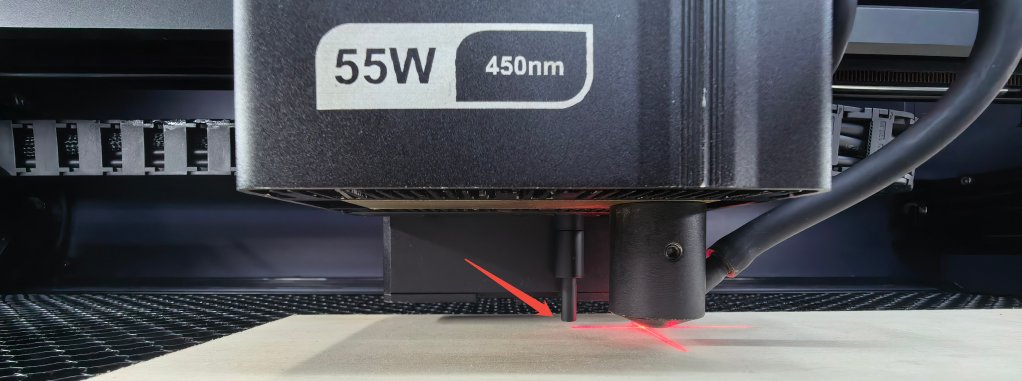
Abbildung 43
② Das Material ist zu weich
Prüfen Sie, ob das Material zu weich ist. Weiche Materialien können verhindern, dass der Auslösestift den unteren Endschalter wirksam auslöst, wodurch der Autofokus fehlschlägt oder der Fokusabstand ungenau ist.
③ Unteren Endschalter prüfen
Drücken Sie den Auslösestift von Hand und beurteilen Sie das Ergebnis wie folgt:
- Lässt sich nicht auslösen (kein doppelter Signalton): Der untere Endschalter ist defekt und die Treiberplatine muss ausgetauscht werden.
- Auslösestift lässt sich nicht drücken: Der Auslösestift klemmt möglicherweise. Öffnen Sie die Bodenplatte des Lasers und setzen Sie den Auslösestift neu ein.
3. Die Z-Achse stoppt nach einer sehr kurzen Bewegung und erzeugt ein ungewöhnliches Geräusch
① Motorkabel der Z-Achse prüfen
Sehen Sie sich das Video zum Austausch der X-/Y-/Z-Achsenmotoren des K2 Pro an und prüfen Sie, ob das Motorkabel der Z-Achse locker oder beschädigt ist. Trennen Sie das Kabel, schließen Sie es wieder an und testen Sie erneut.
② Gewindespindel der Z-Achse einstellen
Entfernen Sie das gesamte Z-Achsenmodul und prüfen Sie, ob die Gewindespindel verbogen oder verformt ist. Sie können auch die Befestigungsschrauben der Gewindespindel an der Unterseite lösen und ihre Position einstellen.
Wenn die Oberfläche der Gewindespindel relativ trocken ist, tragen Sie eine gleichmäßige Schicht Schmierfett auf. Das empfohlene Schmierfett finden Sie im Abschnitt Wartung des Gehäuseinneren.
③ Motor der Z-Achse prüfen
Sehen Sie sich das Video zum Tauschen der Motorkabel des K2 Pro an und schließen Sie das Motorkabel der Y-Achse an den Motor der Z-Achse an, um zu prüfen, ob der Motor der Z-Achse normal funktioniert:
- Wenn der Fehler weiterhin besteht: Der Motor der Z-Achse ist defekt.
- Wenn die Z-Achse normal funktioniert: Die Hauptplatine oder das Verbindungskabel ist defekt.
4. Werkseinstellungen wiederherstellen
Wenn keiner der obigen Schritte das Problem behebt, sehen Sie sich das Video zum Zurücksetzen des K2 Pro auf die Werkseinstellungen an und befolgen Sie die folgenden Schritte:
① AtomStack Studio
- Klicken Sie in der Navigationsleiste auf das Menü „Settings“ und suchen Sie im Einstellungsfenster nach „Version: V*.*.*“.
- Klicken Sie mehr als 7 Mal hintereinander auf die Zahl nach der Versionsnummer. Die Entwicklermodusoption „Serial Port Log“ erscheint daraufhin in der Menüleiste.
- Klicken Sie auf „Serial Port Log“, um die Oberfläche zu öffnen. Im Codefeld wird eine Reihe von Ausführungscodes angezeigt.
- Klicken Sie unten rechts in der Oberfläche auf „Reset“ (Zurücksetzen). Wenn die Konsole mehrere Meldungen zum Abschluss des Zurücksetzens anzeigt und mit „OK“ (In Ordnung) endet, ist das Zurücksetzen abgeschlossen.
- Klicken Sie oben rechts auf „Close“ (Schließen), um die Oberfläche zu verlassen.
② LightBurn
Wählen Sie „Console“, geben Sie $RST=* in das Codefeld ein und klicken Sie auf Send, wie in Abbildung 44 gezeigt.

Abbildung 44
5. Firmware-Update
Bei allen Methoden zur Firmware-Aktualisierung muss ein USB-Stick als Speichermedium eingesteckt sein. Schalten Sie die Maschine während der Aktualisierung nicht aus und entfernen Sie den USB-Stick nicht.
① Firmware in AtomStack Studio aktualisieren
Öffnen Sie die Software und verbinden Sie den Lasergravierer. Klicken Sie oben rechts in der Softwareoberfläche auf das Symbol „☰“, um die Seite Device Information zu öffnen. Die aktuelle Firmwareversion wird unten auf der Seite angezeigt. Wenn rechts neben der Version ein Aktualisierungshinweis erscheint, klicken Sie darauf, um die Firmware zu aktualisieren, wie in Abbildung 45 gezeigt.

Abbildung 45
② Firmware in der AtomStack App aktualisieren
Öffnen Sie die App und verbinden Sie den Lasergravierer. Tippen Sie unter dem Modellnamen auf „Settings“, um die Seite Device Settings zu öffnen. Die aktuelle Firmwareversion und die Option zur Aktualisierung der Firmware werden unten auf der Seite angezeigt, wie in Abbildung 46 gezeigt.

Abbildung 46
③ Firmware über einen USB-Stick aktualisieren
Wenn sich die Firmware mit keiner der obigen Methoden aktualisieren lässt, stellen Sie dem Kundendienst einen Screenshot der aktuellen Firmwareversion des Lasergravierers und ein Foto seiner Seriennummer bereit, um die neueste Firmware zu erhalten. Führen Sie zur Aktualisierung der Firmware die folgenden Schritte aus:
- Nehmen Sie den USB-Stick heraus und verbinden Sie ihn über ein Kartenlesegerät mit einem Computer.
- Kopieren Sie die neue Firmwaredatei (.bin-Datei) in das Stammverzeichnis des USB-Sticks. Legen Sie sie nicht in einem Ordner ab.
- Stecken Sie den USB-Stick in den Lasergravierer und schalten Sie ihn ein. Das Gerät aktualisiert sich automatisch und gibt einen doppelten Signalton aus.
- Warten Sie, bis die Signaltöne aufhören, und starten Sie den Lasergravierer anschließend neu.
6. Kundendienst kontaktieren
Wenn Sie bei der Fehlerbehebung ein Problem feststellen, es aber nicht selbst beheben können oder die Fehlerursache nicht ermitteln können, stellen Sie dem Kundendienst bei der Kontaktaufnahme die folgenden Informationen bereit:
- Video des Fehlers: Zeigen Sie deutlich den gesamten Vorgang.
- Durchgeführte Prüfschritte und die jeweiligen Ergebnisse.
- Screenshot der Firmwareversion.
- Foto der Seriennummer der Maschine, wie in Abbildung 47 gezeigt.

Abbildung 47
7. Hinweise zum Austausch von Komponenten
- Sehen Sie sich zum Austausch der Hauptplatine das Video zum Austausch der Hauptplatine des K2 Pro an.
- Sehen Sie sich zum Austausch eines Endschalters das Video zum Austausch der XYZ-Endschalter des K2 Pro an.
- Sehen Sie sich zum Austausch eines Verbindungskabels das Video zum Austausch des Verbindungskabels des K2 Pro an.
- Sehen Sie sich zum Austausch des unteren Endschalters das Video zum Austausch der Lasertreiberplatine des K2 Pro an.
Problem noch nicht behoben? Kontaktieren Sie den Support mit den Angaben unter Angaben für den Support.
Verwandte Probleme: Laser hebt sich nicht an · Referenzfahrt scheitert · Gravurlinien zu dick
¶ Laser hebt sich nicht an
Was Sie sehen: Beim Autofokus hebt sich der Laser nach dem Kontakt mit der Materialoberfläche nicht an.
Prüfen Sie in dieser Reihenfolge:
Führen Sie zur Fehlerbehebung die folgenden Schritte nacheinander aus:
1. Sicherstellen, dass der Auslösestift die Materialoberfläche berühren kann
Prüfen Sie, ob der Auslösestift an der Unterseite des Lasers die Materialoberfläche berühren kann, wie in Abbildung 48 gezeigt. Berührt er das Material nicht, bewegen Sie den Laser über das Material, damit der Auslösestift die Materialoberfläche richtig berühren kann.
Abbildung 48
2. Auslösestift zum Testen manuell drücken
Drücken Sie den Auslösestift an der Unterseite des Lasers von Hand und prüfen Sie, ob die normale Rückmeldung (ein doppelter Signalton) ausgelöst wird. Beurteilen Sie das Ergebnis wie folgt:
- Lässt sich nicht auslösen (kein doppelter Signalton): Der untere Endschalter ist defekt und die Treiberplatine muss ausgetauscht werden.
- Löst normal aus (ein doppelter Signalton ertönt): Prüfen Sie zuerst, ob der Auslösestift das Material richtig berühren kann. Wenn keine Auffälligkeit vorliegt, gehen Sie direkt zu Schritt (4).
- Auslösestift lässt sich nicht drücken: Der Auslösestift klemmt möglicherweise. Öffnen Sie die Bodenplatte des Lasers und setzen Sie den Auslösestift neu ein.
3. Z-Achse über die Software auf- und abwärts bewegen
Bewegen Sie die Z-Achse mit den Bewegungstasten der Software auf- und abwärts und prüfen Sie, ob sie normal funktioniert.
- Funktioniert normal: Der Motor der Z-Achse und die Mechanik funktionieren normal. Das Problem wird möglicherweise durch einen Firmwarefehler verursacht. Gehen Sie zu Schritt (5), um die Werkseinstellungen wiederherzustellen.
- Aufwärtsbewegung nicht möglich: Das Verbindungskabel oder die Hauptplatine ist möglicherweise defekt.
4. Motor der Z-Achse prüfen
Sehen Sie sich das Video zum Tauschen der Motorkabel des K2 Pro an und schließen Sie das Motorkabel der Y-Achse an den Motor der Z-Achse an, um zu prüfen, ob der Motor der Z-Achse defekt ist.
5. Werkseinstellungen wiederherstellen
Wenn keiner der obigen Schritte das Problem behebt, sehen Sie sich das Video zum Zurücksetzen des K2 Pro auf die Werkseinstellungen an und befolgen Sie die folgenden Schritte:
① AtomStack Studio
- Klicken Sie in der Navigationsleiste auf das Menü „Settings“ und suchen Sie im Einstellungsfenster nach „Version: V*.*.*“.
- Klicken Sie mehr als 7 Mal hintereinander auf die Zahl nach der Versionsnummer. Die Entwicklermodusoption „Serial Port Log“ erscheint daraufhin in der Menüleiste.
- Klicken Sie auf „Serial Port Log“, um die Oberfläche zu öffnen. Im Codefeld wird eine Reihe von Ausführungscodes angezeigt.
- Klicken Sie unten rechts in der Oberfläche auf „Reset“. Wenn die Konsole eine Meldung zum Abschluss des Zurücksetzens anzeigt und mit „OK“ endet, ist das Zurücksetzen abgeschlossen.
- Klicken Sie oben rechts auf „Close“ (Schließen), um die Oberfläche zu verlassen.
② LightBurn
Wählen Sie „Console“, geben Sie $RST=* in das Codefeld ein und klicken Sie auf Send, wie in Abbildung 49 gezeigt.
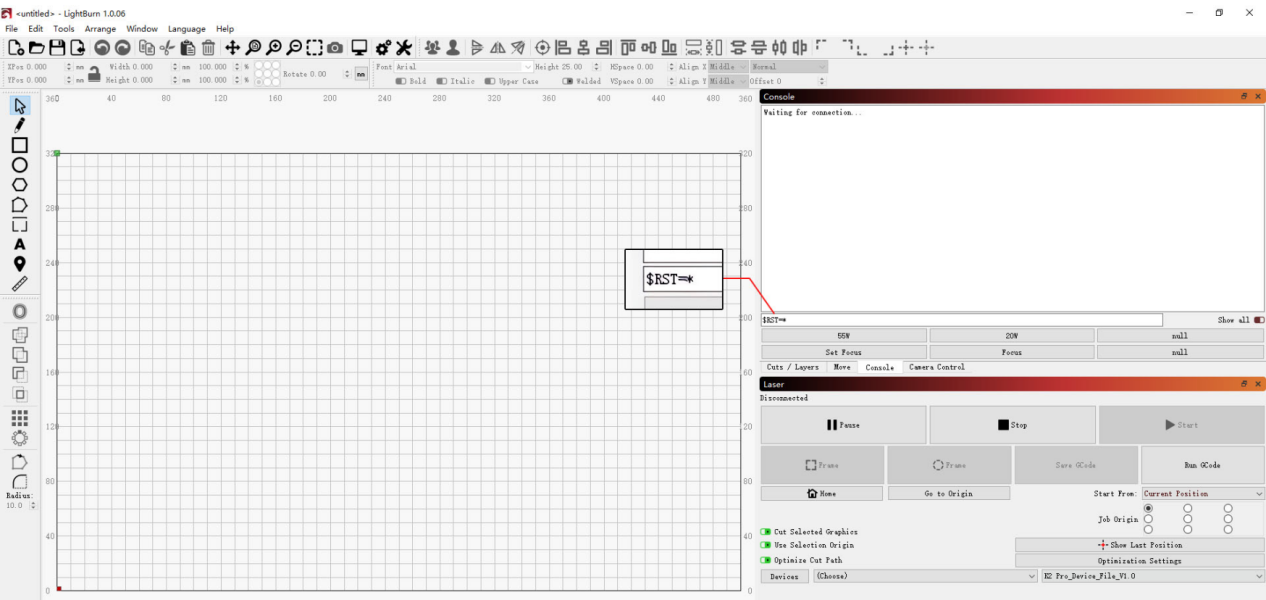
Abbildung 49
6. Kundendienst kontaktieren
Wenn Sie bei der Fehlerbehebung ein Problem feststellen, es aber nicht selbst beheben können oder die Fehlerursache nicht ermitteln können, stellen Sie dem Kundendienst bei der Kontaktaufnahme die folgenden Informationen bereit:
- Video des Fehlers: Zeigen Sie deutlich den gesamten Vorgang.
- Durchgeführte Prüfschritte und die jeweiligen Ergebnisse.
- Screenshot der Firmwareversion.
- Foto der Seriennummer der Maschine, wie in Abbildung 50 gezeigt.
Abbildung 50
7. Hinweise zum Austausch von Komponenten
- Sehen Sie sich zum Austausch der Hauptplatine das Video zum Austausch der Hauptplatine des K2 Pro an.
- Sehen Sie sich zum Austausch eines Endschalters das Video zum Austausch der XYZ-Endschalter des K2 Pro an.
- Sehen Sie sich zum Austausch eines Verbindungskabels das Video zum Austausch des Verbindungskabels des K2 Pro an.
- Sehen Sie sich zum Austausch des unteren Endschalters das Video zum Austausch der Lasertreiberplatine des K2 Pro an.
Problem noch nicht behoben? Kontaktieren Sie den Support mit den Angaben unter Angaben für den Support.
Verwandte Probleme: Autofokus scheitert · Achsbewegung gestört · Referenzfahrt scheitert
¶ Fadenkreuz versetzt
Was Sie sehen: Die Position des roten Fadenkreuzes stimmt nicht mit der Lasergravurposition überein.
Prüfen Sie in dieser Reihenfolge:
Sehen Sie sich das Video zur Kalibrierung des Laserfadenkreuzes des K2 Pro an und führen Sie zur Fehlerbehebung die folgenden Schritte aus:
1. Bedienschritte in der Computersoftware
① Referenzfahrt der Maschine durchführen
Führen Sie nach dem erfolgreichen Verbinden der Maschine zuerst eine Referenzfahrt durch, damit die Koordinaten auf null zurückgesetzt werden.
② Kalibrierungsoberfläche öffnen
- Öffnen Sie oben rechts in der Software Device Information und stellen Sie sicher, dass unter Positioning Mode (Positionierungsmodus) Red Crosshair Positioning (Positionierung mit rotem Fadenkreuz) angezeigt wird.
- Klicken Sie neben Red Crosshair Positioning Calibration (Kalibrierung der Positionierung mit rotem Fadenkreuz) auf Calibrate (Kalibrieren), um die Oberfläche zur Fadenkreuzkalibrierung zu öffnen.
③ Rahmen zur Prüfung des Bereichs abfahren
Klicken Sie auf Frame (Rahmen), um zu prüfen, ob das Kalibrierungsmuster innerhalb des Gravurbereichs liegt.
④ Gravur starten
Klicken Sie auf Start (Starten). Die Maschine graviert ein kreuzförmiges Muster als Kalibrierungsreferenz.
⑤ Fadenkreuze ausrichten
Passen Sie gemäß der Anweisung die Position des Laserkopfs mit den Richtungstasten an, bis das rote Fadenkreuz vollständig mit dem gravierten Kreuzmuster übereinstimmt.
Wenn der Verfahrweg bei einer einzelnen Einstellung zu groß ist, passen Sie den Schrittwert (die jeweils zurückgelegte Strecke) für eine präzisere Steuerung manuell an.
⑥ Kalibrierung abschließen
Klicken Sie auf Complete (Abschließen). Das System speichert das Kalibrierungsergebnis automatisch und schließt die Kalibrierung ab.
2. Bedienschritte in der mobilen App
① Kalibrierungsoberfläche öffnen
Öffnen Sie die Startseite der App und tippen Sie unter dem Maschinenmodellnamen auf Settings, um die Geräteeinstellungen zu öffnen.
② Kreuz markieren
Tippen Sie auf Red Crosshair Positioning Calibration. Tippen Sie im Pop-up-Fenster Mark Current Position (Aktuelle Position markieren) auf die Kreismitte. Die Maschine graviert automatisch ein kreuzförmiges Muster als Kalibrierungsreferenz.
③ Rotes Fadenkreuz ausrichten
Befolgen Sie nach Abschluss der Gravur die Anweisung und bewegen Sie den Laserkopf mit den Richtungstasten, bis das rote Fadenkreuz vollständig mit dem gravierten Kreuzmuster übereinstimmt.
Wenn der Verfahrweg bei einer einzelnen Einstellung zu groß ist, passen Sie den Schrittwert (die jeweils zurückgelegte Strecke) für eine präzisere Steuerung manuell an.
④ Kalibrierung abschließen
Nachdem Sie sich vergewissert haben, dass das Fadenkreuz vollständig mit dem gravierten Kreuzmuster übereinstimmt, klicken Sie auf Complete. Das System speichert das Kalibrierungsergebnis automatisch und schließt die Kalibrierung ab.
3. Wenn während der Kalibrierung eine Auffälligkeit auftritt oder die Kalibrierung nach Abschluss weiterhin ungenau ist
Sehen Sie sich das Video zum Zurücksetzen des K2 Pro auf die Werkseinstellungen an und befolgen Sie die folgenden Schritte:
① AtomStack Studio
- Klicken Sie in der Navigationsleiste auf Settings und suchen Sie im Einstellungsfenster nach Version: V*.*.*.
- Klicken Sie mehr als 7 Mal hintereinander auf die Zahl nach der Versionsnummer. Die Entwicklermodusoption Serial Port Log erscheint daraufhin in der Menüleiste.
- Klicken Sie auf Serial Port Log, um die Oberfläche zu öffnen. Im Codefenster wird eine Reihe von Ausführungscodes angezeigt.
- Klicken Sie unten rechts in der Oberfläche auf Reset. Wenn die Konsole anzeigt, dass das Zurücksetzen abgeschlossen ist, und am Ende „OK“ erscheint, ist das Zurücksetzen abgeschlossen.
- Klicken Sie oben rechts auf Close, um die Oberfläche zu verlassen.
② LightBurn
Wählen Sie Console, geben Sie $RST=* in das Codefeld ein und klicken Sie auf Send, wie in Abbildung 69 gezeigt.
Abbildung 69
Prüfen Sie den Erfolg: Bestätigen Sie, dass das rote Fadenkreuz vollständig am gravierten Kreuzmuster ausgerichtet ist, und klicken Sie dann auf „Abgeschlossen“.
Problem noch nicht behoben? Kontaktieren Sie den Support mit den Angaben unter Angaben für den Support.
Verwandte Probleme: Kameraposition ungenau · Autofokus scheitert · Kamera ohne Funktion
¶ Kamera ohne Funktion
Was Sie sehen: Die Kamera funktioniert nicht richtig.
Prüfen Sie in dieser Reihenfolge:
Führen Sie zur Fehlerbehebung die folgenden Schritte nacheinander aus:
1. Verbindungsmethode prüfen
Damit die Kamerafunktion ordnungsgemäß funktioniert, muss die Maschine über ein Type-C-Kabel verbunden sein. Bei einer WLAN-Verbindung nimmt die Kamera möglicherweise keine Bilder auf oder die aufgenommenen Bilder sind fehlerhaft.
2. Sicherstellen, dass die erforderlichen Berechtigungen aktiviert sind
Prüfen Sie zuerst mit der integrierten Kamera-App des Computers, ob die Kamera ordnungsgemäß Bilder aufnehmen kann:
- Wenn die Kamera normal Bilder aufnehmen kann, gehen Sie direkt zu Schritt (6).
- Wenn die Kamera keine Bilder aufnehmen kann, öffnen Sie Device Manager und prüfen Sie, ob die Kamera eingeschränkt oder deaktiviert ist. Heben Sie gegebenenfalls die Einschränkung auf und aktivieren Sie die erforderlichen Berechtigungen, wie in Abbildung 70 gezeigt.
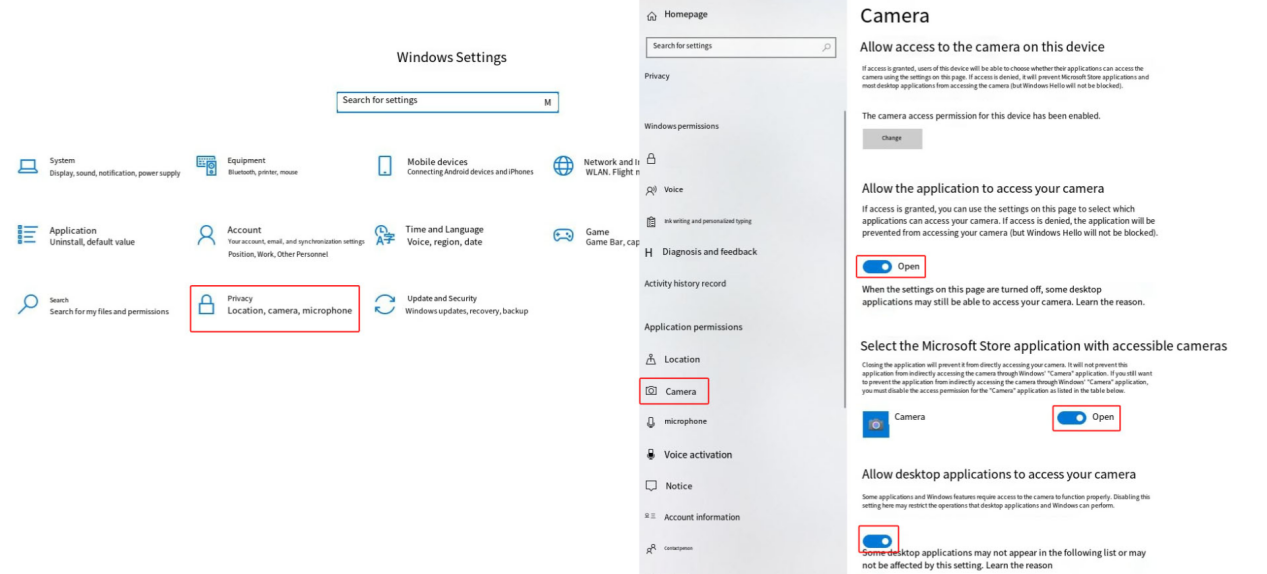
Abbildung 70
3. Koordinatenmodus prüfen
Bei Verwendung der Kamerafunktion muss der Modus Absolute Coordinates ausgewählt sein.
4. Sicherstellen, dass das Verbindungskabel richtig angeschlossen ist
Sehen Sie sich das Video zum Austausch des Kameraverbindungskabels des K2 Pro an und prüfen Sie Folgendes:
- Prüfen Sie, ob das Kamerakabel locker ist.
- Prüfen Sie, ob die Kabelverbindung an der Hauptplatine locker ist.
- Prüfen Sie, ob das Verbindungskabel beschädigt ist.
Sie können das Kabel trennen, wieder anschließen und erneut testen.
5. USB-Anschluss des Computers wechseln
Schließen Sie das Kabel versuchsweise an einen anderen USB-Anschluss des Computers an. Bei einem Desktopcomputer wird ein USB-Anschluss an der Rückseite des Computergehäuses empfohlen.
6. Cache von AtomStack Studio leeren
Wenn die integrierte Kamera-App des Computers normal Bilder aufnehmen kann, AtomStack Studio jedoch keine Bilder aufnimmt oder die aufgenommenen Bilder sehr unscharf sind, führen Sie je nach Betriebssystem die folgenden Schritte aus:
- Windows: Suchen Sie den Ordner „atomstack“ unter
C:\Users\Administrator\Documents\, löschen Sie ihn und laden und installieren Sie anschließend die neueste Version der Computersoftware erneut. - macOS: Löschen Sie den Ordner unter
/Users/"User Machine Name"/Library/Containers/com.atomstack/Dataund laden und installieren Sie anschließend die neueste Version der Computersoftware erneut.
Einige Benutzer verwenden möglicherweise einen anderen Benutzernamen. Falls der Ordner unter dem obigen Pfad nicht gefunden wird, suchen Sie nach dem Ordner „atomstack“.
7. Kundendienst kontaktieren
Wenn Sie bei der Fehlerbehebung ein Problem feststellen, es aber nicht selbst beheben können oder die Fehlerursache weiterhin nicht ermitteln können, stellen Sie dem Kundendienst die folgenden Informationen bereit:
- Video zur Fehlerbehebung: Zeigen Sie die Kameraausrichtung und den Test mit der integrierten Kamera-App des Computers.
- Beschreibung der durchgeführten Prüfschritte und Ergebnisse.
- Foto der Seriennummer der Maschine, wie in Abbildung 71 gezeigt.
Abbildung 71
8. Hinweise zum Austausch von Zubehörteilen
- Wenn das Kameraverbindungskabel ausgetauscht werden muss, sehen Sie sich das Video zum Austausch des Kameraverbindungskabels des K2 Pro an.
- Wenn die Kamera ausgetauscht werden muss, sehen Sie sich das Video zum Austausch der Kamera des K2 Pro an.
Problem noch nicht behoben? Kontaktieren Sie den Support mit den Angaben unter Angaben für den Support.
Verwandte Probleme: Kameraposition ungenau · PC verbindet sich nicht · LED-Streifen gestört
¶ Kameraposition ungenau
Was Sie sehen: Bei der Kameranutzung treten große Abweichungen auf.
Prüfen Sie in dieser Reihenfolge:
Führen Sie zur Fehlerbehebung die folgenden Schritte nacheinander aus:
1. Sicherstellen, dass der Koordinatenmodus auf „Absolute Coordinates“ eingestellt ist
Bei Verwendung der Kamerafunktion muss der Koordinatenmodus auf „Absolute Coordinates“ eingestellt sein.
2. Betriebsumgebung prüfen
Die Kamera sollte in einer gut beleuchteten Umgebung verwendet werden und die Gehäusetür muss geschlossen sein.
Prüfen Sie, ob die LED-Lichtstreifen im Gehäuse ordnungsgemäß leuchten.
3. Sicherstellen, dass die Kamera kalibriert wurde
- Wenn Sie AtomStack Studio verwenden, müssen Sie nur die Kameraausrichtung durchführen.
- Wenn Sie LightBurn verwenden, führen Sie die Kamerakalibrierung und -ausrichtung gemäß dem Abschnitt Anleitung zur Kameranutzung durch.
Während der Kalibrierung oder Ausrichtung wird ein Erfassungswert angezeigt. Je niedriger der Erfassungswert, desto höher die Genauigkeit.
4. Materialhöhe prüfen
Die bei der Kameraausrichtung oder -kalibrierung verwendete Materialhöhe dient als Genauigkeitsreferenz. Weicht die Höhe des aktuellen Gravurmaterials erheblich von der des Kalibrierungsmaterials ab, nimmt die Kameragenauigkeit deutlich ab. Es wird empfohlen, vor der Verwendung die Ausrichtung oder Kalibrierung auf der Höhe des aktuellen Materials erneut durchzuführen.
5. Sicherstellen, dass das Material nicht am Rand des Kamerasichtfelds liegt
Die Mitte des Erfassungsbereichs der Kamera bietet die höchste Genauigkeit; an den Rändern ist die Genauigkeit relativ geringer. Es wird empfohlen, das Material in der Mitte des Kamerasichtfelds zu platzieren und die Randbereiche zu vermeiden.
6. Sicherstellen, dass das Kameraobjektiv sauber ist
Wenn das Kamerabild unscharf erscheint, prüfen Sie, ob das Objektiv verschmutzt ist. Entfernen Sie Schmutz oder Rückstände mit wasserfreiem Ethanol und einem fusselfreien Tuch vorsichtig von der Oberfläche des Kameraobjektivs.
7. Kundendienst kontaktieren
Wenn das Problem nach Abschluss der obigen Schritte nicht behoben ist, stellen Sie dem Kundendienst bei der Kontaktaufnahme die folgenden Informationen bereit:
- Video zur Fehlerbehebung: Zeigen Sie die Kalibrierung oder Ausrichtung, die tatsächliche Betriebsumgebung und einen Vergleich der aktuellen Materialstärke mit der bei der Kalibrierung oder Ausrichtung verwendeten Materialhöhe.
- Durchgeführte Prüfschritte und Ergebnisse.
- Foto der Seriennummer der Maschine, wie in Abbildung 72 gezeigt.
Abbildung 72
8. Hinweis zum Austausch von Zubehörteilen
- Wenn die Kamera ausgetauscht werden muss, sehen Sie sich das Video zum Austausch der Kamera des K2 Pro an.
Problem noch nicht behoben? Kontaktieren Sie den Support mit den Angaben unter Angaben für den Support.
Verwandte Probleme: Kamera ohne Funktion · Fadenkreuz versetzt · LED-Streifen gestört