K2 Pro: grabado deformado o líneas sin cerrar
← Todos los problemas del K2 Pro
El grabado sale deformado o en espejo, las líneas son demasiado gruesas o no cierran, o los cortes quedan amarillos o negros sin atravesar el material.
Apague el grabador láser antes de retirar el láser o desconectar su cable, y desconecte el adaptador antes de trabajar en el interruptor de encendido. Deje de utilizar la máquina de inmediato si la ventana protectora está dañada y reemplácela antes de usarla. Vigile la máquina durante todo el procesamiento después de desactivar la detección de llama o ajustar su sensibilidad. No apague la máquina ni retire la memoria USB durante una actualización del firmware.
¶ Grabado deformado
Lo que observa: El grabado sale deformado.
Revise en este orden:
Se recomienda grabar primero un círculo y después diagnosticar el problema según el resultado real de la siguiente manera:
1. El círculo no cierra
① Confirme que el material esté bien sujeto
Para materiales ligeros (como papel), utilice pinzas, imanes o cinta de doble cara para sujetar las cuatro esquinas del material y evitar que se desplace por el flujo de aire del ventilador durante el procesamiento.
② Problemas de la estructura mecánica
Los siguientes problemas de la estructura mecánica pueden impedir que el círculo grabado cierre. Consulte el video de ajuste de la estructura mecánica del K2 Pro y compruebe y ajuste cada elemento de la siguiente manera:
- Compruebe si el eje X está paralelo a los bastidores superior e inferior: utilice una regla para medir las distancias desde ambos extremos del eje X hasta el bastidor superior o inferior de la carcasa y confirme que sean iguales.
- Compruebe la estabilidad del eje X: sujete ambos extremos del eje X y sacúdalo con cuidado para comprobar si hay una holgura evidente.
- Compruebe la estabilidad del eje Z: sujete el láser y muévalo con cuidado de un lado a otro para comprobar si está estable y si presenta algún movimiento anómalo.
- Compruebe la tensión de la correa dentada: presione la correa dentada con la mano y compruebe si está demasiado floja o dañada.
- Compruebe los tornillos de la polea dentada y del acoplamiento: utilice una llave hexagonal para comprobar si los tornillos que sujetan la polea dentada y el acoplamiento están flojos. Tenga en cuenta que debe retirar el motor del eje X antes de inspeccionar su polea dentada. Consulte el video de sustitución de los motores de los ejes X/Y/Z del K2 Pro para conocer las instrucciones de extracción.
2. Las líneas cierran, pero el círculo es elíptico
Esto suele deberse a que se ha modificado el valor de pasos por mm del eje X o del eje Y. Puede resolverse con los siguientes métodos:
① Restablezca los ajustes de fábrica
Siga el paso (3) para restablecer los ajustes de fábrica.
② Compruebe el valor de pasos por mm en LightBurn
- Después de conectar la máquina, haga clic en Edit (editar) en la barra de menús y seleccione Machine Settings en el menú desplegable para abrir la ventana de ajustes de la máquina.
- Haga doble clic en Outputs setup (configuración de salidas) para mostrar los parámetros ocultos.
- Localice el parámetro de pasos por mm de los ejes X e Y (
$100) y compruebe si el valor es 100. Si es incorrecto, cámbielo a 100, haga clic en Write (escribir) para escribir el valor y en OK para guardar los ajustes.
Como se muestra en la Figura 61.
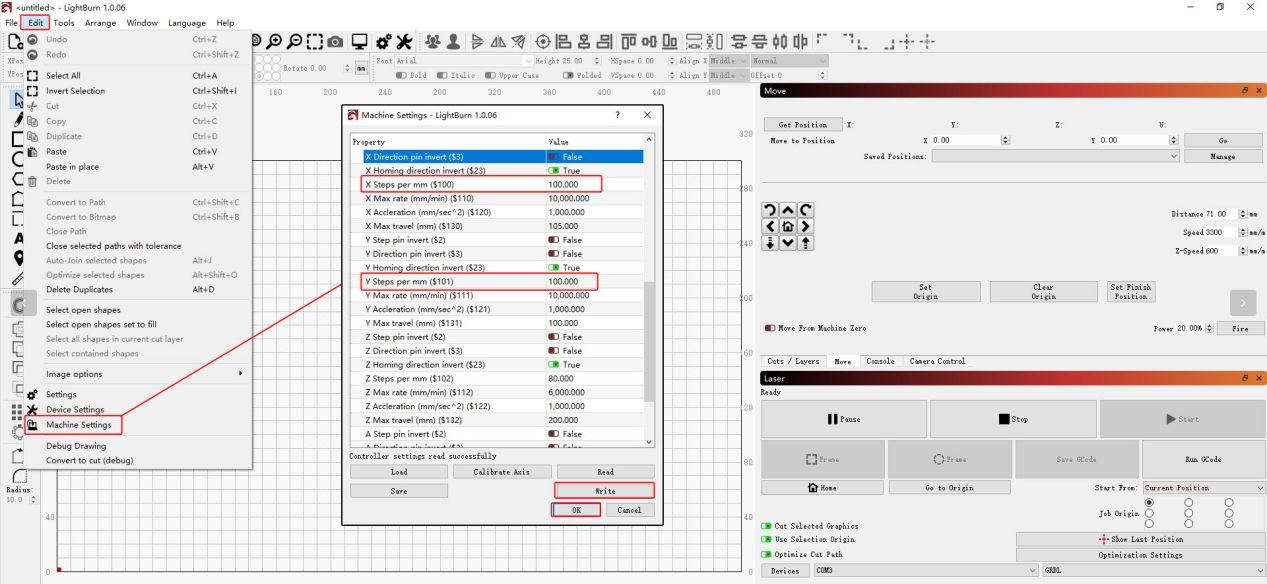
Figura 61
3. Restablezca los ajustes de fábrica
Si los pasos anteriores no resuelven el problema, consulte el video de restablecimiento de fábrica del K2 Pro y siga estos pasos:
① AtomStack Studio
- Haga clic en Settings en la barra de navegación y busque Version: V*.*.* en la ventana de ajustes.
- Haga clic en el número que aparece después del número de versión más de 7 veces consecutivas. La opción del modo de desarrollador Serial Port Log aparecerá en la barra de menús.
- Haga clic en Serial Port Log para abrir la interfaz. Aparecerá una serie de códigos de ejecución en la ventana de código.
- Haga clic en Reset en la esquina inferior derecha de la interfaz. Si la consola indica que el restablecimiento ha finalizado y muestra “OK” al final, el restablecimiento habrá finalizado.
- Haga clic en Close en la esquina superior derecha para salir de la interfaz.
② LightBurn
Seleccione Console, introduzca $RST=* en el campo de código y haga clic en Send, como se muestra en la Figura 62.

Figura 62
Si los pasos anteriores no resuelven el problema, proporcione al servicio de atención al cliente lo siguiente:
- Video del diagnóstico: incluya el proceso de grabado del círculo, el estado de cada eje y la inspección de las poleas dentadas y las correas dentadas.
- Descripción de los pasos de diagnóstico realizados y sus resultados.
- Captura de pantalla de la versión del firmware.
- Fotografía del número de serie de la máquina, como se muestra en la Figura 63.

Figura 63
¿El problema persiste? Contacte al soporte con los detalles indicados en Qué enviar al soporte.
Problemas relacionados: Líneas sin cerrar · Ejes: movimiento anómalo · Correa dentada dañada
¶ Grabado en espejo
Lo que observa: El grabado sale invertido o en espejo.
Revise en este orden:
Siga los pasos que se indican a continuación, uno por uno, para diagnosticar el problema:
1. Confirme que el sentido de movimiento sea correcto
Haga clic en los botones de control de dirección del software y compruebe si el sentido de movimiento de cada eje es correcto. Si está invertido, vaya al paso (3) para restablecer los ajustes de fábrica o modifique el valor de $3 del eje correspondiente en Machine Settings de LightBurn, como se muestra en la Figura 64.

Figura 64
2. Confirme que no se esté utilizando un transportador ni un dispositivo rotativo
Si utiliza un transportador o un dispositivo rotativo, compruebe lo siguiente:
① Compruebe si el dispositivo está colocado correctamente.
- Tenga en cuenta que el conector del transportador se encuentra en la parte delantera de la grabadora láser.
- El motor del dispositivo rotativo debe quedar del lado derecho.
② Compruebe si la función de espejo está activada en el software.
- Si está activada, desactívela.
- Si está desactivada, actívela.
AtomStack Studio: los ajustes de espejo se muestran en la Figura 65.
LightBurn: los ajustes de espejo se muestran en la Figura 66.
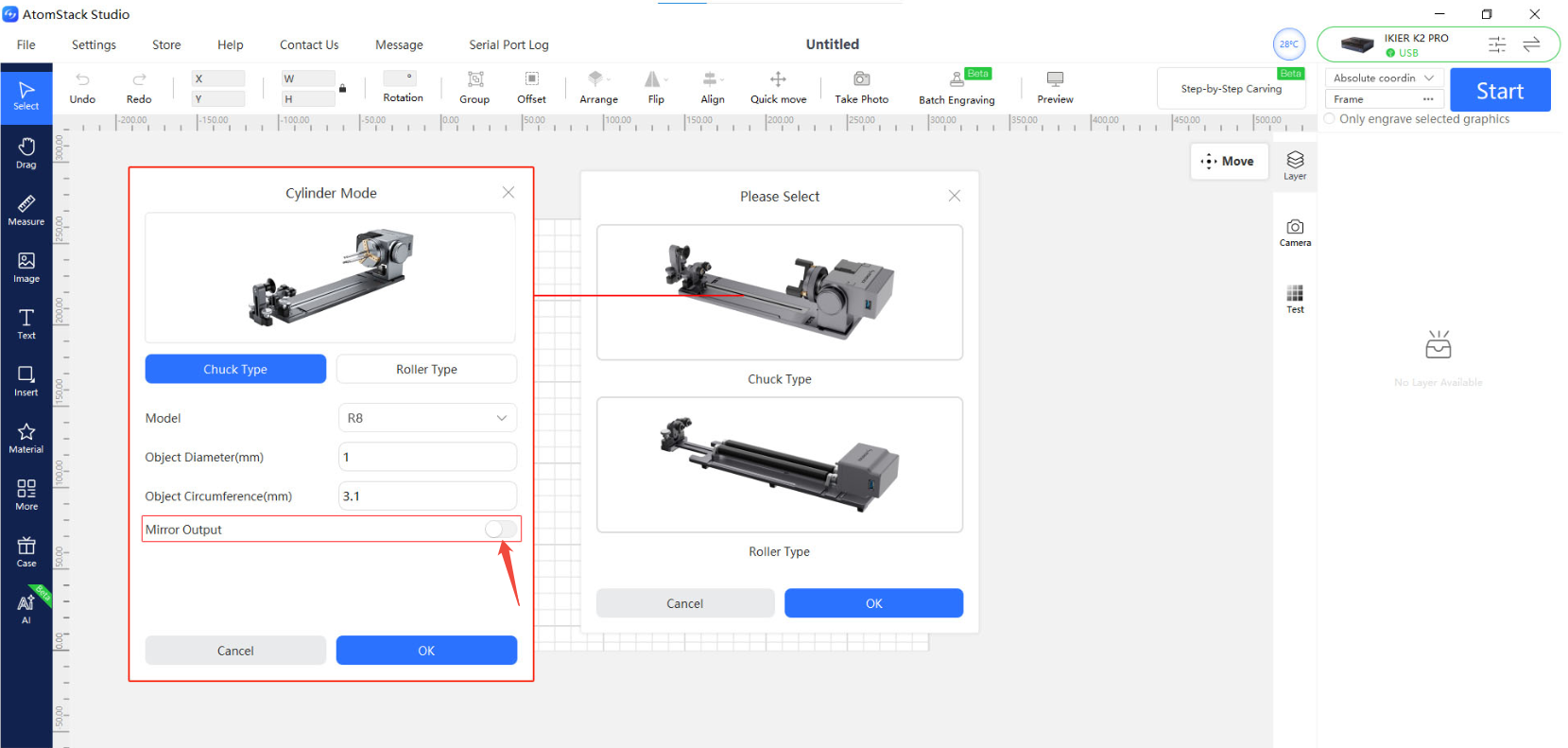
Figura 65
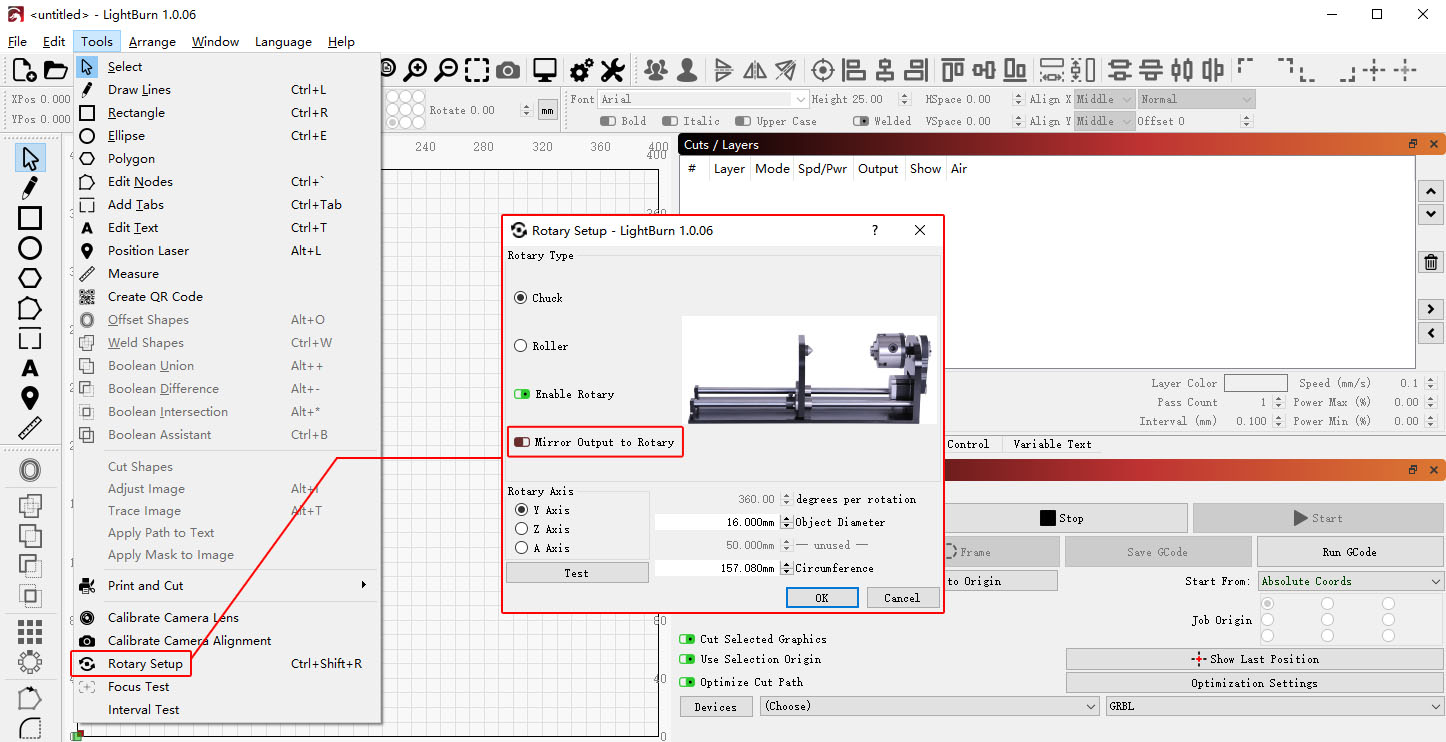
Figura 66
3. Restablezca los ajustes de fábrica
Si los pasos anteriores no resuelven el problema, consulte el video de restablecimiento de fábrica del K2 Pro y siga estos pasos:
① AtomStack Studio
- Haga clic en Settings en la barra de navegación y busque Version: V*.*.* en la ventana de ajustes.
- Haga clic en el número que aparece después del número de versión más de 7 veces consecutivas. La opción del modo de desarrollador Serial Port Log aparecerá en la barra de menús.
- Haga clic en Serial Port Log para abrir la interfaz. Aparecerá una serie de códigos de ejecución en la ventana de código.
- Haga clic en Reset en la esquina inferior derecha de la interfaz. Si la consola indica que el restablecimiento ha finalizado y muestra “OK” al final, el restablecimiento habrá finalizado.
- Haga clic en Close en la esquina superior derecha para salir de la interfaz.
② LightBurn
Seleccione Console, introduzca $RST=* en el campo de código y haga clic en Send, como se muestra en la Figura 67.
Figura 67
4. Comuníquese con el servicio de atención al cliente
Si los pasos anteriores no resuelven el problema, proporcione al servicio de atención al cliente lo siguiente:
- Video del diagnóstico: incluya el proceso de grabado del círculo y la prueba del sentido de movimiento.
- Descripción de los pasos de diagnóstico realizados y sus resultados.
- Captura de pantalla de la versión del firmware.
- Fotografía del número de serie de la máquina, como se muestra en la Figura 68.
Figura 68
¿El problema persiste? Contacte al soporte con los detalles indicados en Qué enviar al soporte.
Problemas relacionados: Rotativo en espejo · Grabado deformado · Ejes: movimiento anómalo
¶ Líneas gruesas
Lo que observa: Las líneas grabadas son demasiado gruesas.
Revise en este orden:
Siga los pasos que se indican a continuación, uno por uno, para diagnosticar el problema:
1. Confirme la distancia de enfoque
Después de colocar un material nuevo, realice primero el enfoque automático. También puede ajustar la distancia de enfoque manualmente. La distancia fija óptima de enfoque es de 40 mm.
2. Confirme el material
Compruebe si el material que está grabando es termoplástico (se derrite al exponerse a altas temperaturas). Si es termoplástico, el material fundido puede adherirse a la superficie de corte durante el procesamiento láser, lo que produce bordes ásperos y acumulación de escoria. En algunos casos, el material fundido también puede salpicar y ensuciar la lente.
3. Compruebe la ventana protectora y la lente de enfoque
Consulte el video de limpieza del láser del K2 Pro para comprobar si la ventana protectora y la lente de enfoque están dañadas o sucias.
- Si están sucias: límpielas según el apartado Suciedad en la ventana protectora del láser o en la lente de enfoque.
- Si están dañadas: proporcione fotografías claras y comuníquese con el servicio de atención al cliente.
4. Confirme que la asistencia de aire esté activada
La asistencia de aire puede mejorar de forma efectiva los resultados de grabado y corte. Confirme que esté activada.
5. Compruebe el punto láser
Suba el eje Z a su posición más alta y utilice la función de disparo del láser para comprobar si el punto láser es anómalo. Puede tomar una fotografía clara y enviarla al servicio de atención al cliente para su evaluación.
6. Comuníquese con el servicio de atención al cliente
Si identifica un problema durante el diagnóstico pero no puede resolverlo por su cuenta, o si no puede determinar la causa de la falla, proporcione lo siguiente al comunicarse con el servicio de atención al cliente:
- Video del diagnóstico: muestre las líneas de grabado durante el procesamiento y el resultado final, así como la ventana protectora y la lente de enfoque.
- Los pasos de diagnóstico ya realizados y sus resultados.
- Fotografía del número de serie de la máquina, como se muestra en la Figura 76.
Figura 76
7. Referencia para la sustitución de accesorios
- Si necesita sustituir la ventana protectora, consulte el video de limpieza del láser del K2 Pro.
¿El problema persiste? Contacte al soporte con los detalles indicados en Qué enviar al soporte.
Problemas relacionados: Enfoque automático falla · Óptica sucia · Corte quemado/incompleto
¶ Corte quemado/incompleto
Lo que observa: Las líneas de corte quedan amarillas o negras y el material no se corta por completo.
Revise en este orden:
Siga los pasos que se indican a continuación, uno por uno, para diagnosticar el problema:
1. Confirme el lote del material
Los materiales de distintos lotes pueden dar resultados de corte diferentes debido a variaciones en el proceso de fabricación. Se recomienda:
- Utilizar materiales del mismo lote para realizar pruebas comparativas.
- Cortar papel A4 para determinar si la potencia del láser ha disminuido considerablemente.
Los parámetros recomendados para cortar papel A4 son los siguientes:
Utilice una potencia de 40% y una velocidad de 5,000 mm/min.
2. Confirme la distancia de enfoque
Después de colocar un material nuevo, realice primero el enfoque automático. También puede ajustar la distancia de enfoque manualmente. La distancia óptima de enfoque es de 40 mm.
3. Compruebe los parámetros configurados en el software
Cada material requiere diferentes parámetros de procesamiento. Consulte la tabla de parámetros para confirmar que la potencia, la velocidad y la unidad de velocidad estén configuradas correctamente.
Cómo consultar la tabla de parámetros:
- Escanee el código QR de la máquina para consultarla.
- Consulte la memoria USB incluida.
- Comuníquese con el servicio de atención al cliente.
4. Confirme que la asistencia de aire esté activada
La asistencia de aire puede mejorar de forma efectiva los resultados de grabado y corte. Confirme que esté activada.
5. Compruebe que la guía de aire no esté obstruida
Consulte el apartado Suciedad en la ventana protectora del láser o en la lente de enfoque para retirar e inspeccionar la guía de aire. Confirme que esté limpia y que no esté desalineada ni obstruya el haz láser.
6. Compruebe la ventana protectora y la lente de enfoque
Consulte el video de limpieza del láser del K2 Pro para comprobar si la ventana protectora y la lente de enfoque están dañadas o sucias.
- Si están sucias: límpielas según el apartado Suciedad en la ventana protectora del láser o en la lente de enfoque.
- Si están dañadas: proporcione fotografías claras y comuníquese con el servicio de atención al cliente.
7. Compruebe el ajuste S-Value Max (LightBurn)
S-Value Max debe permanecer en 1000 (como se muestra en la Figura 77). No cambie este valor, ya que podría afectar la potencia y la vida útil del láser.
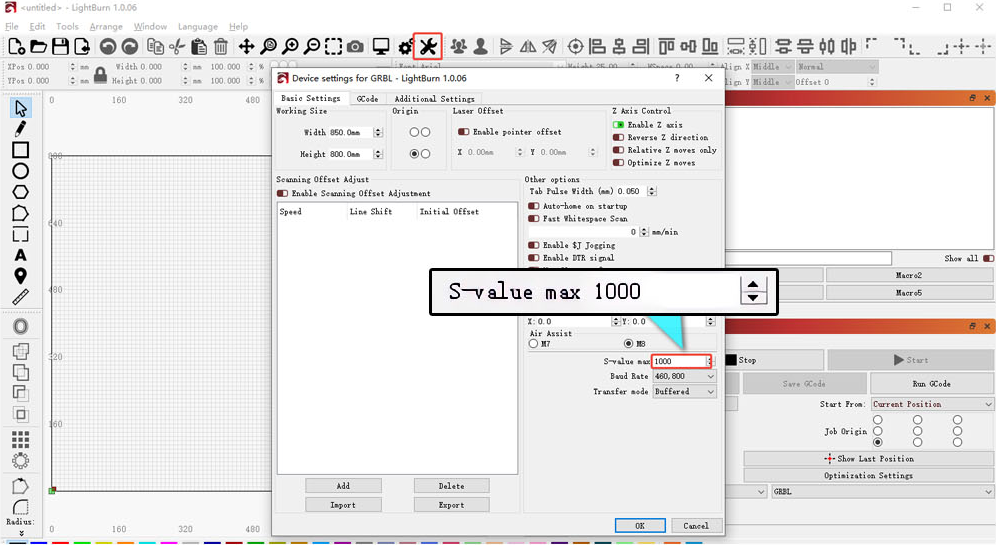
Figura 77
8. Confirme el voltaje de la fuente de alimentación
Un voltaje o una corriente insuficientes afectarán directamente la potencia del láser.
- Mida el adaptador: seleccione el modo de voltaje de CC del multímetro y mida la salida del adaptador. Debe ser de 24 V.
- Mida el cable del láser: desconecte el cable del láser, ejecute un programa de corte con una potencia de 100% y una velocidad de 1 mm/min y utilice un multímetro en modo de voltaje de CC para medir si el voltaje entre los pines 2 y 3 es de 24 V y entre los pines 4 y 5 es de 5 V, como se muestra en la Figura 78. Consulte el video de medición del voltaje del cable del láser del K2 Pro para conocer el procedimiento de medición.
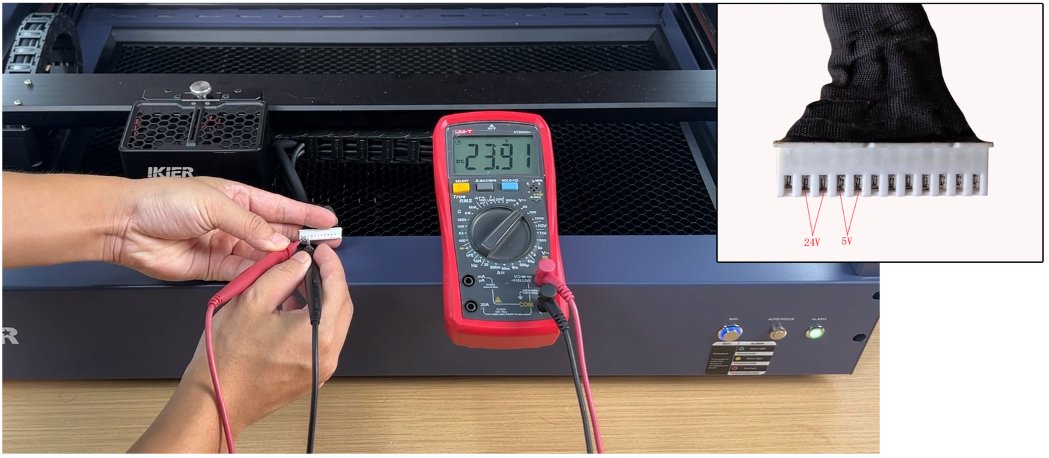
Figura 78
9. Compruebe el punto láser
Suba el eje Z a su posición más alta y utilice la función de disparo del láser para comprobar si el punto láser es anómalo. Puede tomar una fotografía clara y enviarla al servicio de atención al cliente para su evaluación.
10. Comuníquese con el servicio de atención al cliente
Si identifica un problema durante el diagnóstico pero no puede resolverlo por su cuenta, o si no puede determinar la causa de la falla, proporcione lo siguiente al comunicarse con el servicio de atención al cliente:
- Video del diagnóstico: muestre las líneas de grabado durante el procesamiento y el resultado final, así como el estado de la ventana protectora y la lente de enfoque.
- Los pasos de diagnóstico ya realizados y sus resultados.
- Fotografía del número de serie de la máquina, como se muestra en la Figura 79.
Figura 79
11. Referencia para la sustitución de accesorios
- Si necesita sustituir la ventana protectora, consulte el video de limpieza del láser del K2 Pro.
¿El problema persiste? Contacte al soporte con los detalles indicados en Qué enviar al soporte.
Problemas relacionados: Potencia de corte baja · Asistencia de aire falla · Óptica sucia
¶ Líneas sin cerrar
Lo que observa: Las líneas grabadas son discontinuas en las esquinas o en los puntos de inicio y fin, y no cierran.
Revise en este orden:
Siga los pasos que se indican a continuación, uno por uno, para diagnosticar el problema:
1. Compruebe los parámetros del software
Consulte la tabla de parámetros recomendados y compruebe si los ajustes actuales son adecuados. Puede intentar aumentar la potencia o reducir ligeramente la velocidad y después comprobar si mejora el cierre de las líneas.
2. Active Constant Power (potencia constante)
Active el modo “Constant Power” en el software y compruebe si resuelve el problema.
3. Ajuste el valor de potencia mínima
Consulte el video de ajuste de la potencia mínima del K2 Pro y siga estos pasos:
Las líneas discontinuas o sin cerrar suelen estar relacionadas con un valor de potencia mínima del láser ($31) demasiado bajo. Ajústelo de la siguiente manera:
① AtomStack Studio:
- Abra el menú Settings y haga clic con el botón izquierdo del mouse en el número de versión del software más de 7 veces consecutivas para activar Developer Mode (modo de desarrollador).
- Haga clic en “Serial Port Log” en la barra de menús para abrir la consola.
- Introduzca
$31=*en el cuadro de código y envíe el comando. El * representa el valor que se va a probar. Aumente el valor gradualmente hasta que la línea cierre. Por ejemplo, si la línea no cierra con$31en 0, envíe$31=10. Si sigue sin cerrar, aumente el valor y envíe$31=20. Continúe aumentando el valor hasta que la línea cierre.
② LightBurn:
- Haga clic en “Edit”, seleccione “Machine Settings” y localice
$31. - Aumente gradualmente su valor y después haga clic en “Write” → “OK” para guardar el ajuste.
- Repita el proceso y siga aumentando el valor de
$31hasta que la línea cierre.
4. Restablezca los ajustes de fábrica
Si los pasos anteriores no resuelven el problema, consulte el video de restablecimiento de fábrica del K2 Pro y siga estos pasos:
① AtomStack Studio
- Haga clic en el menú “Settings” de la barra de navegación y busque “Version: V*.*.*” en la ventana de ajustes.
- Haga clic en el número que aparece después del número de versión 7 veces o más consecutivas. La opción del modo de desarrollador “Serial Port Log” aparecerá en la barra de menús.
- Haga clic en “Serial Port Log” para entrar en la interfaz. Aparecerá una serie de códigos de ejecución en el cuadro de código.
- Haga clic en “Reset” en la esquina inferior derecha de la interfaz. Si la consola indica que el restablecimiento ha finalizado y muestra “OK” al final, el restablecimiento habrá finalizado.
- Haga clic en “close” (cerrar) en la esquina superior derecha de la interfaz para salir.
② LightBurn
Seleccione “Console”, introduzca $RST=* en el cuadro de código y haga clic en Send, como se muestra en la Figura 80.
Figura 80
5. Comuníquese con el servicio de atención al cliente
Si identifica un problema durante el diagnóstico pero no puede resolverlo por su cuenta, o si no puede determinar la causa de la falla, proporcione lo siguiente al comunicarse con el servicio de atención al cliente:
- Video del diagnóstico: muestre las líneas de corte durante el procesamiento y el resultado final, así como el estado de la ventana protectora y la lente de enfoque.
- Los pasos de diagnóstico ya realizados y sus resultados.
- Fotografía del número de serie de la máquina, como se muestra en la Figura 81.
Figura 81
Confirme la solución: Vuelva a probar el grabado y confirme que la línea esté cerrada.
¿El problema persiste? Contacte al soporte con los detalles indicados en Qué enviar al soporte.
Problemas relacionados: Grabado deformado · Potencia de corte baja · Líneas gruesas
¶ Rotativo en espejo
Lo que observa: La imagen sale invertida o en espejo al utilizar el rotativo.
Revise en este orden:
Siga los pasos que se indican a continuación, uno por uno, para diagnosticar el problema:
1. Confirme la orientación de colocación
- Para el alimentador de banda, tenga en cuenta que el cable está en la parte delantera de la grabadora.
- Para el accesorio rotativo, el motor queda del lado derecho.
2. Compruebe los ajustes de espejo
Compruebe si está seleccionada la opción de salida en espejo en los ajustes del accesorio rotativo de AtomStack Studio o LightBurn, como se muestra en la Figura 97 y la Figura 98.
Figura 97
Figura 98
3. Compruebe el ajuste de inversión del eje Y (LightBurn)
En LightBurn o LaserGRBL, seleccione “Machine Settings” en “Edit” en la barra de menús y localice “Y Direction pin invert ($3)” (inversión del pin de dirección del eje Y). Si está en true (verdadero), cámbielo a false (falso); si está en false, cámbielo a true. Después haga clic en “Write” y en “OK”.
4. Restablezca los ajustes de fábrica
Si los pasos anteriores no resuelven el problema, consulte el video de restablecimiento de fábrica del K2 Pro y siga estos pasos:
① AtomStack Studio
- Haga clic en “Settings” en la barra de navegación y busque “Version: V*.*.*” en la ventana de ajustes.
- Haga clic en el número que aparece después del número de versión más de 7 veces consecutivas. La opción del modo de desarrollador “Serial Port Log” aparecerá en la barra de menús.
- Haga clic en “Serial Port Log” para abrir la interfaz. Aparecerá una serie de códigos de ejecución en la ventana de código.
- Haga clic en “Reset” en la esquina inferior derecha de la interfaz. Si aparecen varias líneas de respuesta del restablecimiento en la ventana de código y se muestra “OK” al final, el restablecimiento habrá finalizado.
- Haga clic en “Close” (cerrar) en la esquina superior derecha para salir de la interfaz.
② LightBurn
Seleccione “Console”, introduzca $RST=* en el campo de código y haga clic en “Send”, como se muestra en la Figura 99.
Figura 99
5. Comuníquese con el servicio de atención al cliente
Si los pasos anteriores no resuelven el problema, proporcione lo siguiente al comunicarse con el servicio de atención al cliente:
- Video del diagnóstico: muestre el estado del grabado y sus resultados.
- Los pasos de diagnóstico ya realizados y sus resultados.
- Fotografía del número de serie de la máquina, como se muestra en la Figura 100.
Figura 100
¿El problema persiste? Contacte al soporte con los detalles indicados en Qué enviar al soporte.
Problemas relacionados: Grabado en espejo · Grabado deformado · Ejes: movimiento anómalo