K2 Pro: falla el homing o hay alarmas de límites
← Todos los problemas del K2 Pro
El homing falla, el grabado se detiene, aparecen mensajes de límite o área, los ejes se mueven de forma anómala o una correa dentada está dañada.
Apague el grabador láser antes de retirar el láser o desconectar su cable, y desconecte el adaptador antes de trabajar en el interruptor de encendido. Deje de utilizar la máquina de inmediato si la ventana protectora está dañada y reemplácela antes de usarla. Vigile la máquina durante todo el procesamiento después de desactivar la detección de llama o ajustar su sensibilidad. No apague la máquina ni retire la memoria USB durante una actualización del firmware.
¶ Homing fallido
Lo que observa: La máquina no completa el homing.
Revise en este orden:
Siga los pasos que se indican a continuación, uno por uno, para diagnosticar el problema:
1. Confirme que se hayan retirado los módulos de sujeción
El eje X viene bloqueado para el transporte. Al recibir la máquina, retire los dos módulos de sujeción que fijan ambos extremos del eje X según las instrucciones del manual de uso. Asegúrese de que el eje X pueda deslizarse libremente.
2. Confirme que el láser no golpee el bastidor
Durante el proceso de posicionamiento inicial, compruebe si el láser hace contacto con el bastidor. Si es así, vuelva a instalarlo según el apartado Guía de sustitución del módulo láser.
Si el láser golpea el bastidor, el final de carrera del eje Y no puede activarse, lo que provoca una falla del posicionamiento inicial.
3. Confirme que el eje X esté paralelo al bastidor
Utilice una regla para medir las distancias desde ambos extremos del eje X hasta los bastidores superior e inferior y compruebe si son iguales. Si las distancias son distintas, consulte el video de ajuste de nivelación del eje X del K2 Pro para conocer las instrucciones de ajuste.
4. Compruebe el movimiento de cada eje
Observe el movimiento de cada eje durante el posicionamiento inicial. Si encuentra alguna anomalía, diagnostíquela según las siguientes condiciones:
① Posicionamiento inicial en sentido incorrecto
- El sentido de movimiento está invertido: haga clic en los botones de control de dirección del software y compruebe si el sentido de movimiento es anómalo. Si está invertido, restablezca los ajustes de fábrica o modifique el valor de
$3del eje correspondiente en Machine Settings (ajustes de la máquina) de LightBurn, como se muestra en la Figura 28.

Figura 28
- El sentido de movimiento es normal, pero el del posicionamiento inicial está invertido: restablezca los ajustes de fábrica o modifique el valor de
$23del eje correspondiente en Machine Settings de LightBurn, como se muestra en la Figura 29.
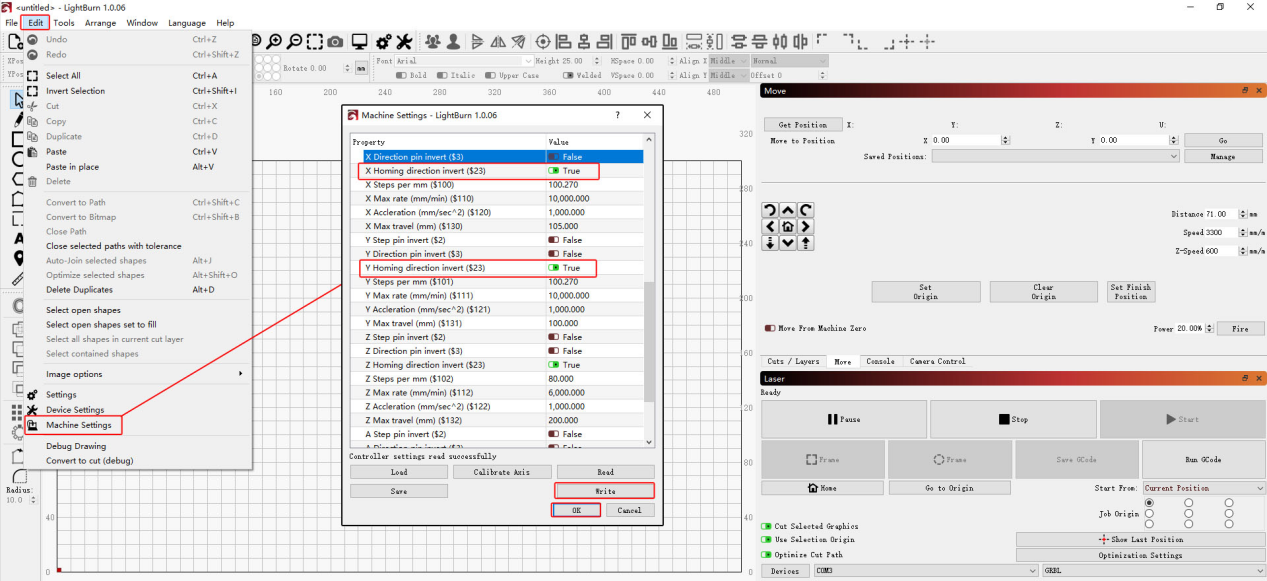
Figura 29
② Movimiento anómalo del eje X o del eje Y
- Compruebe el cable del motor: revise con cuidado si el cable del motor está dañado. Desconéctelo y vuelva a conectarlo firmemente; después, pruebe de nuevo.
- Intercambie los cables de los motores: siga el video de intercambio de cables de los motores del K2 Pro para conectar el cable del motor del eje Y al motor del eje X y después determine la causa de la falla según el comportamiento observado.
| Síntomas de la falla | Después del intercambio | Diagnóstico |
|---|---|---|
| Eje X normal, eje Y anómalo | Eje X anómalo | Falla de la placa base o del cable del motor del eje Y |
| Eje X normal, eje Y anómalo | Eje X normal | Falla del motor del eje Y |
| Eje X anómalo, eje Y normal | Eje X normal | Falla de la placa base o del cable del motor del eje X |
| Eje X anómalo, eje Y normal | Eje X anómalo | Falla del motor del eje X |
5. Confirme que todos los finales de carrera funcionen correctamente
Consulte el video de verificación y diagnóstico de los finales de carrera XYZ del K2 Pro. Presione manualmente los dos finales de carrera, delantero y trasero, del eje Y (eje izquierdo) y los dos finales de carrera de ambos extremos del eje X.
Compruebe si cada interruptor activa el aviso correspondiente y emite un “bip-bip”. Si un final de carrera no se activa, compruebe lo siguiente:
- Compruebe el aspecto del final de carrera: inspecciónelo con cuidado para detectar daños, como una lámina elástica rota o un terminal desprendido.
- Compruebe las conexiones de los cables: revise si los cables del final de carrera y de la placa base están flojos o desconectados.
- Mida el voltaje del cable: desconecte uno por uno los cables de los finales de carrera y utilice un multímetro en el rango de voltaje de CC para medir el voltaje del cable, como se muestra en la Figura 30.
| Lectura de voltaje | Resultado del diagnóstico |
|---|---|
| Aproximadamente 0 V | Falla del cable del final de carrera |
| Aproximadamente 3.3 V | Falla del final de carrera |
Si no se puede activar ningún final de carrera, el firmware de la placa base puede tener una anomalía. Comuníquese con el servicio de atención al cliente para recibir asistencia según el paso (8).

Figura 30
6. Restablezca los ajustes de fábrica
Si los pasos anteriores no resuelven el problema, consulte el video de restablecimiento de fábrica del K2 Pro y siga estos pasos:
① AtomStack Studio
- Haga clic en el menú “Settings” de la barra de navegación y busque “Version: V*.*.*” (versión: V*.*.*) en la ventana de ajustes.
- Haga clic en el número que aparece después del número de versión más de 7 veces consecutivas. La opción del modo de desarrollador “Serial Port Log” aparecerá en la barra de menús.
- Haga clic en “Serial Port Log” para entrar en la interfaz. Aparecerá una serie de códigos de ejecución en el cuadro de código.
- Haga clic en “Reset” (restablecer) en la esquina inferior derecha de la interfaz. Si la consola muestra varios mensajes de restablecimiento completado y termina con “OK” (aceptar), el restablecimiento habrá finalizado.
- Haga clic en “Close” (cerrar) en la esquina superior derecha para salir de la interfaz.
② LightBurn
Seleccione “Console” (consola), introduzca $RST=* en el cuadro de código y haga clic en Send (enviar), como se muestra en la Figura 31.

Figura 31
7. Actualización del firmware
Todos los métodos de actualización del firmware requieren que haya una memoria USB insertada como medio de almacenamiento. No apague la máquina ni retire la memoria USB durante la actualización.
Actualice el firmware en AtomStack Studio
Abra el software y conecte la grabadora láser. Haga clic en el icono “☰” de la esquina superior derecha de la interfaz del software para entrar en la página Device Information (información del dispositivo). La versión actual del firmware aparece en la parte inferior de la página. Si aparece un aviso de actualización a la derecha de la versión, haga clic en él para actualizar el firmware, como se muestra en la Figura 32.

Figura 32
Actualice el firmware en la aplicación AtomStack
Abra la aplicación y conecte la grabadora láser. Toque “Settings” debajo del nombre del modelo para entrar en la página Device Settings (ajustes del dispositivo). La versión actual del firmware y la opción para actualizarlo a la versión más reciente aparecen en la parte inferior de la página, como se muestra en la Figura 33.

Figura 33
Actualice el firmware con una memoria USB
Si no puede actualizar el firmware con ninguno de los métodos anteriores, proporcione al servicio de atención al cliente una captura de pantalla de la versión actual del firmware de la grabadora láser y una fotografía de su número de serie para obtener el firmware más reciente. Siga estos pasos para actualizarlo:
- Inserte la memoria USB en un lector de tarjetas y conéctelo a una computadora.
- Copie el archivo de firmware nuevo (archivo .bin) en el directorio raíz de la memoria USB. No lo coloque dentro de una carpeta.
- Inserte la memoria USB en la grabadora láser y enciéndala. El dispositivo se actualizará automáticamente y emitirá un “bip-bip”.
- Espere hasta que cesen los pitidos y después reinicie la grabadora láser.
8. Comuníquese con el servicio de atención al cliente
Si identifica un problema durante el diagnóstico pero no puede resolverlo por su cuenta, o si no puede determinar la causa de la falla, proporcione lo siguiente al comunicarse con el servicio de atención al cliente:
- Video de la falla: muestre claramente todo el proceso de posicionamiento inicial y la inspección manual de cada final de carrera.
- Captura de pantalla de la versión del firmware.
- Los pasos de diagnóstico ya realizados y sus resultados.
- Fotografía del número de serie de la máquina, como se muestra en la Figura 34.

Figura 34
9. Referencias para la sustitución de componentes
- Para sustituir la placa base, consulte el video de sustitución de la placa base del K2 Pro.
- Para sustituir el cable de conexión de la placa base o el cable de un final de carrera, consulte el video de sustitución del cable de conexión del K2 Pro.
- Para sustituir un final de carrera, consulte el video de sustitución de los finales de carrera XYZ del K2 Pro.
- Para sustituir un motor, consulte el video de sustitución de los motores de los ejes X/Y/Z del K2 Pro.
¿El problema persiste? Contacte al soporte con los detalles indicados en Qué enviar al soporte.
Problemas relacionados: Alarma de límite · Ejes: movimiento anómalo · Enfoque automático falla
¶ Grabado se detiene
Lo que observa: La máquina se detiene durante el grabado.
Revise en este orden:
Diagnostique el problema paso a paso de la siguiente manera:
1. Compruebe el método de conexión
Se recomienda conectar la máquina mediante un cable Type-C. Si la computadora está conectada por Wi-Fi, la pérdida de paquetes de datos puede causar errores o interrupciones inesperadas durante el grabado.
2. Compruebe los mensajes de alarma del software
① USB Key not connected (llave USB no conectada)
Compruebe si la llave USB está bien insertada, como se muestra en la Figura 51. Muévala con cuidado y compruebe si el indicador luminoso se pone en verde.
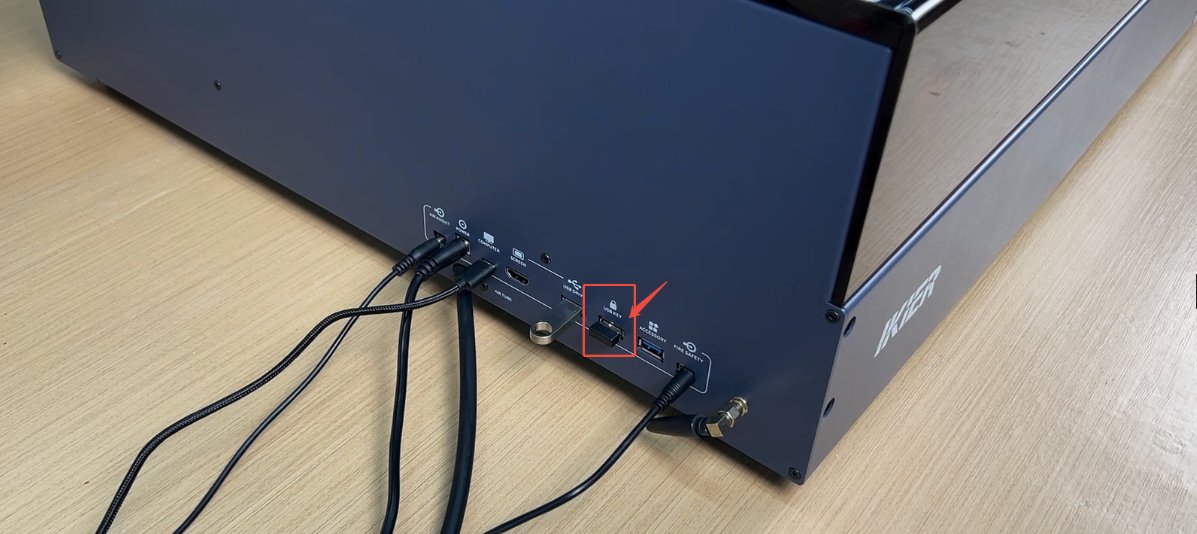
Figura 51
② Apertura anómala de la carcasa
- Confirme que no se haya abierto la puerta de la carcasa durante el grabado.
- Compruebe si hay objetos extraños que obstruyan la puerta de la carcasa y confirme que pueda cerrarse correctamente.
③ Mensajes de alarma
- ALARM 1: se ha activado un final de carrera. Confirme que se haya realizado el encuadre y que el tamaño del archivo esté dentro del área de grabado. Si la alarma se activó de forma anómala, consulte el video de verificación y diagnóstico de los finales de carrera XYZ del K2 Pro para comprobar si todos funcionan correctamente.
- ALARM 3: este código suele activarse después de hacer clic en Stop (detener) para detener el grabado. También puede deberse a una falsa alarma del software. Si la señal no se activó de forma intencional, pruebe con otro software de control o actualice el software y vuelva a probar.
Software de control recomendado: LightBurn y AtomStack Studio.
- ALARM 12: alarma de llama. La interfaz de AtomStack Studio mostrará “Warning! Flame detected” (¡advertencia! Se ha detectado una llama). Al activarse, la máquina detendrá automáticamente el grabado. Si la bomba de aire de extinción de incendios está conectada y el tanque tiene suficiente agua, la grabadora rociará agua automáticamente para extinguir el fuego.
Si se rocía agua para extinguir el fuego después de activarse una alarma de llama, realice los siguientes pasos una vez extinguido el fuego:
- Seque el agua restante: inicie un programa de grabado o corte a baja potencia y ejecútelo durante 5 minutos para que el flujo de aire seque el agua que quede dentro de la manguera.
- Limpie la ventana protectora y el conducto de aire: consulte el video de limpieza del láser del K2 Pro. Seque el agua de la superficie de la ventana protectora, de la lente de enfoque (no la retire) y del interior y exterior del conducto de aire.
Cada vez que se active una alarma de llama, realice de inmediato la operación de secado descrita arriba para evitar que se acumule agua y afecte el rendimiento de grabado y corte de la máquina.
- ALARM 13: alarma de puerta de la carcasa abierta. Puede deberse a que se abrió la puerta de la carcasa durante el grabado.
3. Compruebe la conexión del cable Type-C
Si la máquina está conectada mediante un cable Type-C, desconéctelo y vuelva a conectarlo o pruebe otro puerto USB de la computadora. En computadoras de escritorio, se recomienda utilizar un puerto USB de la parte trasera.
4. Compruebe el sistema de la computadora
Si utiliza Windows 11, no deje el software de control en segundo plano durante el grabado. Compruebe también si está activada la función de suspensión del puerto COM.
5. Pruebe otro software de control
Pruebe con otro software de control. Se recomienda AtomStack Studio o LightBurn. También puede conectar la máquina mediante la aplicación móvil y realizar una prueba de grabado para comprobar si el problema se repite.
6. Sustituya el adaptador de corriente
Sustituya el adaptador de corriente por otro de 24 V CC y 10 A y compruebe si el problema se repite.
7. Comuníquese con el servicio de atención al cliente
Si identifica un problema durante el diagnóstico pero no puede resolverlo por su cuenta, o si no puede determinar su causa, proporcione lo siguiente al comunicarse con el servicio de atención al cliente:
- Video del problema: si puede reproducirlo fácilmente, grabe todo el proceso.
- Los pasos de diagnóstico ya realizados y sus resultados.
- Captura de pantalla de la versión del firmware.
- Fotografía del número de serie de la máquina, como se muestra en la Figura 52.
Figura 52
8. Referencias para la sustitución de accesorios
- Si necesita sustituir la placa base, consulte el video de sustitución de la placa base del K2 Pro.
- Si necesita sustituir los finales de carrera, consulte el video de sustitución de los finales de carrera XYZ del K2 Pro.
¿El problema persiste? Contacte al soporte con los detalles indicados en Qué enviar al soporte.
Problemas relacionados: PC sin conexión · Alarma de límite · Falsas alarmas de llama
¶ Alarma de límite
Lo que observa: La máquina no funciona correctamente y muestra “Final de carrera activado (Limit Switch Triggered)” o “Recorrido máximo excedido (Travel Exceeded)”.
Revise en este orden:
Diagnostique el problema paso a paso de la siguiente manera:
1. Compruebe el tamaño del archivo de grabado
Compruebe si el archivo de grabado actual está completamente dentro del área de grabado. Asegúrese de que no haya gráficos residuales ni patrones adicionales seleccionados por accidente fuera del área de grabado.
2. Compruebe el modo de coordenadas seleccionado
- Absolute Coordinates (coordenadas absolutas): siempre que el archivo esté dentro del área de grabado, normalmente no se activará esta alarma.
- Current Position (posición actual): debe mover el láser manualmente o mediante el software a una posición adecuada, dejando espacio suficiente para el recorrido de grabado. De lo contrario, puede activarse la alarma.
Al utilizar el modo Current Position, se recomienda realizar un encuadre antes de grabar para confirmar que el área de grabado cumpla los requisitos.
3. Confirme que el sentido de movimiento sea correcto
Haga clic en los botones de movimiento direccional del software y observe si el sentido de movimiento de cada eje es anómalo. Si un eje se mueve en sentido contrario, puede resolver el problema restableciendo los ajustes de fábrica o modificando el valor de $3 del eje correspondiente en “Machine Settings” de LightBurn, como se muestra en la Figura 55.
Figura 55
4. Compruebe el mensaje de alarma del software
- Eje X: compruebe si el láser ha tocado el final de carrera izquierdo o derecho (ha llegado al borde).
- Eje Y: compruebe si el láser ha tocado el final de carrera delantero o trasero del lado derecho del eje Y (ha llegado al borde).
5. Active manualmente los finales de carrera para diagnosticar el problema
Consulte el video de verificación y diagnóstico de los finales de carrera XYZ del K2 Pro. Presione uno por uno los dos finales de carrera, delantero y trasero, del eje Y (eje izquierdo) y los dos finales de carrera de ambos extremos del eje X.
Compruebe si se activa con normalidad la alarma correspondiente y si se emite un “bip-bip”.
6. Compruebe el cableado de los finales de carrera
Consulte el video de sustitución de los finales de carrera XYZ del K2 Pro. Compruebe si los cables de los finales de carrera están rotos y si los finales de carrera están dañados.
7. Restablezca los ajustes de fábrica
Si los pasos anteriores no resuelven el problema, consulte el video de restablecimiento de fábrica del K2 Pro y siga estos pasos:
① AtomStack Studio
- Haga clic en el menú “Settings” de la barra de navegación y busque “Version: V*.*.*” (versión: V*.*.*) en la ventana de ajustes.
- Haga clic en el número que aparece después del número de versión 7 veces o más consecutivas. La opción del modo de desarrollador “Serial Port Log” aparecerá en la barra de menús.
- Haga clic en “Serial Port Log” para entrar en la interfaz. Aparecerá una serie de códigos de ejecución en el cuadro de código.
- Haga clic en “Reset” en la esquina inferior derecha de la interfaz. Si la consola indica que el restablecimiento ha finalizado y muestra “OK” al final, el restablecimiento habrá finalizado.
- Haga clic en “Close” (cerrar) en la esquina superior derecha para salir de la interfaz.
② LightBurn
Seleccione “Console”, introduzca $RST=* en el cuadro de código y haga clic en Send, como se muestra en la Figura 56.
Figura 56
8. Comuníquese con el servicio de atención al cliente
Si el problema no se resuelve después de completar todos los pasos anteriores, proporcione lo siguiente al comunicarse con el servicio de atención al cliente:
- Video del problema: muestre claramente el problema e incluya un video de la prueba manual de cada final de carrera.
- Los pasos de diagnóstico ya realizados y sus resultados.
- Captura de pantalla de la versión del firmware.
- Fotografía del número de serie de la máquina, como se muestra en la Figura 57.
Figura 57
9. Referencias para la sustitución de accesorios
- Si necesita sustituir la placa base, consulte el video de sustitución de la placa base del K2 Pro.
- Si necesita sustituir los finales de carrera, consulte el video de sustitución de los finales de carrera XYZ del K2 Pro.
Confirme la solución: En el modo de coordenadas absolutas, confirme que el archivo esté dentro del área de grabado y que esta alarma no se active.
¿El problema persiste? Contacte al soporte con los detalles indicados en Qué enviar al soporte.
Problemas relacionados: Homing fallido · Área de grabado excedida · Ejes: movimiento anómalo
¶ Área de grabado excedida
Lo que observa: El software muestra “Área de grabado excedida (Engraving Area Exceeded)”.
Revise en este orden:
Diagnostique el problema paso a paso de la siguiente manera:
1. Confirme el tamaño del archivo de grabado
Compruebe si el archivo de grabado actual está completamente dentro del área de grabado. Asegúrese de que no haya gráficos residuales ni gráficos adicionales seleccionados por accidente fuera del área de grabado.
2. Confirme el modo de coordenadas seleccionado
- Absolute Coordinates (coordenadas absolutas): siempre que el archivo esté dentro del área de grabado, normalmente no se activará esta alarma.
- Current Position (posición actual): debe mover el láser manualmente o mediante el software a una posición adecuada, dejando espacio suficiente para el recorrido de grabado. De lo contrario, puede activarse la alarma.
Al utilizar el modo Current Position, se recomienda realizar un encuadre del contorno antes de grabar para confirmar que el área de grabado cumpla los requisitos.
3. Confirme que el sentido de movimiento sea correcto
Haga clic en los botones de movimiento direccional del software y observe si el sentido de movimiento de cada eje es anómalo. Si un eje se mueve en sentido contrario, puede resolver el problema restableciendo los ajustes de fábrica o modificando el valor de $3 del eje correspondiente en “Machine Settings” de LightBurn, como se muestra en la Figura 58.
Figura 58
4. Compruebe el mensaje de alarma del software
- Eje X: compruebe si el láser ha tocado el final de carrera izquierdo o derecho (ha llegado al borde).
- Eje Y: compruebe si el láser ha tocado el final de carrera delantero o trasero del lado derecho del eje Y (ha llegado al borde).
5. Active manualmente los finales de carrera para diagnosticar el problema
Consulte el video de verificación y diagnóstico de los finales de carrera XYZ del K2 Pro. Presione uno por uno los dos finales de carrera, delantero y trasero, del eje Y (eje izquierdo) y los dos finales de carrera de los extremos izquierdo y derecho del eje X.
Compruebe si se activa con normalidad la alarma correspondiente y si se emite un “bip-bip”.
6. Compruebe el cableado de los finales de carrera
Consulte el video de sustitución de los finales de carrera XYZ del K2 Pro. Compruebe si los cables de los finales de carrera están rotos y si los propios finales de carrera están dañados.
7. Restablezca los ajustes de fábrica
Si los pasos anteriores no resuelven el problema, consulte el video de restablecimiento de fábrica del K2 Pro y siga estos pasos:
① AtomStack Studio
- Haga clic en el menú “Settings” de la barra de navegación y busque “Version: V*.*.*” (versión: V*.*.*) en la ventana de ajustes.
- Haga clic en el número que aparece después del número de versión 7 veces o más consecutivas. La opción del modo de desarrollador “Serial Port Log” aparecerá en la barra de menús.
- Haga clic en “Serial Port Log” para entrar en la interfaz. Aparecerá una serie de códigos de ejecución en el cuadro de código.
- Haga clic en “Reset” en la esquina inferior derecha de la interfaz. Si la consola indica que el restablecimiento ha finalizado y muestra “OK” al final, el restablecimiento habrá finalizado.
- Haga clic en “Close” (cerrar) en la esquina superior derecha para salir de la interfaz.
② LightBurn
Seleccione “Console”, introduzca $RST=* en el cuadro de código y haga clic en Send, como se muestra en la Figura 59.
Figura 59
8. Comuníquese con el servicio de atención al cliente
Si el problema no se resuelve después de completar todos los pasos anteriores, proporcione lo siguiente al comunicarse con el servicio de atención al cliente:
- Video del problema: muestre claramente el problema y el proceso de prueba manual de cada final de carrera.
- Los pasos de diagnóstico ya realizados y sus resultados.
- Captura de pantalla de la versión del firmware.
- Fotografía del número de serie de la máquina, como se muestra en la Figura 60.
Figura 60
9. Referencias para la sustitución de accesorios
- Si necesita sustituir la placa base, consulte el video de sustitución de la placa base del K2 Pro.
- Si necesita sustituir los finales de carrera, consulte el video de sustitución de los finales de carrera XYZ del K2 Pro.
Confirme la solución: En el modo de coordenadas absolutas, confirme que el archivo esté dentro del área de grabado y que esta alarma no se active.
¿El problema persiste? Contacte al soporte con los detalles indicados en Qué enviar al soporte.
Problemas relacionados: Alarma de límite · Homing fallido · Ejes: movimiento anómalo
¶ Ejes: movimiento anómalo
Lo que observa: El movimiento del eje X o del eje Y es anómalo.
Revise en este orden:
Siga los pasos que se indican a continuación, uno por uno, para diagnosticar el problema:
1. Confirme que se hayan retirado los bloques de sujeción
El eje X viene bloqueado para el transporte. Al recibir la máquina, retire los dos módulos de sujeción que fijan ambos extremos del eje X según el manual de uso para asegurarse de que pueda deslizarse libremente.
2. Confirme el sentido de movimiento
Haga clic en los botones de movimiento direccional del software y compruebe si el sentido de movimiento de cada eje es anómalo.
- Si el sentido de movimiento está invertido, puede resolver el problema restableciendo los ajustes de fábrica o modificando el valor de
$3del eje correspondiente en “Machine Settings” de LightBurn, como se muestra en la Figura 73. - Si el eje no se mueve, se mueve de forma intermitente o presenta otras anomalías, continúe con los siguientes pasos de diagnóstico.
Figura 73
3. Compruebe los cables de los motores
Según el video de sustitución de los motores de los ejes X/Y/Z del K2 Pro, compruebe si los cables de los motores están flojos o dañados. Si no encuentra anomalías, desconéctelos, vuelva a conectarlos y pruebe de nuevo.
4. Compruebe los cables de la placa base
Según el video de sustitución de la placa base del K2 Pro, compruebe si algún cable de la placa base está flojo o desconectado.
5. Compruebe las tuercas excéntricas
Mueva manualmente los ejes X e Y. Si percibe mucha resistencia, consulte el video de ajuste de la estructura mecánica del K2 Pro para comprobar si las tuercas excéntricas están demasiado apretadas. Si es así, aflójelas lo necesario.
6. Compruebe los perfiles y los ejes lineales
Inspeccione con cuidado las guías de los ejes lineales y los perfiles de los ejes X e Y para detectar daños, y compruebe si hay señales de fricción en las superficies de los ejes lineales o si están demasiado secas.
- Si las superficies están secas: limpie los ejes lineales según el video de limpieza del interior de la carcasa del K2 Pro y después aplique grasa lubricante de manera uniforme.
- Si encuentra daños: tome fotografías claras y comuníquese con el servicio de atención al cliente.
7. Restablezca los ajustes de fábrica
Si los pasos anteriores no resuelven el problema, consulte el video de restablecimiento de fábrica del K2 Pro y siga estos pasos:
① AtomStack Studio
- Haga clic en el menú “Settings” de la barra de navegación y busque “Version: V*.*.*” en la ventana de ajustes.
- Haga clic en el número que aparece después del número de versión 7 veces o más consecutivas. La opción del modo de desarrollador “Serial Port Log” aparecerá en la barra de menús.
- Haga clic en “Serial Port Log” para entrar en la interfaz. Aparecerá una serie de códigos de ejecución en el cuadro de código.
- Haga clic en “Reset” en la esquina inferior derecha de la interfaz. Si la consola indica que el restablecimiento ha finalizado y muestra “OK” al final, el restablecimiento habrá finalizado.
- Haga clic en “close” (cerrar) en la esquina superior derecha de la interfaz para salir.
② LightBurn
Seleccione “Console”, introduzca $RST=* en el cuadro de código y haga clic en Send, como se muestra en la Figura 74.
Figura 74
8. Comuníquese con el servicio de atención al cliente
Si identifica un problema durante el diagnóstico pero no puede resolverlo por su cuenta, o si no puede determinar la causa de la falla, proporcione lo siguiente al comunicarse con el servicio de atención al cliente:
- Video del diagnóstico: muestre el movimiento anómalo.
- Los pasos de diagnóstico ya realizados y sus resultados.
- Fotografía del número de serie de la máquina, como se muestra en la Figura 75.
Figura 75
9. Referencia para la sustitución de accesorios
- Si necesita sustituir la placa base, consulte el video de sustitución de la placa base del K2 Pro.
- Si necesita sustituir un motor, consulte el video de sustitución de los motores de los ejes X/Y/Z del K2 Pro.
- Si necesita sustituir el cable del motor del eje X o Y, consulte el video de sustitución del cable de conexión del K2 Pro.
¿El problema persiste? Contacte al soporte con los detalles indicados en Qué enviar al soporte.
Problemas relacionados: Homing fallido · Correa dentada dañada · Grabado deformado
¶ Correa dentada dañada
Lo que observa: La correa dentada está rota o dañada.
Revise en este orden:
Siga los pasos que se indican a continuación, uno por uno, para diagnosticar el problema:
1. Compruebe si la correa dentada está demasiado tensa
Presione la correa dentada con la mano para comprobar si su tensión es demasiado alta. Si está demasiado tensa, consulte el video de ajuste de la estructura mecánica del K2 Pro para ajustarla.
2. Compruebe si la polea dentada del motor está floja
Mueva con la mano la polea dentada del motor del eje X y las poleas dentadas de ambos extremos del eje lineal Y para comprobar si una polea floja causa fricción.
3. Comuníquese con el servicio de atención al cliente
Si encuentra roturas o daños, proporcione fotografías claras y una fotografía del número de serie de la máquina (como se muestra en la Figura 101) al comunicarse con el servicio de atención al cliente.
Figura 101
4. Referencias para la sustitución de accesorios
- Si necesita sustituir la correa dentada, consulte el video de sustitución de la correa dentada del K2 Pro.
¿El problema persiste? Contacte al soporte con los detalles indicados en Qué enviar al soporte.
Problemas relacionados: Ejes: movimiento anómalo · Grabado deformado · Homing fallido