K2 Pro: fallas de enfoque y errores de cámara
← Todos los problemas del K2 Pro
El enfoque automático falla, el láser no sube tras el contacto, la retícula está desalineada o la cámara falla o posiciona de forma imprecisa.
Apague el grabador láser antes de retirar el láser o desconectar su cable, y desconecte el adaptador antes de trabajar en el interruptor de encendido. Deje de utilizar la máquina de inmediato si la ventana protectora está dañada y reemplácela antes de usarla. Vigile la máquina durante todo el procesamiento después de desactivar la detección de llama o ajustar su sensibilidad. No apague la máquina ni retire la memoria USB durante una actualización del firmware.
¶ Enfoque automático falla
Lo que observa: El enfoque automático falla.
Revise en este orden:
Observe con atención el estado del eje Z y siga los pasos que se indican a continuación, uno por uno, para diagnosticar el problema:
Puede consultar el video de verificación y diagnóstico de los finales de carrera XYZ del K2 Pro para conocer los procedimientos correspondientes.
1. El eje Z no se detiene al llegar a la posición más alta
Gire manualmente la perilla para mover el eje Z a su posición más alta y compruebe si el final de carrera superior se activa con normalidad. Al activarse el interruptor, se emitirá un “bip-bip”.
① Si el final de carrera superior no se activa con normalidad
Consulte el video de sustitución de los finales de carrera XYZ del K2 Pro y realice las siguientes comprobaciones:
- Compruebe si el cable del final de carrera superior está flojo.
- Compruebe si el final de carrera superior está dañado.
- Compruebe si hay cables expuestos en la cadena portacables del eje X.
- Mida el voltaje del cable del final de carrera superior. Debe ser de aproximadamente 3.3 V, como se muestra en la Figura 42. Si el voltaje medido es de aproximadamente 0 V, la placa base o el cable de conexión están dañados.

Figura 42
② Si el final de carrera superior se activa con normalidad pero persiste el problema de enfoque automático
Vaya directamente a los pasos (4) y (5) e intente restablecer los ajustes de fábrica y actualizar el firmware.
2. El láser no se detiene después de que la varilla de activación toca la superficie del material
① La varilla de activación no toca el material
Compruebe si la varilla de activación de la parte inferior del láser puede tocar la superficie del material, como se muestra en la Figura 43. Si no es así, mueva el láser para que la varilla pueda hacer contacto correctamente con la superficie del material.
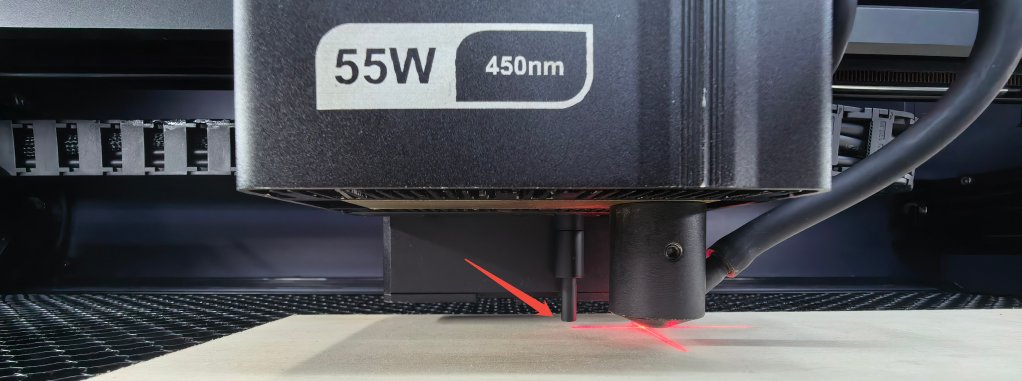
Figura 43
② El material es demasiado blando
Compruebe si el material es demasiado blando. Los materiales blandos pueden impedir que la varilla de activación accione de forma efectiva el final de carrera inferior, lo que provoca una falla del enfoque automático o una distancia de enfoque incorrecta.
③ Compruebe el final de carrera inferior
Presione la varilla de activación con la mano y determine el resultado de la siguiente manera:
- No se activa (no se escucha un “bip-bip”): el final de carrera inferior está dañado y es necesario sustituir la placa controladora.
- No se puede presionar la varilla de activación: la varilla puede estar atascada. Abra la placa inferior del láser y vuelva a instalar la varilla.
3. El eje Z se detiene después de recorrer una distancia muy corta y hace un ruido anómalo
① Compruebe el cable del motor del eje Z
Consulte el video de sustitución de los motores de los ejes X/Y/Z del K2 Pro y compruebe si el cable del motor del eje Z está flojo o dañado. Desconecte el cable, vuelva a conectarlo y pruebe de nuevo.
② Ajuste el husillo del eje Z
Retire todo el módulo del eje Z y compruebe si el husillo está doblado o deformado. También puede aflojar los tornillos que sujetan el husillo en la parte inferior y ajustar su posición.
Si la superficie del husillo está relativamente seca, aplique una capa uniforme de grasa lubricante. Para conocer la grasa recomendada, consulte el apartado Mantenimiento del interior de la carcasa.
③ Compruebe el motor del eje Z
Consulte el video de intercambio de cables de los motores del K2 Pro y conecte el cable del motor del eje Y al motor del eje Z para comprobar si el motor del eje Z funciona con normalidad:
- Si la falla persiste: el motor del eje Z está dañado.
- Si el eje Z funciona con normalidad: la placa base o el cable de conexión están dañados.
4. Restablezca los ajustes de fábrica
Si los pasos anteriores no resuelven el problema, consulte el video de restablecimiento de fábrica del K2 Pro y siga estos pasos:
① AtomStack Studio
- Haga clic en el menú “Settings” de la barra de navegación y busque “Version: V*.*.*” (versión: V*.*.*) en la ventana de ajustes.
- Haga clic en el número que aparece después del número de versión más de 7 veces consecutivas. La opción del modo de desarrollador “Serial Port Log” aparecerá en la barra de menús.
- Haga clic en “Serial Port Log” para entrar en la interfaz. Aparecerá una serie de códigos de ejecución en el cuadro de código.
- Haga clic en “Reset” (restablecer) en la esquina inferior derecha de la interfaz. Si la consola muestra varios mensajes de restablecimiento completado y termina con “OK” (aceptar), el restablecimiento habrá finalizado.
- Haga clic en “Close” (cerrar) en la esquina superior derecha para salir de la interfaz.
② LightBurn
Seleccione “Console”, introduzca $RST=* en el cuadro de código y haga clic en Send, como se muestra en la Figura 44.

Figura 44
5. Actualización del firmware
Todos los métodos de actualización del firmware requieren que haya una memoria USB insertada como medio de almacenamiento. No apague la máquina ni retire la memoria USB durante la actualización.
① Actualice el firmware en AtomStack Studio
Abra el software y conecte la grabadora láser. Haga clic en el icono “☰” de la esquina superior derecha de la interfaz del software para entrar en la página Device Information. La versión actual del firmware aparece en la parte inferior de la página. Si aparece un aviso de actualización a la derecha de la versión, haga clic en él para actualizar el firmware, como se muestra en la Figura 45.

Figura 45
② Actualice el firmware en la aplicación AtomStack
Abra la aplicación y conecte la grabadora láser. Toque “Settings” debajo del nombre del modelo para entrar en la página Device Settings. La versión actual del firmware y la opción para actualizarlo aparecen en la parte inferior de la página, como se muestra en la Figura 46.

Figura 46
③ Actualice el firmware con una memoria USB
Si no puede actualizar el firmware con ninguno de los métodos anteriores, proporcione al servicio de atención al cliente una captura de pantalla de la versión actual del firmware de la grabadora láser y una fotografía de su número de serie para obtener el firmware más reciente. Siga estos pasos para actualizarlo:
- Retire la memoria USB y conéctela a una computadora mediante un lector de tarjetas.
- Copie el archivo de firmware nuevo (archivo .bin) en el directorio raíz de la memoria USB. No lo coloque dentro de una carpeta.
- Inserte la memoria USB en la grabadora láser y enciéndala. El dispositivo se actualizará automáticamente y emitirá un “bip-bip”.
- Espere hasta que cesen los pitidos y después reinicie la grabadora láser.
6. Comuníquese con el servicio de atención al cliente
Si identifica un problema durante el diagnóstico pero no puede resolverlo por su cuenta, o si no puede determinar la causa de la falla, proporcione lo siguiente al comunicarse con el servicio de atención al cliente:
- Video de la falla: muestre claramente todo el proceso.
- Los pasos de diagnóstico ya realizados y sus resultados.
- Captura de pantalla de la versión del firmware.
- Fotografía del número de serie de la máquina, como se muestra en la Figura 47.

Figura 47
7. Referencias para la sustitución de componentes
- Para sustituir la placa base, consulte el video de sustitución de la placa base del K2 Pro.
- Para sustituir un final de carrera, consulte el video de sustitución de los finales de carrera XYZ del K2 Pro.
- Para sustituir un cable de conexión, consulte el video de sustitución del cable de conexión del K2 Pro.
- Para sustituir el final de carrera inferior, consulte el video de sustitución de la placa controladora del láser del K2 Pro.
¿El problema persiste? Contacte al soporte con los detalles indicados en Qué enviar al soporte.
Problemas relacionados: Láser no sube · Homing fallido · Líneas gruesas
¶ Láser no sube
Lo que observa: Durante el enfoque automático, el láser no sube después de tocar la superficie del material.
Revise en este orden:
Siga los pasos que se indican a continuación, uno por uno, para diagnosticar el problema:
1. Confirme que la varilla de activación pueda tocar la superficie del material
Compruebe si la varilla de activación de la parte inferior del láser puede tocar la superficie del material, como se muestra en la Figura 48. Si no está en contacto con el material, mueva el láser sobre el material para que la varilla pueda hacer contacto correctamente con su superficie.
Figura 48
2. Presione manualmente la varilla de activación para probarla
Presione con la mano la varilla de activación de la parte inferior del láser y compruebe si activa el aviso normal (un “bip-bip”). Determine el resultado de la siguiente manera:
- No se activa (no se escucha un “bip-bip”): el final de carrera inferior está dañado y es necesario sustituir la placa controladora.
- Se activa con normalidad (se escucha un “bip-bip”): primero compruebe si la varilla de activación puede hacer contacto correctamente con el material. Si no hay ninguna anomalía, vaya directamente al paso (4).
- No se puede presionar la varilla de activación: la varilla puede estar atascada. Abra la placa inferior del láser y vuelva a instalar la varilla.
3. Mueva el eje Z hacia arriba y hacia abajo mediante el software
Utilice los botones de movimiento del eje Z del software para mover el eje Z hacia arriba y hacia abajo y compruebe si funciona con normalidad.
- Funciona con normalidad: el motor del eje Z y la estructura mecánica funcionan correctamente. El problema puede deberse a una anomalía del firmware. Vaya al paso (5) para restablecer los ajustes de fábrica.
- No puede subir: el cable de conexión o la placa base pueden estar dañados.
4. Compruebe el motor del eje Z
Consulte el video de intercambio de cables de los motores del K2 Pro y conecte el cable del motor del eje Y al motor del eje Z para comprobar si el motor del eje Z está dañado.
5. Restablezca los ajustes de fábrica
Si los pasos anteriores no resuelven el problema, consulte el video de restablecimiento de fábrica del K2 Pro y siga estos pasos:
① AtomStack Studio
- Haga clic en el menú “Settings” de la barra de navegación y busque “Version: V*.*.*” (versión: V*.*.*) en la ventana de ajustes.
- Haga clic en el número que aparece después del número de versión más de 7 veces consecutivas. La opción del modo de desarrollador “Serial Port Log” aparecerá en la barra de menús.
- Haga clic en “Serial Port Log” para entrar en la interfaz. Aparecerá una serie de códigos de ejecución en el cuadro de código.
- Haga clic en “Reset” en la esquina inferior derecha de la interfaz. Si la consola muestra un mensaje de restablecimiento completado y termina con “OK”, el restablecimiento habrá finalizado.
- Haga clic en “Close” (cerrar) en la esquina superior derecha para salir de la interfaz.
② LightBurn
Seleccione “Console”, introduzca $RST=* en el cuadro de código y haga clic en Send, como se muestra en la Figura 49.
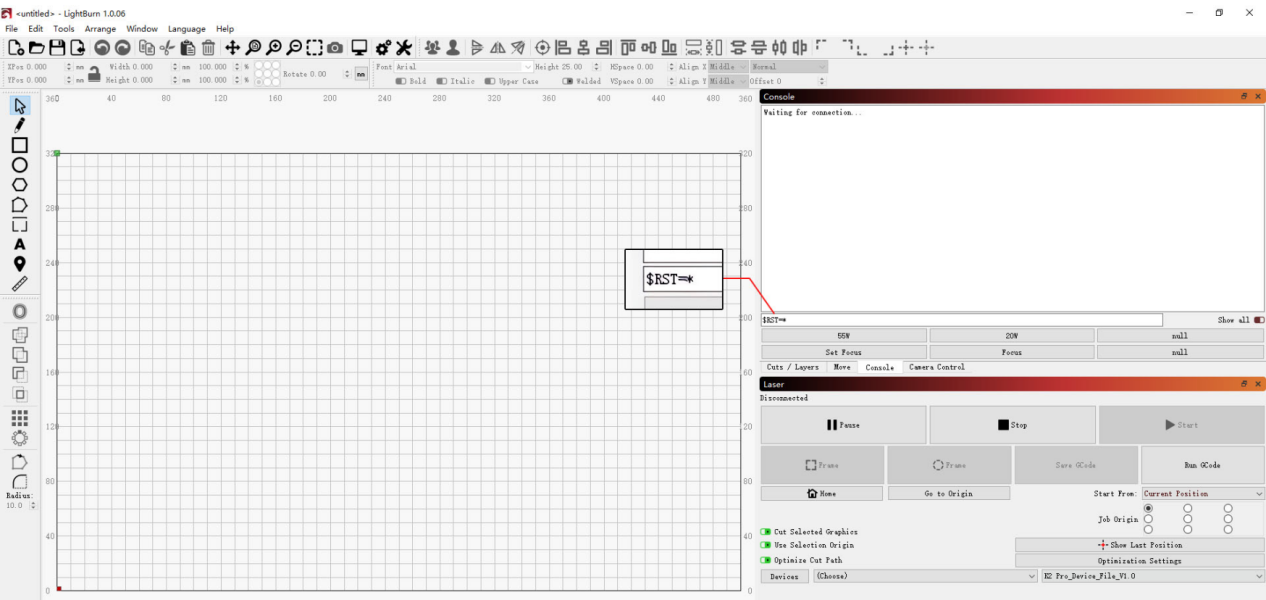
Figura 49
6. Comuníquese con el servicio de atención al cliente
Si identifica un problema durante el diagnóstico pero no puede resolverlo por su cuenta, o si no puede determinar la causa de la falla, proporcione lo siguiente al comunicarse con el servicio de atención al cliente:
- Video de la falla: muestre claramente todo el proceso.
- Los pasos de diagnóstico ya realizados y sus resultados.
- Captura de pantalla de la versión del firmware.
- Fotografía del número de serie de la máquina, como se muestra en la Figura 50.
Figura 50
7. Referencias para la sustitución de componentes
- Para sustituir la placa base, consulte el video de sustitución de la placa base del K2 Pro.
- Para sustituir un final de carrera, consulte el video de sustitución de los finales de carrera XYZ del K2 Pro.
- Para sustituir un cable de conexión, consulte el video de sustitución del cable de conexión del K2 Pro.
- Para sustituir el final de carrera inferior, consulte el video de sustitución de la placa controladora del láser del K2 Pro.
¿El problema persiste? Contacte al soporte con los detalles indicados en Qué enviar al soporte.
Problemas relacionados: Enfoque automático falla · Ejes: movimiento anómalo · Homing fallido
¶ Retícula desalineada
Lo que observa: La posición de la retícula roja no coincide con la posición de grabado del láser.
Revise en este orden:
Consulte el video de calibración de la cruz del láser del K2 Pro y siga estos pasos para diagnosticar el problema:
1. Pasos de operación en el software para computadora
① Realice el posicionamiento inicial de la máquina
Después de conectar la máquina correctamente, realice primero el posicionamiento inicial para asegurarse de que las coordenadas se restablezcan a cero.
② Entre en la interfaz de calibración
- Abra Device Information en la esquina superior derecha del software y confirme que aparezca Red Crosshair Positioning (posicionamiento con cruz roja) en Positioning Mode (modo de posicionamiento).
- Haga clic en el botón Calibrate (calibrar) junto a Red Crosshair Positioning Calibration (calibración del posicionamiento con cruz roja) para entrar en la interfaz de calibración de la cruz.
③ Realice un encuadre para confirmar el área
Haga clic en Frame (encuadre) para confirmar que el patrón de calibración esté dentro del área de grabado.
④ Inicie el grabado
Haga clic en Start (iniciar). La máquina grabará un patrón en forma de cruz como referencia de calibración.
⑤ Alinee las cruces
Siga el aviso y utilice los botones de control de dirección para ajustar la posición del cabezal láser hasta que la cruz roja quede completamente alineada con el patrón grabado en forma de cruz.
Si la distancia de movimiento de un ajuste es demasiado grande, ajuste manualmente el valor del paso (la distancia recorrida cada vez) para lograr un control más preciso.
⑥ Complete la calibración
Haga clic en Complete (completar). El sistema guardará automáticamente el resultado y finalizará la calibración.
2. Pasos de operación en la aplicación móvil
① Entre en la interfaz de calibración
Abra la página de inicio de la aplicación y toque Settings debajo del nombre del modelo de la máquina para entrar en la interfaz de ajustes del dispositivo.
② Marque la cruz
Toque Red Crosshair Positioning Calibration. En la ventana emergente Mark Current Position (marcar la posición actual), toque el centro del círculo. La máquina grabará automáticamente un patrón en forma de cruz como referencia de calibración.
③ Alinee la cruz roja
Una vez finalizado el grabado, siga el aviso y utilice los botones de control de dirección para mover el cabezal láser hasta que la cruz roja quede completamente alineada con el patrón grabado en forma de cruz.
Si la distancia de movimiento de un ajuste es demasiado grande, ajuste manualmente el valor del paso (la distancia recorrida cada vez) para lograr un control más preciso.
④ Complete la calibración
Después de confirmar que la cruz esté completamente alineada con el patrón grabado en forma de cruz, haga clic en Complete. El sistema guardará automáticamente el resultado y finalizará la calibración.
3. Si ocurre una anomalía durante la calibración o la calibración sigue siendo imprecisa al finalizar
Consulte el video de restablecimiento de fábrica del K2 Pro y siga estos pasos:
① AtomStack Studio
- Haga clic en Settings en la barra de navegación y busque Version: V*.*.* en la ventana de ajustes.
- Haga clic en el número que aparece después del número de versión más de 7 veces consecutivas. La opción del modo de desarrollador Serial Port Log aparecerá en la barra de menús.
- Haga clic en Serial Port Log para abrir la interfaz. Aparecerá una serie de códigos de ejecución en la ventana de código.
- Haga clic en Reset en la esquina inferior derecha de la interfaz. Si la consola indica que el restablecimiento ha finalizado y muestra “OK” al final, el restablecimiento habrá finalizado.
- Haga clic en Close en la esquina superior derecha para salir de la interfaz.
② LightBurn
Seleccione Console, introduzca $RST=* en el campo de código y haga clic en Send, como se muestra en la Figura 69.
Figura 69
Confirme la solución: Confirme que la retícula roja esté completamente alineada con el patrón de cruz grabado y haga clic en “Completado”.
¿El problema persiste? Contacte al soporte con los detalles indicados en Qué enviar al soporte.
Problemas relacionados: Cámara imprecisa · Enfoque automático falla · Cámara no funciona
¶ Cámara no funciona
Lo que observa: La cámara no funciona correctamente.
Revise en este orden:
Siga los pasos que se indican a continuación, uno por uno, para diagnosticar el problema:
1. Confirme el método de conexión
Debe utilizar un cable Type-C para conectar la máquina y que la cámara funcione correctamente. Si la máquina está conectada por Wi-Fi, la cámara puede no capturar imágenes o las imágenes capturadas pueden ser anómalas.
2. Confirme que los permisos necesarios estén activados
Primero utilice la aplicación de cámara integrada en la computadora para comprobar si la cámara captura imágenes correctamente:
- Si la cámara captura imágenes con normalidad, vaya directamente al paso (6).
- Si la cámara no captura imágenes, abra Device Manager y compruebe si la cámara está restringida o desactivada. Si es así, quite la restricción y active los permisos necesarios, como se muestra en la Figura 70.
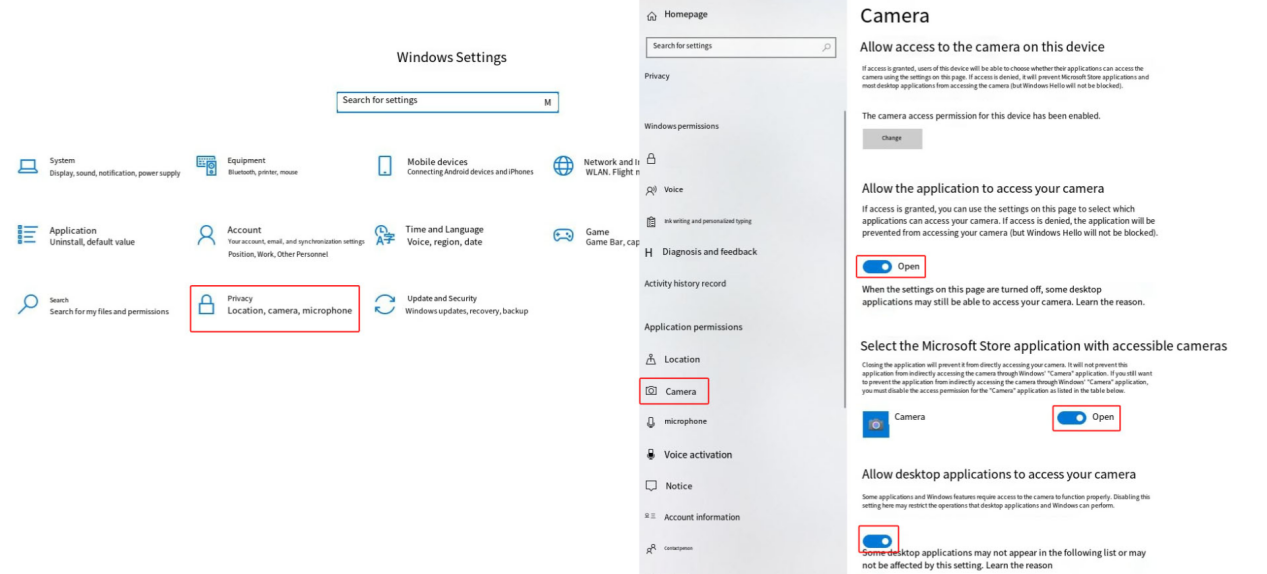
Figura 70
3. Confirme el modo de coordenadas
Al utilizar la función de cámara, debe seleccionar el modo Absolute Coordinates.
4. Confirme que el cable de conexión esté bien conectado
Consulte el video de sustitución del cable de conexión de la cámara del K2 Pro y compruebe lo siguiente:
- Compruebe si el cable de la cámara está flojo.
- Compruebe si la conexión del cable en la placa base está floja.
- Compruebe si el cable de conexión está dañado.
Puede desconectar el cable, volver a conectarlo y probar de nuevo.
5. Cambie el puerto USB de la computadora
Intente conectar el cable a otro puerto USB de la computadora. Si utiliza una computadora de escritorio, se recomienda un puerto USB de la parte trasera del gabinete.
6. Borre la caché de AtomStack Studio
Si la aplicación de cámara integrada en la computadora captura imágenes con normalidad, pero AtomStack Studio no captura imágenes o estas salen muy borrosas, realice los siguientes pasos según el sistema operativo:
- Windows: localice la carpeta “atomstack” en
C:\Users\Administrator\Documents\, elimínela y después vuelva a descargar e instalar la versión más reciente del cliente. - macOS: elimine la carpeta en
/Users/"User Machine Name"/Library/Containers/com.atomstack/Datay después vuelva a descargar e instalar la versión más reciente del cliente.
Algunos usuarios pueden utilizar otro nombre de usuario. Si no encuentra la carpeta en la ruta anterior, busque la carpeta “atomstack”.
7. Comuníquese con el servicio de atención al cliente
Si identifica un problema durante el diagnóstico pero no puede resolverlo por su cuenta, o si aún no puede determinar la causa de la falla, proporcione al servicio de atención al cliente lo siguiente:
- Video del diagnóstico: incluya el proceso de alineación de la cámara y la prueba con la aplicación de cámara integrada en la computadora.
- Descripción de los pasos de diagnóstico realizados y sus resultados.
- Fotografía del número de serie de la máquina, como se muestra en la Figura 71.
Figura 71
8. Referencias para la sustitución de accesorios
- Si necesita sustituir el cable de conexión de la cámara, consulte el video de sustitución del cable de conexión de la cámara del K2 Pro.
- Si necesita sustituir la cámara, consulte el video de sustitución de la cámara del K2 Pro.
¿El problema persiste? Contacte al soporte con los detalles indicados en Qué enviar al soporte.
Problemas relacionados: Cámara imprecisa · PC sin conexión · Tira LED falla
¶ Cámara imprecisa
Lo que observa: Se producen errores grandes al utilizar la cámara.
Revise en este orden:
Siga los pasos que se indican a continuación, uno por uno, para diagnosticar el problema:
1. Confirme que el modo de coordenadas esté configurado en “Absolute Coordinates”
Al utilizar la función de cámara, el modo de coordenadas debe estar configurado en “Absolute Coordinates”.
2. Compruebe el entorno de trabajo
La cámara debe utilizarse en un entorno bien iluminado y la puerta de la carcasa debe estar cerrada.
Compruebe si las tiras LED del interior de la carcasa se encienden correctamente.
3. Confirme que la cámara esté calibrada
- Si utiliza AtomStack Studio, solo necesita realizar la alineación de la cámara.
- Si utiliza LightBurn, realice la calibración y la alineación de la cámara según el apartado Guía de uso de la cámara.
Durante la calibración o la alineación, aparecerá un valor de captura. Cuanto menor sea ese valor, mayor será la precisión.
4. Confirme la altura del material
La altura del material utilizado durante la alineación o calibración de la cámara sirve como referencia de precisión. Si la altura del material de grabado actual difiere considerablemente de la del material utilizado durante la calibración, la precisión de la cámara se reducirá mucho. Se recomienda volver a realizar la alineación o calibración a la altura del material actual antes de utilizarla.
5. Confirme que el material no esté colocado en el borde del campo de visión de la cámara
El centro del área de captura de la cámara ofrece la mayor precisión, mientras que en los bordes es relativamente menor. Se recomienda colocar el material en el área central del campo de visión de la cámara y evitar los bordes.
6. Confirme que la lente de la cámara esté limpia
Si la imagen de la cámara se ve borrosa, compruebe si la lente está sucia. Si hay suciedad o residuos, utilice etanol anhidro y un paño sin pelusas para limpiar con cuidado la superficie de la lente de la cámara.
7. Comuníquese con el servicio de atención al cliente
Si el problema no se resuelve después de completar los pasos anteriores, proporcione lo siguiente al comunicarse con el servicio de atención al cliente:
- Video del diagnóstico: incluya el procedimiento de calibración o alineación, el entorno de trabajo real y una comparación del grosor del material actual con la altura del material utilizado durante la calibración o alineación.
- Los pasos de diagnóstico ya realizados y sus resultados.
- Fotografía del número de serie de la máquina, como se muestra en la Figura 72.
Figura 72
8. Referencia para la sustitución de accesorios
- Si necesita sustituir la cámara, consulte el video de sustitución de la cámara del K2 Pro.
¿El problema persiste? Contacte al soporte con los detalles indicados en Qué enviar al soporte.
Problemas relacionados: Cámara no funciona · Retícula desalineada · Tira LED falla