K2 Pro: no enciende o no conecta a la computadora
← Todos los problemas del K2 Pro
La máquina no enciende o no se conecta, aparece un mensaje de memoria USB al usar Wi-Fi o necesita actualizar el software o el firmware.
Apague el grabador láser antes de retirar el láser o desconectar su cable, y desconecte el adaptador antes de trabajar en el interruptor de encendido. Deje de utilizar la máquina de inmediato si la ventana protectora está dañada y reemplácela antes de usarla. Vigile la máquina durante todo el procesamiento después de desactivar la detección de llama o ajustar su sensibilidad. No apague la máquina ni retire la memoria USB durante una actualización del firmware.
¶ Encendido fallido
Lo que observa: La máquina no enciende con normalidad.
Revise en este orden:
Después de accionar el interruptor de encendido, diagnostique el problema paso a paso según el estado de los indicadores luminosos.
Después de accionar el interruptor de encendido, no se enciende ningún indicador luminoso.
① Compruebe la fuente de alimentación
- Compruebe los cables:
Compruebe si la conexión entre el adaptador y el cable de alimentación está floja y si el tomacorriente suministra energía correctamente. Puede utilizar otro aparato eléctrico para probar el tomacorriente.
- Compruebe el indicador del adaptador:
- Verde fijo: indica que la salida es normal.
- Apagado o parpadeando de forma intermitente: desconecte el adaptador de la grabadora láser y compruebe si su indicador se queda en verde fijo. Si la luz verde se enciende con normalidad al desconectarlo, el adaptador funciona correctamente y puede haber un cortocircuito en la grabadora láser. Si el indicador sigue mostrando un estado anómalo, el adaptador puede estar dañado.
- Mida el voltaje de salida:
Si tiene un multímetro, seleccione el rango de voltaje de CC y mida si la salida del adaptador es de 24 V, como se muestra en la Figura 14.
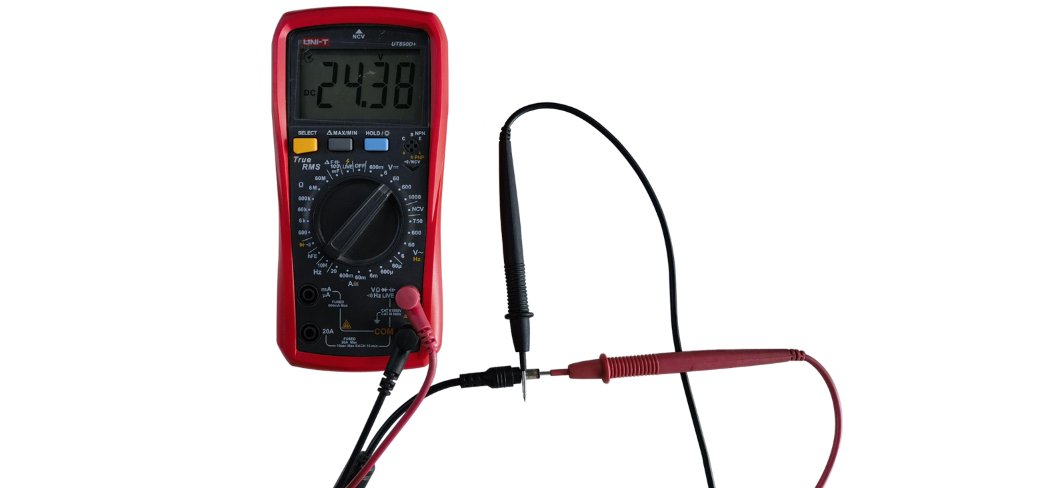
Figura 14
Consejo para diagnosticar cortocircuitos: Si sospecha que hay un cortocircuito, desconecte todos los cables de la placa base y encienda la máquina para probarla.
- Si el problema persiste después de desconectar todos los cables, la placa base puede estar dañada.
- Si la máquina enciende con normalidad después de desconectar todos los cables, vuelva a conectar los cables de cada accesorio uno por uno para identificar el accesorio que causa el cortocircuito.
② Compruebe el interruptor de encendido
Consulte el video de diagnóstico y sustitución del interruptor de encendido del K2 Pro y siga los pasos que se indican a continuación:
- Desconecte el adaptador: desconecte el cable del adaptador para garantizar que todas las operaciones se realicen de forma segura.
- Retire la placa de cubierta: desde la parte frontal interior de la carcasa de la máquina, retire los 4 tornillos que sujetan la placa de cubierta y después retire la placa.
- Afloje el cincho: utilice una herramienta para aflojar el cincho que sujeta los cables, de modo que el cable del interruptor recupere su longitud original.
- Retire el interruptor: utilice un desarmador para presionar desde el interior las pestañas de ambos lados del interruptor y después empújelo hacia afuera.
- Puentee el interruptor: desconecte los 3 cables del interruptor con un desarmador. Una los dos cables más gruesos para establecer una conexión, como se muestra en la Figura 15.
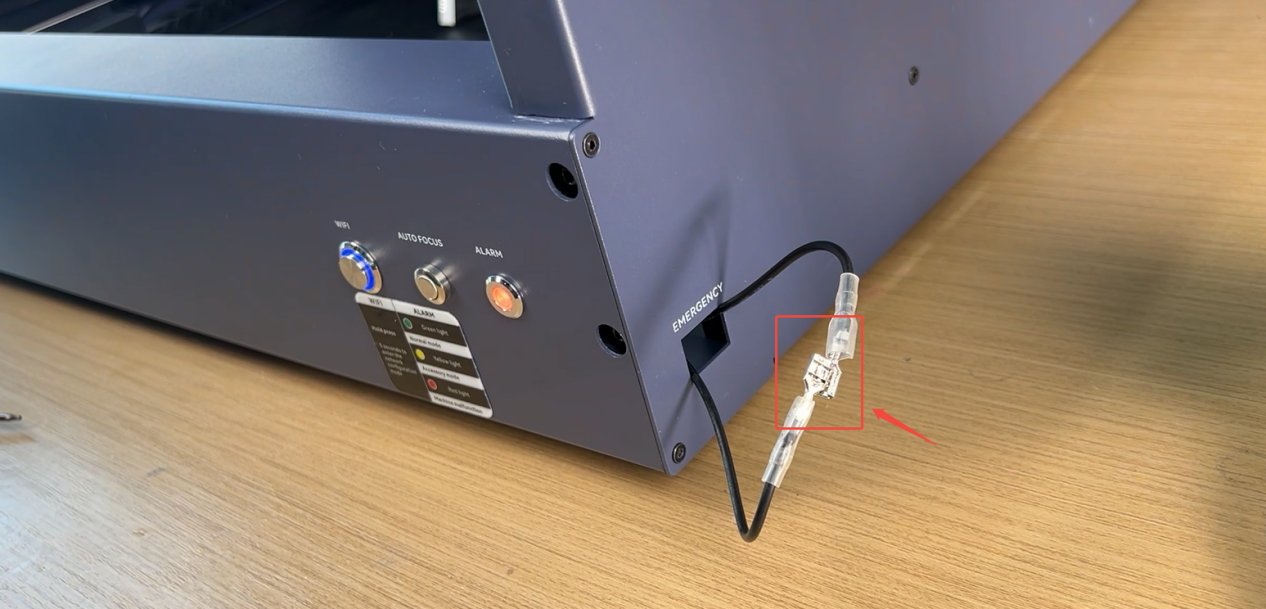
Figura 15
- Prueba de encendido: conecte la salida del adaptador al puerto “POWER” (alimentación) de la grabadora láser y compruebe si la máquina inicia con normalidad. Si la máquina enciende con normalidad al puentear el interruptor, el interruptor de encendido está dañado.
Los indicadores luminosos se encienden al encender la máquina, pero no se puede utilizar
Confirme si escucha un “bip” al iniciar la máquina:
① Se escucha un “bip”:
Compruebe el color de “ALARM (Status Indicator)” (alarma, indicador de estado) de la grabadora láser.
Si está en rojo, la máquina se encuentra en estado de alarma. Conecte la máquina al software para consultar la información de la alarma y después diagnostique el problema según el mensaje mostrado.
② No se escucha un “bip”:
Esto indica que la placa base no ha iniciado con normalidad. Siga estos pasos para diagnosticar el problema:
- Conecte la máquina: utilice un cable Type-C para conectar la grabadora láser a una computadora.
- Active el modo de desarrollador: abra el software AtomStack, haga clic en “Settings” (ajustes) en la barra de navegación y haga clic en el número que aparece debajo de “Version” (versión) más de 7 veces consecutivas. Entonces aparecerá “Serial Port Log” (registro del puerto serie) en la barra de navegación como opción del modo de desarrollador.
- Compruebe el código: haga clic en “Serial Port Log” y compruebe si la ventana de código muestra continuamente caracteres ilegibles, como se muestra en la Figura 16.
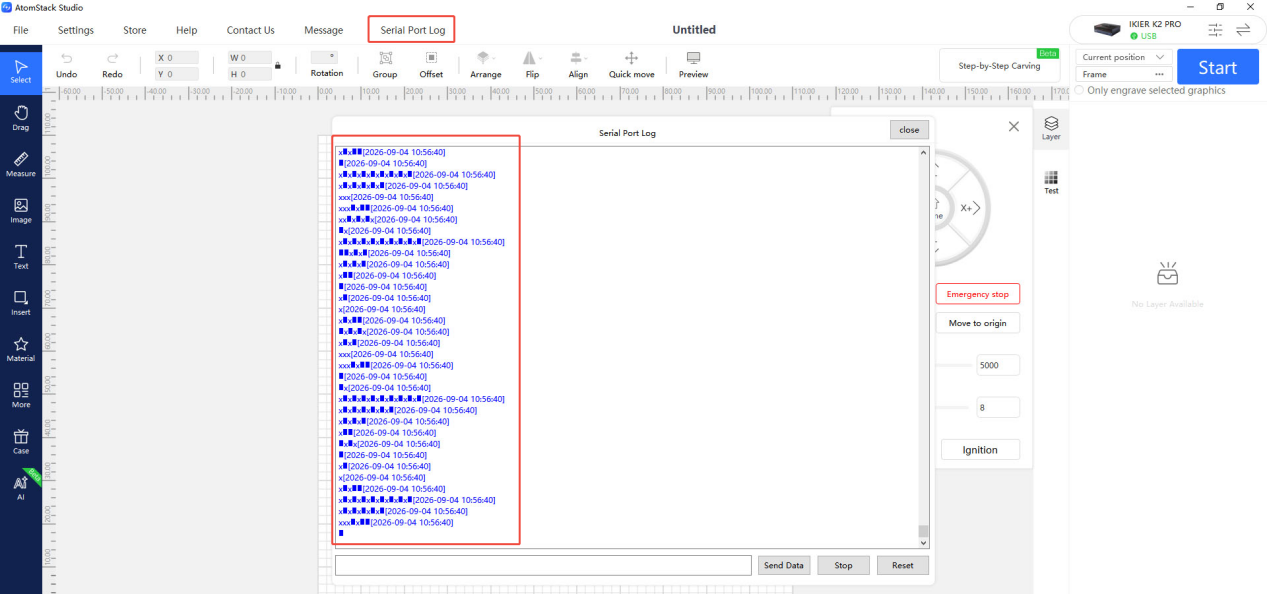
Figura 16
- Analice el resultado: si se muestran continuamente caracteres ilegibles, el firmware de la placa base puede tener una anomalía. Si no se muestran caracteres ilegibles, la placa base puede estar dañada.
3. Comuníquese con el servicio de atención al cliente
Si los pasos anteriores no resuelven el problema, envíe al servicio de atención al cliente lo siguiente:
- Un video que muestre el problema.
- Una descripción de los pasos de diagnóstico ya realizados. Si aparecen caracteres ilegibles, proporcione una captura de pantalla de esos caracteres.
- Una fotografía del Serial Number (número de serie) en la parte trasera de la máquina, como se muestra en la Figura 17.

Figura 17
4. Referencias para la sustitución de accesorios
- Si necesita sustituir la placa base, consulte el video de sustitución de la placa base del K2 Pro.
- Si necesita sustituir el interruptor de encendido, consulte el video de diagnóstico y sustitución del interruptor de encendido del K2 Pro.
¿El problema persiste? Contacte al soporte con los detalles indicados en Qué enviar al soporte.
Problemas relacionados: PC sin conexión · Tira LED falla · Grabado se detiene
¶ PC sin conexión
Lo que observa: La computadora no se conecta a la máquina.
Revise en este orden:
Siga los pasos que se indican a continuación, uno por uno, para diagnosticar el problema:
1. Confirme que la máquina haya encendido correctamente
① Después de encenderla, compruebe si escucha el “bip” que indica que la placa base ha iniciado con normalidad.
② Compruebe si los indicadores luminosos del panel y la tira LED se encienden con normalidad.
2. Confirme que el cable Type-C esté conectado correctamente
① Al utilizar un cable Type-C, el conector C debe conectarse al puerto “COMPUTER” (computadora) de la grabadora láser (consulte el apartado Desembalaje e instalación para obtener más detalles).
② Tenga en cuenta el sistema operativo:
- Windows: puede conectar el conector C o el A del cable Type-C al puerto USB de la computadora. En computadoras de escritorio, se recomienda conectarlo a un puerto USB de la parte trasera del gabinete.
- macOS: se requiere un concentrador o estación de acoplamiento (como se muestra en la Figura 35) para conectar el conector A del cable Type-C a la computadora.

Figura 35
3. Compruebe si el puerto “COMPUTER” está dañado
Revise con cuidado el puerto “COMPUTER” de la grabadora láser para detectar daños u objetos extraños que lo obstruyan.
4. Confirme que el controlador del puerto serie esté instalado
Debe instalar el controlador del puerto serie al utilizar la máquina por primera vez. Descárguelo de los siguientes enlaces:
- Controlador de Windows: Descargar el controlador de Windows
- Controlador de macOS: Descargar el controlador de macOS
Verificación: en Device Manager (Administrador de dispositivos) → Ports (COM & LPT) (puertos COM y LPT) de la computadora, compruebe si aparece un puerto serie como CH340, como se muestra en la Figura 36.

Figura 36
5. Compruebe la versión del software
- AtomStack Studio: actualice a la versión más reciente.
- LightBurn: se recomienda la versión 1.7.08 para una estabilidad óptima.
6. Confirme que el software esté configurado correctamente
① AtomStack Studio
El software identifica automáticamente el modelo de la máquina, por lo que no requiere configuración adicional.
② LightBurn
Modifique los siguientes ajustes:
- Agregue manualmente un controlador “GRBL” o importe el archivo de configuración del K2 Pro.
- Seleccione el puerto COM correcto y configure la velocidad en baudios en 460800, como se muestra en la Figura 37.
- Configure el área de grabado en 500 mm × 320 mm.

Figura 37
Para las instrucciones de importación del archivo de configuración, consulte el video de conexión del K2 Pro a la computadora.
7. Pruebe con otra computadora y otro cable Type-C
- Pruebe otro puerto USB de la computadora. En computadoras de escritorio, se recomienda conectarlo a un puerto USB de la parte trasera del gabinete.
- Sustituya el cable Type-C por uno que admita transferencia de datos. No utilice un cable que solo sirva para cargar.
- Si es posible, pruebe con otra computadora para descartar problemas de compatibilidad con el puerto USB o el sistema operativo de la computadora actual.
8. Comuníquese con el servicio de atención al cliente
Si identifica un problema durante el diagnóstico pero no puede resolverlo por su cuenta, o si no puede determinar la causa de la falla, proporcione lo siguiente al comunicarse con el servicio de atención al cliente:
- Video de la falla: muestre claramente todo el proceso de conexión, incluido cómo conecta el cable Type-C, cómo comprueba el puerto serie, cómo instala el controlador, etc.
- Los pasos de diagnóstico ya realizados y sus resultados.
- Fotografía del número de serie de la máquina, como se muestra en la Figura 38.
Figura 38
9. Referencias para la sustitución de componentes
- Para sustituir la placa base, consulte el video de sustitución de la placa base del K2 Pro.
¿El problema persiste? Contacte al soporte con los detalles indicados en Qué enviar al soporte.
Problemas relacionados: Encendido fallido · App sin conexión · Grabado se detiene
¶ App sin conexión
Lo que observa: La app móvil no se conecta a la máquina.
Revise en este orden:
Siga los pasos que se indican a continuación, uno por uno, para diagnosticar el problema:
1. Confirme que el modo Wi-Fi esté activado
Mantenga presionado el botón “Wi-Fi” durante más de 5 segundos para entrar en el modo de configuración Wi-Fi.
2. Confirme la banda de frecuencia del router
El router debe admitir la banda de frecuencia de 2.4 GHz. Al conectarse, seleccione una red Wi-Fi de 2.4 GHz. No seleccione una red de 5 GHz.
3. Confirme que el procedimiento de conexión de la aplicación sea correcto
Abra la aplicación, toque “Add Device” (agregar dispositivo) en la página de inicio y siga las instrucciones en pantalla para completar la conexión del dispositivo.
Para las instrucciones de conexión, consulte el video de conexión de la aplicación móvil al K2 Pro.
4. Confirme que otro dispositivo no esté utilizando la conexión Wi-Fi
Asegúrese de que otro celular o software no esté utilizando la conexión Wi-Fi de la grabadora láser.
5. Reinicie la aplicación y la grabadora láser
Apague la grabadora láser y salga de la aplicación; después, vuelva a encender la grabadora y abra de nuevo la aplicación para intentar conectarse otra vez.
6. Confirme que la aplicación esté actualizada
Abra la aplicación, toque el icono “Profile” (perfil) en la esquina inferior derecha y vaya a “Profile” → “Settings” → “About ATOMSTACK” (acerca de ATOMSTACK) para consultar la información de la versión, como se muestra en la Figura 39. Si hay una actualización disponible, instálela primero.
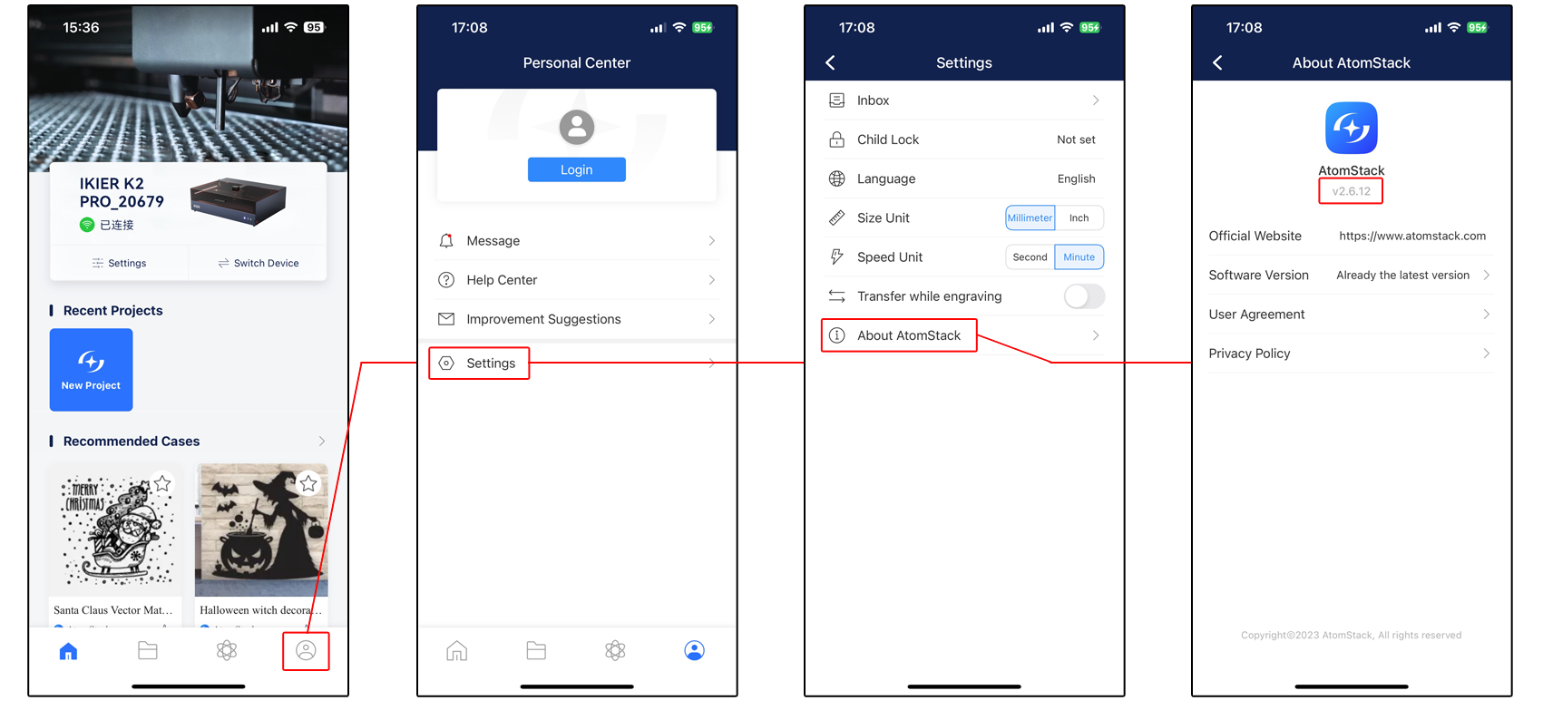
Figura 39
7. Pruebe la conexión con otro celular
Si es posible, intente conectarse con otro celular para descartar problemas de compatibilidad con el celular actual.
8. Comuníquese con el servicio de atención al cliente
Si la conexión sigue fallando después de completar todos los pasos de diagnóstico anteriores, proporcione al servicio de atención al cliente lo siguiente:
- Video de la operación: grabe todo el proceso de conexión, incluidas las operaciones realizadas en la pantalla del celular y el estado de la máquina.
- Versión de la aplicación.
- Versión del firmware de la grabadora láser: conecte la máquina a una computadora mediante el cliente para computadora y después consulte la versión del firmware en la página Device Information, como se muestra en la Figura 40.

Figura 40
- Fotografía del número de serie de la máquina, como se muestra en la Figura 41.
Figura 41
9. Referencias para la sustitución de componentes
- Para sustituir la placa base, consulte el video de sustitución de la placa base del K2 Pro.
¿El problema persiste? Contacte al soporte con los detalles indicados en Qué enviar al soporte.
Problemas relacionados: PC sin conexión · USB no detectada · Studio y app: actualizar
¶ USB no detectada
Lo que observa: Aparece el mensaje “Unidad USB no insertada” al grabar por Wi-Fi.
Revise en este orden:
Diagnostique el problema paso a paso de la siguiente manera:
1. Confirme que la memoria USB esté insertada
Compruebe si hay una memoria USB insertada en el puerto “USB DRIVE” (memoria USB) de la grabadora. Si ya está insertada, apague la grabadora, retire la memoria USB, vuelva a insertarla y encienda de nuevo la máquina para probarla.
2. Confirme la capacidad de la memoria USB
Se recomienda una memoria USB de 4 GB u 8 GB. Se recomienda no utilizar una de más de 16 GB. La grabadora podría no reconocer una memoria USB de capacidad excesiva.
3. Confirme que la memoria USB permita leer y escribir con normalidad
Después de apagar la grabadora, retire la memoria USB e insértela en un puerto USB de la computadora para comprobar si la reconoce correctamente.
- Si la computadora reconoce la memoria USB y permite leer y escribir con normalidad, pero la grabadora sigue sin reconocerla, formatee la memoria USB en FAT32 y pruebe de nuevo.
- Si la computadora no reconoce la memoria USB correctamente, intente formatearla en FAT32. Si sigue sin reconocerla, se considera que la memoria USB está dañada.
4. Pruebe con otra memoria USB
Sustituya la memoria USB por otra de 16 GB o menos, formateada en FAT32, e insértela en la grabadora para comprobar si la reconoce con normalidad. Si sigue sin reconocerla, se considera que la placa base está dañada.
5. Confirme que la aplicación esté actualizada a la versión más reciente
Abra la aplicación, toque el icono de la esquina inferior derecha y vaya a “Personal Center” (centro personal) → “Settings” → “About ATOMSTACK” para consultar la información de la versión, como se muestra en la Figura 53. Si hay una actualización disponible, instálela antes de probar de nuevo.
Figura 53
6. Confirme que el firmware no se haya grabado ni modificado sin autorización
Confirme que no se haya utilizado otro software para grabar o modificar el firmware. Una grabación incorrecta del firmware puede causar errores del programa e impedir que el dispositivo funcione correctamente.
Nota: Si alguna vez se ha modificado o grabado el firmware, informe de ello al servicio de atención al cliente por iniciativa propia.
7. Comuníquese con el servicio de atención al cliente
Si el problema no se resuelve después de completar todos los pasos anteriores, proporcione lo siguiente al comunicarse con el servicio de atención al cliente:
- Video del problema: muestre claramente el problema, incluido el mensaje del software y la prueba de lectura y escritura de la memoria USB en la computadora.
- Los pasos de diagnóstico ya realizados y sus resultados.
- Captura de pantalla de la versión del firmware.
- Fotografía del número de serie de la máquina, como se muestra en la Figura 54.
Figura 54
8. Referencias para la sustitución de accesorios
- Si necesita sustituir la placa base, consulte el video de sustitución de la placa base del K2 Pro.
Confirme la solución: Compruebe si la grabadora reconoce la memoria USB con normalidad.
¿El problema persiste? Contacte al soporte con los detalles indicados en Qué enviar al soporte.
Problemas relacionados: App sin conexión · Grabado se detiene · Firmware: actualización
¶ Studio y app: actualizar
Lo que observa: Aquí se abordan las actualizaciones del software AtomStack Studio y de la app móvil.
Revise en este orden:
1. Actualización del software AtomStack Studio
Abra el software y haga clic en “Settings” en la esquina superior izquierda para abrir la interfaz de ajustes. En la parte inferior de la interfaz puede consultar el número de versión actual y el botón “Check for Updates” (buscar actualizaciones), como se muestra en la Figura 102.
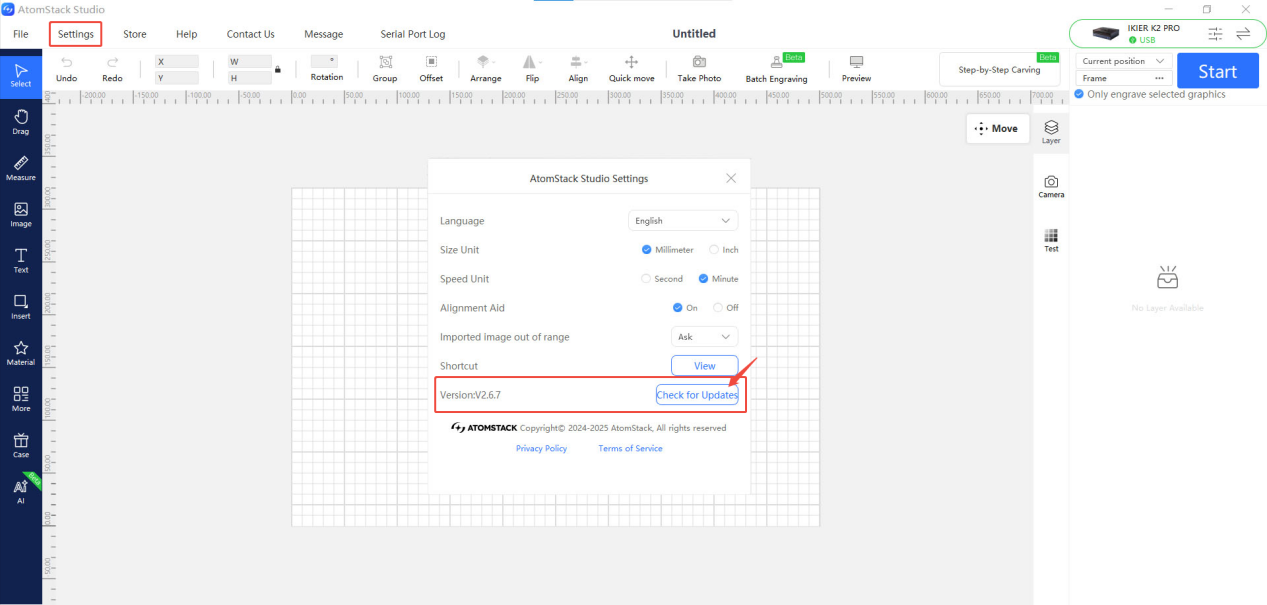
Figura 102
2. Actualización de la aplicación AtomStack
Abra la aplicación móvil y toque “Profile” en la esquina inferior derecha de la página de inicio; después vaya a “Settings” → “About ATOMSTACK” para consultar la versión actual de la aplicación. Si hay una versión nueva disponible, aparecerá una opción de actualización; si no, aparecerá “Already the latest version” (ya tiene la versión más reciente), como se muestra en la Figura 103.
Figura 103
¿El problema persiste? Contacte al soporte con los detalles indicados en Qué enviar al soporte.
Problemas relacionados: App sin conexión · PC sin conexión · Firmware: actualización
¶ Firmware: actualización
Lo que observa: Aquí se abordan las actualizaciones del firmware de la grabadora.
Revise en este orden:
Todos los métodos de actualización del firmware requieren una memoria USB como medio de almacenamiento. No apague la máquina ni retire la memoria USB durante la actualización.
1. Actualice el firmware mediante AtomStack Studio
Abra el software y conecte la grabadora láser. Haga clic en el icono “☰” de la esquina superior derecha de la interfaz del software para abrir la interfaz de información del dispositivo. En la parte inferior puede consultar la versión actual del firmware. Si aparece un aviso de actualización junto a la versión, haga clic en él para actualizarla, como se muestra en la Figura 104.
Figura 104
2. Actualice el firmware mediante la aplicación AtomStack
Abra la aplicación y conecte la grabadora; después toque “Settings” debajo del nombre del modelo para abrir la interfaz de ajustes del dispositivo. En la parte inferior puede consultar la versión actual del firmware y la opción para actualizarlo al nuevo firmware, como se muestra en la Figura 105.

Figura 105
3. Actualice el firmware mediante una memoria USB
Si ninguno de los métodos anteriores funciona, envíe al servicio de atención al cliente una captura de pantalla de la versión actual del firmware y una fotografía del número de serie de la grabadora (como se muestra en la Figura 106) para obtener el nuevo firmware. Después siga estos pasos para actualizarlo:
① Retire la memoria USB y conéctela a una computadora mediante un lector de tarjetas.
② Copie el archivo de firmware nuevo (con extensión .bin) en el directorio raíz de la memoria USB (no lo coloque dentro de una carpeta).
③ Vuelva a insertar la memoria USB en la grabadora y enciéndala. La máquina se actualizará automáticamente y emitirá un “bip-bip”.
④ Cuando cesen los pitidos, reinicie la grabadora.
Figura 106
¿El problema persiste? Contacte al soporte con los detalles indicados en Qué enviar al soporte.
Problemas relacionados: Homing fallido · Enfoque automático falla · USB no detectada