K2 Pro : gravure déformée, lignes non fermées
La gravure est déformée ou en miroir, les lignes sont trop épaisses ou ne se ferment pas, ou les découpes jaunissent ou noircissent sans traverser le matériau.
Éteignez le graveur avant de retirer le laser ou de débrancher son câble, et débranchez l'adaptateur secteur avant toute intervention sur l'interrupteur d'alimentation. Cessez immédiatement d'utiliser la machine si la fenêtre de protection est endommagée et remplacez-la avant utilisation. Surveillez la machine pendant toute la durée du traitement après avoir désactivé la détection de flamme ou réglé sa sensibilité. N'éteignez pas la machine et ne retirez pas la clé USB pendant une mise à jour du firmware.
¶ Gravure déformée
Ce que vous observez : La gravure est déformée.
Vérifiez dans cet ordre :
Il est recommandé de graver d'abord un cercle, puis de rechercher la panne en fonction du résultat obtenu comme suit :
1. Le cercle ne se ferme pas
① Assurez-vous que le matériau est bien fixé
Pour les matériaux légers (comme le papier), fixez les quatre coins avec des pinces, des aimants ou du ruban adhésif double face afin d'éviter tout déplacement dû au flux d'air du ventilateur pendant le travail.
② Problèmes de structure mécanique
Les problèmes de structure mécanique suivants peuvent empêcher le cercle gravé de se fermer. Consultez la vidéo de réglage de la structure mécanique du K2 Pro et vérifiez et réglez chaque élément comme suit :
- Vérifiez si l'axe X est parallèle aux parties supérieure et inférieure du châssis : avec une règle, mesurez les distances entre ses deux extrémités et la partie supérieure ou inférieure du châssis du caisson de protection et assurez-vous qu'elles sont égales.
- Vérifiez la stabilité de l'axe X : tenez ses deux extrémités et secouez-le doucement pour déceler un jeu perceptible.
- Vérifiez la stabilité de l'axe Z : tenez le laser et déplacez-le doucement de gauche à droite pour vérifier sa stabilité et déceler un mouvement anormal.
- Vérifiez la tension de la courroie crantée : appuyez dessus à la main pour vérifier si elle est trop lâche ou endommagée.
- Vérifiez les vis de la poulie crantée et de l'accouplement : avec une clé hexagonale, vérifiez si les vis de fixation sont desserrées. Pour inspecter la poulie crantée de l'axe X, il faut d'abord retirer le moteur de l'axe X. Consultez la vidéo de remplacement des moteurs des axes X/Y/Z du K2 Pro pour les instructions de démontage.
2. Les lignes se ferment, mais le cercle est elliptique
Cela vient généralement d'une modification de la valeur du nombre de pas par mm de l'axe X ou Y. Les méthodes suivantes permettent d'y remédier :
① Rétablissez les paramètres d'usine
Suivez l'étape (3) pour rétablir les paramètres d'usine.
② Vérifiez le nombre de pas par mm dans LightBurn
- Après avoir connecté la machine, cliquez sur Edit (édition) dans la barre de menus et sélectionnez Machine Settings dans le menu déroulant pour ouvrir la fenêtre Machine Settings.
- Double-cliquez sur Outputs setup (configuration des sorties) pour afficher les paramètres masqués.
- Repérez le paramètre du nombre de pas par mm des axes X et Y (
$100) et vérifiez si la valeur est de 100. Sinon, remplacez-la par 100, cliquez sur Write (écrire) pour l'écrire, puis sur OK pour enregistrer les réglages.
Comme illustré à la figure 61.
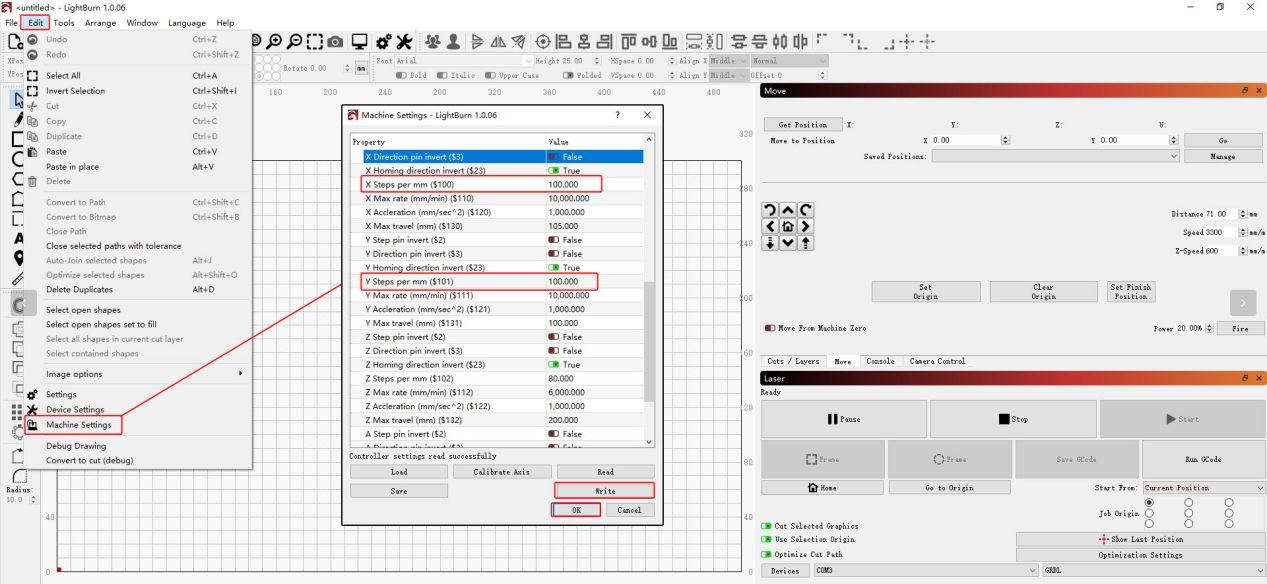
Figure 61
3. Rétablissez les paramètres d'usine
Si les étapes ci-dessus ne résolvent pas le problème, consultez la vidéo de réinitialisation d'usine du K2 Pro et suivez les étapes ci-dessous :
① AtomStack Studio
- Cliquez sur Settings dans la barre de navigation et repérez Version: V*.*.* dans la fenêtre Settings.
- Cliquez plus de 7 fois de suite sur le nombre après le numéro de version. L'option de mode développeur Serial Port Log apparaît dans la barre de menus.
- Cliquez sur Serial Port Log pour ouvrir l'interface. Une série de codes d'exécution s'affiche dans la fenêtre de code.
- Cliquez sur Reset dans le coin inférieur droit de l'interface. Si la console indique que la réinitialisation est terminée et affiche « OK » à la fin, la réinitialisation est terminée.
- Cliquez sur Close dans le coin supérieur droit pour quitter l'interface.
② LightBurn
Sélectionnez Console, saisissez $RST=* dans le champ de code, puis cliquez sur Send, comme illustré à la figure 62.

Figure 62
Si aucune des étapes ci-dessus ne résout le problème, fournissez les informations suivantes au service client :
- Vidéo de dépannage : montrez la gravure du cercle, l'état de chaque axe et l'inspection des poulies et courroies crantées.
- Description des étapes de dépannage effectuées et des résultats.
- Capture d'écran de la version du firmware.
- Photo du Serial Number de la machine, comme illustré à la figure 63.

Figure 63
Le problème persiste ? Contactez l'assistance avec les informations indiquées dans Informations à envoyer à l'assistance.
Problèmes associés : Lignes non fermées · Axes X/Y anormaux · Courroie endommagée
¶ Gravure en miroir
Ce que vous observez : La gravure est inversée ou en miroir.
Vérifiez dans cet ordre :
Suivez les étapes ci-dessous une par une pour rechercher la panne :
1. Assurez-vous que le sens de déplacement est correct
Cliquez sur les boutons de direction du logiciel et vérifiez si chaque axe se déplace dans le bon sens. Si le sens est inversé, passez à l'étape (3) pour rétablir les paramètres d'usine, ou modifiez la valeur $3 de l'axe concerné dans Machine Settings de LightBurn, comme illustré à la figure 64.

Figure 64
2. Assurez-vous qu'aucun convoyeur ou module rotatif n'est utilisé
Si vous utilisez un convoyeur ou un module rotatif, vérifiez les points suivants :
① Vérifiez si l'accessoire est correctement positionné.
- Notez que le connecteur du convoyeur se trouve à l'avant du graveur laser.
- Le moteur du module rotatif doit se trouver à droite.
② Vérifiez si la fonction miroir est activée dans le logiciel.
- Si elle est activée, désactivez-la.
- Si elle est désactivée, activez-la.
AtomStack Studio : les réglages de la fonction miroir sont illustrés à la figure 65.
LightBurn : les réglages de la fonction miroir sont illustrés à la figure 66.
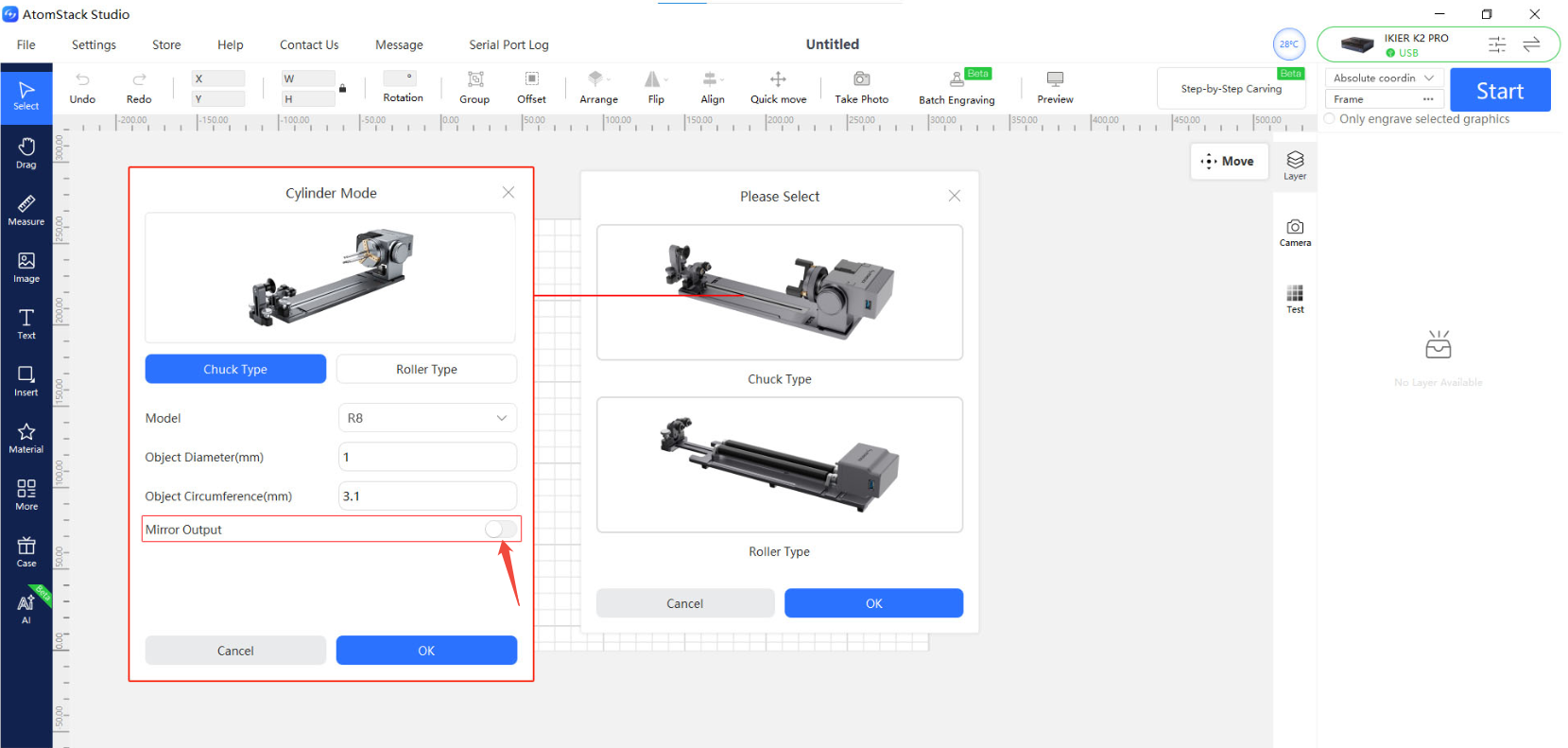
Figure 65
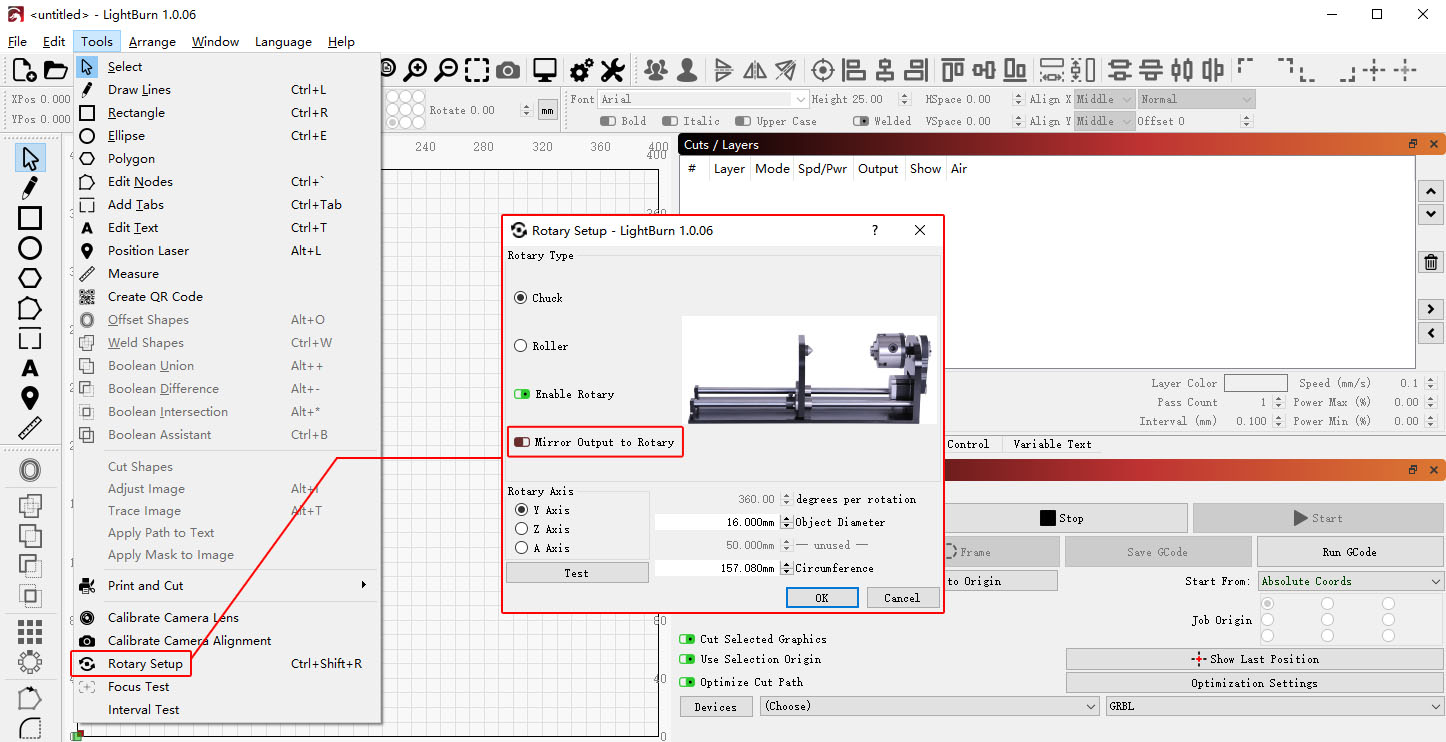
Figure 66
3. Rétablissez les paramètres d'usine
Si les étapes ci-dessus ne résolvent pas le problème, consultez la vidéo de réinitialisation d'usine du K2 Pro et suivez les étapes ci-dessous :
① AtomStack Studio
- Cliquez sur Settings dans la barre de navigation et repérez Version: V*.*.* dans la fenêtre Settings.
- Cliquez plus de 7 fois de suite sur le nombre après le numéro de version. L'option de mode développeur Serial Port Log apparaît dans la barre de menus.
- Cliquez sur Serial Port Log pour ouvrir l'interface. Une série de codes d'exécution s'affiche dans la fenêtre de code.
- Cliquez sur Reset dans le coin inférieur droit de l'interface. Si la console indique que la réinitialisation est terminée et affiche « OK » à la fin, la réinitialisation est terminée.
- Cliquez sur Close dans le coin supérieur droit pour quitter l'interface.
② LightBurn
Sélectionnez Console, saisissez $RST=* dans le champ de code, puis cliquez sur Send, comme illustré à la figure 67.
Figure 67
4. Contactez le service client
Si aucune des étapes ci-dessus ne résout le problème, fournissez les informations suivantes au service client :
- Vidéo de dépannage : montrez la gravure du cercle et le test du sens de déplacement.
- Description des étapes de dépannage effectuées et des résultats.
- Capture d'écran de la version du firmware.
- Photo du Serial Number de la machine, comme illustré à la figure 68.
Figure 68
Le problème persiste ? Contactez l'assistance avec les informations indiquées dans Informations à envoyer à l'assistance.
Problèmes associés : Gravure rotative miroir · Gravure déformée · Axes X/Y anormaux
¶ Lignes trop épaisses
Ce que vous observez : Les lignes gravées sont trop épaisses.
Vérifiez dans cet ordre :
Suivez les étapes ci-dessous une par une pour rechercher la panne :
1. Vérifiez la distance focale
Après avoir placé un nouveau matériau, effectuez d'abord la mise au point automatique. Vous pouvez aussi régler la distance focale manuellement. La distance focale fixe optimale est de 40 mm.
2. Vérifiez le matériau
Vérifiez si le matériau à graver est thermoplastique (fond à haute température). Si c'est le cas, le matériau fondu peut adhérer à la surface découpée pendant le travail laser, entraînant des bords rugueux et des dépôts de scories. Il peut aussi parfois être projeté et contaminer la lentille.
3. Vérifiez la fenêtre de protection et la lentille de focalisation
Consultez la vidéo de nettoyage du laser du K2 Pro pour vérifier si la fenêtre de protection et la lentille de focalisation sont endommagées ou sales.
- Si elles sont sales : nettoyez-les selon la section Contamination de la fenêtre de protection du laser ou de la lentille de focalisation.
- Si elles sont endommagées : fournissez des photos nettes et contactez le service client.
4. Assurez-vous que l'assistance d'air est activée
L'assistance d'air améliore efficacement les résultats de gravure et de découpe. Assurez-vous qu'elle est activée.
5. Vérifiez le point laser
Amenez l'axe Z à sa position la plus haute et utilisez la fonction d'émission laser pour vérifier si le point laser est anormal. Vous pouvez prendre une photo nette et la transmettre au service client pour évaluation.
6. Contactez le service client
Si vous identifiez un problème pendant le dépannage mais ne pouvez pas le résoudre vous-même, ou si vous ne pouvez pas déterminer la cause de la panne, fournissez les informations suivantes au service client :
- Vidéo de dépannage : montrez les lignes gravées pendant le travail et le résultat final, ainsi que la fenêtre de protection et la lentille de focalisation.
- Étapes de dépannage effectuées et résultats.
- Photo du Serial Number de la machine, comme illustré à la figure 76.
Figure 76
7. Référence pour le remplacement des accessoires
- Si la fenêtre de protection doit être remplacée, consultez la vidéo de nettoyage du laser du K2 Pro.
Le problème persiste ? Contactez l'assistance avec les informations indiquées dans Informations à envoyer à l'assistance.
Problèmes associés : Mise au point auto ratée · Optiques contaminées · Découpe brûlée/inachevée
¶ Découpe brûlée/inachevée
Ce que vous observez : Les lignes de découpe jaunissent ou noircissent et le matériau n'est pas découpé complètement.
Vérifiez dans cet ordre :
Suivez les étapes ci-dessous une par une pour rechercher la panne :
1. Vérifiez le lot du matériau
Les résultats de découpe peuvent varier selon les lots de matériaux en raison des différences de fabrication. Il est recommandé de :
- Utiliser des matériaux du même lot pour les essais comparatifs.
- Découper du papier A4 pour déterminer si la puissance du laser a sensiblement diminué.
Les paramètres recommandés pour découper du papier A4 sont les suivants :
Utilisez une puissance de 40 % et une vitesse de 5 000 mm/min.
2. Vérifiez la distance focale
Après avoir placé un nouveau matériau, effectuez d'abord la mise au point automatique. Vous pouvez aussi régler la distance focale manuellement. La distance focale optimale est de 40 mm.
3. Vérifiez les paramètres réglés dans le logiciel
Chaque matériau nécessite des paramètres de travail adaptés. Consultez le tableau des paramètres pour vérifier que la puissance, la vitesse et l'unité de vitesse sont correctement réglées.
Comment consulter le tableau des paramètres :
- Scannez le code QR sur la machine pour le consulter.
- Consultez la clé USB fournie.
- Contactez le service client.
4. Assurez-vous que l'assistance d'air est activée
L'assistance d'air améliore efficacement les résultats de gravure et de découpe. Assurez-vous qu'elle est activée.
5. Assurez-vous que le guide d'air n'est pas obstrué
Consultez la section Contamination de la fenêtre de protection du laser ou de la lentille de focalisation pour retirer et inspecter le guide d'air. Assurez-vous qu'il est propre, correctement aligné et qu'il n'obstrue pas le faisceau laser.
6. Vérifiez la fenêtre de protection et la lentille de focalisation
Consultez la vidéo de nettoyage du laser du K2 Pro pour vérifier si la fenêtre de protection et la lentille de focalisation sont endommagées ou sales.
- Si elles sont sales : nettoyez-les selon la section Contamination de la fenêtre de protection du laser ou de la lentille de focalisation.
- Si elles sont endommagées : fournissez des photos nettes et contactez le service client.
7. Vérifiez le réglage S-Value Max (LightBurn)
S-Value Max doit rester à 1000 (comme illustré à la figure 77). Ne modifiez pas cette valeur, car cela peut affecter la puissance et la durée de vie du laser.
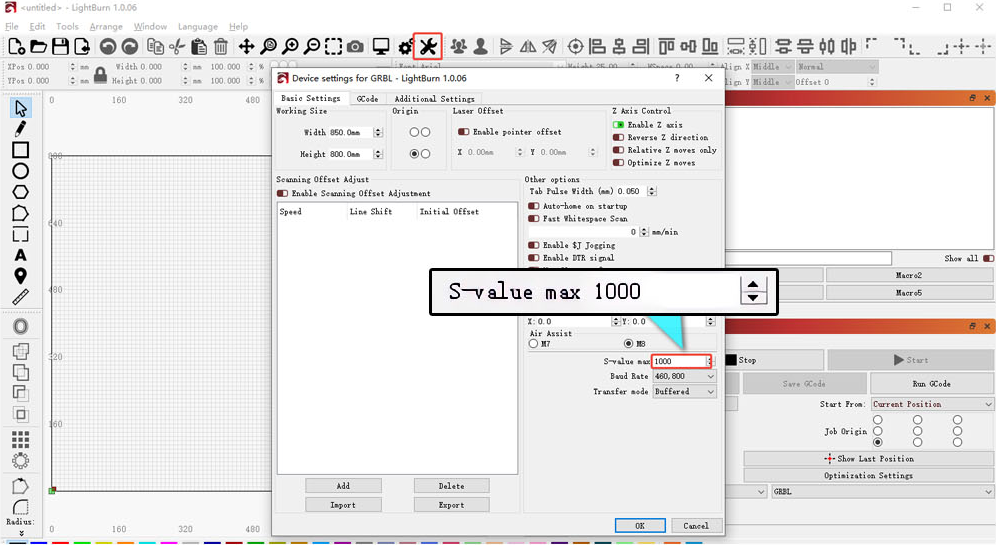
Figure 77
8. Vérifiez la tension d'alimentation
Une tension ou un courant insuffisant affecte directement la puissance du laser.
- Mesurez l'adaptateur secteur : réglez le multimètre sur la mesure de tension continue et mesurez la sortie de l'adaptateur secteur. Elle doit être de 24 V.
- Mesurez le câble du laser : débranchez-le, lancez un programme de découpe à 100 % de puissance et à 1 mm/min, puis utilisez un multimètre réglé sur la mesure de tension continue pour vérifier si la tension entre les broches 2 et 3 est de 24 V et celle entre les broches 4 et 5 de 5 V, comme illustré à la figure 78. Consultez la vidéo de mesure de tension du câble du laser du K2 Pro pour la procédure.
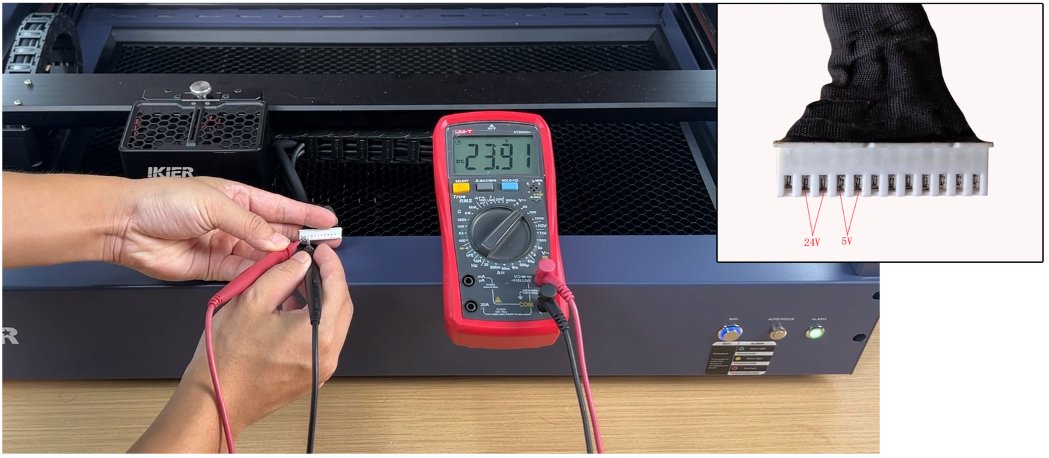
Figure 78
9. Vérifiez le point laser
Amenez l'axe Z à sa position la plus haute et utilisez la fonction d'émission laser pour vérifier si le point laser est anormal. Vous pouvez prendre une photo nette et la transmettre au service client pour évaluation.
10. Contactez le service client
Si vous identifiez un problème pendant le dépannage mais ne pouvez pas le résoudre vous-même, ou si vous ne pouvez pas déterminer la cause de la panne, fournissez les informations suivantes au service client :
- Vidéo de dépannage : montrez les lignes gravées pendant le travail et le résultat final, ainsi que l'état de la fenêtre de protection et de la lentille de focalisation.
- Étapes de dépannage effectuées et résultats.
- Photo du Serial Number de la machine, comme illustré à la figure 79.
Figure 79
11. Référence pour le remplacement des accessoires
- Si la fenêtre de protection doit être remplacée, consultez la vidéo de nettoyage du laser du K2 Pro.
Le problème persiste ? Contactez l'assistance avec les informations indiquées dans Informations à envoyer à l'assistance.
Problèmes associés : Découpe peu puissante · Assistance d'air arrêtée · Optiques contaminées
¶ Lignes non fermées
Ce que vous observez : Les lignes gravées sont discontinues aux angles ou aux points de départ et d'arrivée et ne se ferment pas.
Vérifiez dans cet ordre :
Suivez les étapes ci-dessous une par une pour rechercher la panne :
1. Vérifiez les paramètres du logiciel
Consultez le tableau des paramètres recommandés et vérifiez si les réglages actuels sont adaptés. Vous pouvez essayer d'augmenter la puissance ou de réduire légèrement la vitesse, puis vérifier si les lignes se ferment mieux.
2. Activez Constant Power (puissance constante)
Activez le mode « Constant Power » dans le logiciel et vérifiez si cela résout le problème.
3. Réglez la valeur de puissance minimale
Consultez la vidéo de réglage de la puissance minimale du K2 Pro et suivez les étapes ci-dessous :
Les lignes discontinues ou non fermées sont généralement liées à une valeur de puissance minimale du laser ($31) trop faible. Réglez-la comme suit :
① AtomStack Studio :
- Ouvrez le menu Settings et faites plus de 7 clics gauches consécutifs sur le numéro de version du logiciel pour activer Developer Mode (mode développeur).
- Cliquez sur « Serial Port Log » dans la barre de menus pour ouvrir la console.
- Saisissez
$31=*dans la zone de code et envoyez la commande. Le * représente la valeur à tester. Augmentez progressivement la valeur jusqu'à ce que la ligne se ferme. Par exemple, si la ligne ne se ferme pas lorsque$31vaut 0, envoyez$31=10. Si elle ne se ferme toujours pas, augmentez la valeur et envoyez$31=20. Continuez à augmenter la valeur jusqu'à ce que la ligne se ferme.
② LightBurn :
- Cliquez sur « Edit » et sélectionnez « Machine Settings », puis repérez
$31. - Augmentez progressivement sa valeur, puis cliquez sur « Write » → « OK » pour enregistrer le réglage.
- Répétez la procédure en augmentant continuellement la valeur
$31jusqu'à ce que la ligne se ferme.
4. Rétablissez les paramètres d'usine
Si les étapes ci-dessus ne résolvent pas le problème, consultez la vidéo de réinitialisation d'usine du K2 Pro et suivez les étapes ci-dessous :
① AtomStack Studio
- Cliquez sur le menu « Settings » dans la barre de navigation et repérez « Version: V*.*.* » dans la fenêtre Settings.
- Cliquez au moins 7 fois de suite sur le nombre après le numéro de version. L'option de mode développeur « Serial Port Log » apparaît dans la barre de menus.
- Cliquez sur « Serial Port Log » pour ouvrir l'interface. Une série de codes d'exécution s'affiche dans la zone de code.
- Cliquez sur « Reset » dans le coin inférieur droit de l'interface. Si la console indique que la réinitialisation est terminée et affiche « OK » à la fin, la réinitialisation est terminée.
- Cliquez sur « close » (fermer) dans le coin supérieur droit pour quitter l'interface.
② LightBurn
Sélectionnez « Console », saisissez $RST=* dans la zone de code, puis cliquez sur Send, comme illustré à la figure 80.
Figure 80
5. Contactez le service client
Si vous identifiez un problème pendant le dépannage mais ne pouvez pas le résoudre vous-même, ou si vous ne pouvez pas déterminer la cause de la panne, fournissez les informations suivantes au service client :
- Vidéo de dépannage : montrez les lignes de découpe pendant le travail et le résultat final, ainsi que l'état de la fenêtre de protection et de la lentille de focalisation.
- Étapes de dépannage effectuées et résultats.
- Photo du Serial Number de la machine, comme illustré à la figure 81.
Figure 81
Confirmez la résolution : Testez à nouveau la gravure et confirmez que la ligne est fermée.
Le problème persiste ? Contactez l'assistance avec les informations indiquées dans Informations à envoyer à l'assistance.
Problèmes associés : Gravure déformée · Découpe peu puissante · Lignes trop épaisses
¶ Gravure rotative miroir
Ce que vous observez : L'image est inversée ou en miroir lors de l'utilisation du module rotatif.
Vérifiez dans cet ordre :
Suivez les étapes ci-dessous une par une pour rechercher la panne :
1. Vérifiez l'orientation de l'accessoire
- Pour le convoyeur d'alimentation, notez que le câble se trouve à l'avant du graveur.
- Pour le module rotatif, le moteur se trouve à droite.
2. Vérifiez les réglages de la fonction miroir
Vérifiez si l'option de sortie miroir est sélectionnée dans les réglages du module rotatif d'AtomStack Studio ou de LightBurn, comme illustré aux figures 97 et 98.
Figure 97
Figure 98
3. Vérifiez le réglage d'inversion de l'axe Y (LightBurn)
Dans LightBurn ou LaserGRBL, sélectionnez « Machine Settings » sous « Edit » dans la barre de menus, puis repérez « Y Direction pin invert ($3) » (inversion de la broche de direction Y). Si la valeur est true (vrai), remplacez-la par false (faux) ; si elle est false, remplacez-la par true. Cliquez ensuite sur « Write », puis sur « OK ».
4. Rétablissez les paramètres d'usine
Si aucune des étapes ci-dessus ne résout le problème, consultez la vidéo de réinitialisation d'usine du K2 Pro et suivez les étapes ci-dessous :
① AtomStack Studio
- Cliquez sur « Settings » dans la barre de navigation et repérez « Version: V*.*.* » dans la fenêtre Settings.
- Cliquez plus de 7 fois de suite sur le nombre après le numéro de version. L'option de mode développeur « Serial Port Log » apparaît dans la barre de menus.
- Cliquez sur « Serial Port Log » pour ouvrir l'interface. Une série de codes d'exécution s'affiche dans la fenêtre de code.
- Cliquez sur « Reset » dans le coin inférieur droit de l'interface. Si plusieurs lignes de réponse à la réinitialisation apparaissent dans la fenêtre de code et que « OK » s'affiche à la fin, la réinitialisation est terminée.
- Cliquez sur « Close » (fermer) dans le coin supérieur droit pour quitter l'interface.
② LightBurn
Sélectionnez « Console », saisissez $RST=* dans le champ de code, puis cliquez sur « Send », comme illustré à la figure 99.
Figure 99
5. Contactez le service client
Si aucune des étapes ci-dessus ne résout le problème, fournissez les informations suivantes au service client :
- Vidéo de dépannage : montrez le déroulement de la gravure et les résultats.
- Étapes de dépannage effectuées et résultats.
- Photo du Serial Number de la machine, comme illustré à la figure 100.
Figure 100
Le problème persiste ? Contactez l'assistance avec les informations indiquées dans Informations à envoyer à l'assistance.
Problèmes associés : Gravure en miroir · Gravure déformée · Axes X/Y anormaux