K2 Pro : mise au point en panne, erreurs de caméra
La mise au point automatique échoue, le laser ne remonte pas après contact, le positionnement du réticule est décalé, ou la caméra ne fonctionne pas ou manque de précision.
Éteignez le graveur avant de retirer le laser ou de débrancher son câble, et débranchez l'adaptateur secteur avant toute intervention sur l'interrupteur d'alimentation. Cessez immédiatement d'utiliser la machine si la fenêtre de protection est endommagée et remplacez-la avant utilisation. Surveillez la machine pendant toute la durée du traitement après avoir désactivé la détection de flamme ou réglé sa sensibilité. N'éteignez pas la machine et ne retirez pas la clé USB pendant une mise à jour du firmware.
¶ Mise au point auto ratée
Ce que vous observez : La mise au point automatique échoue.
Vérifiez dans cet ordre :
Observez soigneusement l'état de l'axe Z et suivez les étapes ci-dessous une par une pour rechercher la panne :
Vous pouvez consulter la vidéo de vérification et de dépannage des capteurs de fin de course XYZ du K2 Pro pour les procédures correspondantes.
1. L'axe Z ne s'arrête pas lorsqu'il atteint sa position la plus haute
Tournez manuellement la molette pour amener l'axe Z à sa position la plus haute et vérifiez si le capteur de fin de course supérieur se déclenche normalement. Un « bip-bip » retentit lorsque le capteur se déclenche.
① Si le capteur de fin de course supérieur ne se déclenche pas normalement
Consultez la vidéo de remplacement des capteurs de fin de course XYZ du K2 Pro et effectuez les vérifications suivantes :
- Vérifiez si le câble du capteur de fin de course supérieur est mal branché.
- Vérifiez si le capteur de fin de course supérieur est endommagé.
- Vérifiez si des fils sont exposés dans la chaîne porte-câbles de l'axe X.
- Mesurez la tension du câble du capteur de fin de course supérieur. Elle doit être d'environ 3,3 V, comme illustré à la figure 42. Si la tension mesurée est d'environ 0 V, la carte mère ou le câble de connexion est défaillant.

Figure 42
② Si le capteur de fin de course supérieur se déclenche normalement mais que le problème de mise au point automatique persiste
Passez directement aux étapes (4) et (5) et essayez de rétablir les paramètres d'usine et de mettre à jour le firmware.
2. Le laser ne s'arrête pas lorsque la tige de déclenchement touche la surface du matériau
① La tige de déclenchement ne touche pas le matériau
Vérifiez si la tige de déclenchement sous le laser peut toucher la surface du matériau, comme illustré à la figure 43. Sinon, déplacez le laser pour que la tige touche correctement la surface du matériau.
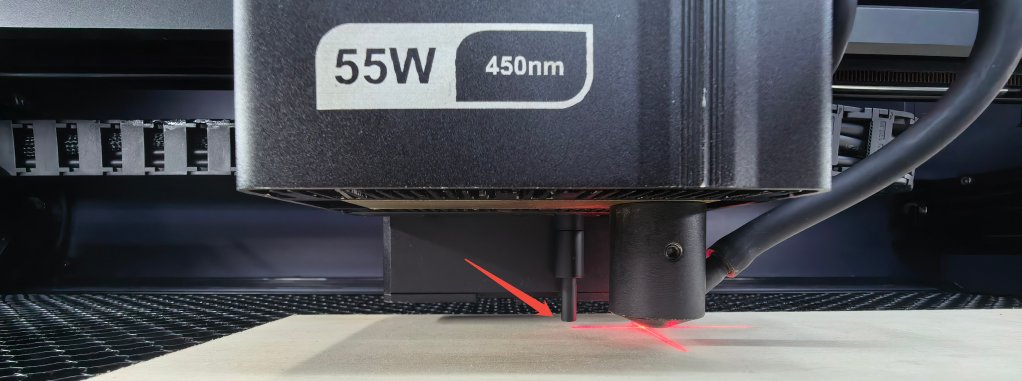
Figure 43
② Le matériau est trop souple
Vérifiez si le matériau est trop souple. Un matériau souple peut empêcher la tige de déclenchement d'actionner efficacement le capteur de fin de course inférieur, entraînant un échec de la mise au point automatique ou une distance de mise au point incorrecte.
③ Vérifiez le capteur de fin de course inférieur
Appuyez à la main sur la tige de déclenchement et déterminez le résultat comme suit :
- Aucun déclenchement (aucun « bip-bip ») : le capteur de fin de course inférieur est défaillant et la carte de pilotage doit être remplacée.
- Impossible d'enfoncer la tige de déclenchement : elle est peut-être coincée. Ouvrez la plaque inférieure du laser et réinstallez la tige de déclenchement.
3. L'axe Z s'arrête après un très court déplacement et émet un bruit anormal
① Vérifiez le câble du moteur de l'axe Z
Consultez la vidéo de remplacement des moteurs des axes X/Y/Z du K2 Pro et vérifiez si le câble du moteur de l'axe Z est mal branché ou endommagé. Débranchez-le puis rebranchez-le et refaites un essai.
② Réglez la vis d'entraînement de l'axe Z
Retirez l'ensemble du module de l'axe Z et vérifiez si la vis d'entraînement est tordue ou déformée. Vous pouvez aussi desserrer ses vis de fixation en bas et régler sa position.
Si la surface de la vis d'entraînement est relativement sèche, appliquez une couche uniforme de graisse lubrifiante. Pour la graisse recommandée, consultez la section Entretien de l'intérieur du caisson de protection.
③ Vérifiez le moteur de l'axe Z
Consultez la vidéo d'interversion des câbles des moteurs du K2 Pro et branchez le câble du moteur de l'axe Y sur le moteur de l'axe Z pour vérifier si ce dernier fonctionne normalement :
- Si la panne persiste : le moteur de l'axe Z est défaillant.
- Si l'axe Z fonctionne normalement : la carte mère ou le câble de connexion est défaillant.
4. Rétablissez les paramètres d'usine
Si aucune des étapes ci-dessus ne résout le problème, consultez la vidéo de réinitialisation d'usine du K2 Pro et suivez les étapes ci-dessous :
① AtomStack Studio
- Cliquez sur le menu « Settings » dans la barre de navigation et repérez « Version: V*.*.* » dans la fenêtre Settings.
- Cliquez plus de 7 fois de suite sur le nombre après le numéro de version. L'option de mode développeur « Serial Port Log » apparaît dans la barre de menus.
- Cliquez sur « Serial Port Log » pour ouvrir l'interface. Une série de codes d'exécution s'affiche dans la zone de code.
- Cliquez sur « Reset » (réinitialiser) dans le coin inférieur droit de l'interface. Si la console affiche plusieurs messages de fin de réinitialisation et se termine par « OK » (réussi), la réinitialisation est terminée.
- Cliquez sur « Close » (fermer) dans le coin supérieur droit pour quitter l'interface.
② LightBurn
Sélectionnez « Console », saisissez $RST=* dans la zone de code, puis cliquez sur Send, comme illustré à la figure 44.

Figure 44
5. Mise à jour du firmware
Toutes les méthodes de mise à jour du firmware nécessitent l'insertion d'une clé USB comme support de stockage. N'éteignez pas la machine et ne retirez pas la clé USB pendant la mise à jour.
① Mettez à jour le firmware dans AtomStack Studio
Ouvrez le logiciel et connectez le graveur laser. Cliquez sur l'icône « ☰ » dans le coin supérieur droit de l'interface pour accéder à la page Device Information. La version actuelle du firmware apparaît en bas de la page. Si une invitation à mettre à jour apparaît à droite de la version, cliquez dessus pour mettre à jour le firmware, comme illustré à la figure 45.

Figure 45
② Mettez à jour le firmware dans l'application AtomStack
Ouvrez l'application et connectez le graveur laser. Appuyez sur « Settings » sous le nom du modèle pour accéder à la page Device Settings. La version actuelle du firmware et l'option de mise à jour apparaissent en bas de la page, comme illustré à la figure 46.

Figure 46
③ Mettez à jour le firmware avec une clé USB
Si aucune des méthodes ci-dessus ne permet de mettre à jour le firmware, fournissez au service client une capture d'écran de la version actuelle du firmware du graveur laser et une photo de son Serial Number pour obtenir le dernier firmware. Suivez les étapes ci-dessous pour le mettre à jour :
- Retirez la clé USB et branchez-la à un ordinateur avec un lecteur de carte.
- Copiez le nouveau fichier du firmware (fichier .bin) à la racine de la clé USB. Ne le placez pas dans un dossier.
- Insérez la clé USB dans le graveur laser et allumez-le. L'appareil se met à jour automatiquement et émet un « bip-bip ».
- Attendez que les bips cessent, puis redémarrez le graveur laser.
6. Contactez le service client
Si un problème est identifié pendant le dépannage mais ne peut pas être résolu de manière autonome, ou si la cause de la panne ne peut pas être déterminée, fournissez les informations suivantes au service client :
- Vidéo de la panne : montrez clairement l'ensemble de la procédure.
- Étapes de dépannage effectuées et résultats correspondants.
- Capture d'écran de la version du firmware.
- Photo du Serial Number de la machine, comme illustré à la figure 47.

Figure 47
7. Références pour le remplacement des composants
- Pour remplacer la carte mère, consultez la vidéo de remplacement de la carte mère du K2 Pro.
- Pour remplacer un capteur de fin de course, consultez la vidéo de remplacement des capteurs de fin de course XYZ du K2 Pro.
- Pour remplacer un câble de connexion, consultez la vidéo de remplacement du câble de connexion du K2 Pro.
- Pour remplacer le capteur de fin de course inférieur, consultez la vidéo de remplacement de la carte de pilotage du laser du K2 Pro.
Le problème persiste ? Contactez l'assistance avec les informations indiquées dans Informations à envoyer à l'assistance.
Problèmes associés : Laser sans remontée · Retour à l'origine raté · Lignes trop épaisses
¶ Laser sans remontée
Ce que vous observez : Pendant la mise au point automatique, le laser ne remonte pas après avoir touché la surface du matériau.
Vérifiez dans cet ordre :
Suivez les étapes ci-dessous une par une pour rechercher la panne :
1. Assurez-vous que la tige de déclenchement peut toucher la surface du matériau
Vérifiez si la tige de déclenchement sous le laser peut toucher la surface du matériau, comme illustré à la figure 48. Sinon, déplacez le laser au-dessus du matériau pour que la tige touche correctement sa surface.
Figure 48
2. Appuyez manuellement sur la tige de déclenchement pour la tester
Appuyez à la main sur la tige de déclenchement sous le laser et vérifiez si elle déclenche le signal normal (un « bip-bip »). Déterminez le résultat comme suit :
- Aucun déclenchement (aucun « bip-bip ») : le capteur de fin de course inférieur est défaillant et la carte de pilotage doit être remplacée.
- Déclenchement normal (un « bip-bip » retentit) : vérifiez d'abord si la tige de déclenchement touche correctement le matériau. En l'absence d'anomalie, passez directement à l'étape (4).
- Impossible d'enfoncer la tige de déclenchement : elle est peut-être coincée. Ouvrez la plaque inférieure du laser et réinstallez la tige de déclenchement.
3. Faites monter et descendre l'axe Z avec le logiciel
Utilisez les boutons de déplacement de l'axe Z dans le logiciel pour le faire monter et descendre et vérifier s'il fonctionne normalement.
- Fonctionnement normal : le moteur et la structure mécanique de l'axe Z fonctionnent normalement. Le problème peut venir d'une anomalie du firmware. Passez à l'étape (5) pour rétablir les paramètres d'usine.
- Impossible de monter : le câble de connexion ou la carte mère est peut-être défaillant.
4. Vérifiez le moteur de l'axe Z
Consultez la vidéo d'interversion des câbles des moteurs du K2 Pro et branchez le câble du moteur de l'axe Y sur le moteur de l'axe Z pour vérifier si ce dernier est défaillant.
5. Rétablissez les paramètres d'usine
Si aucune des étapes ci-dessus ne résout le problème, consultez la vidéo de réinitialisation d'usine du K2 Pro et suivez les étapes ci-dessous :
① AtomStack Studio
- Cliquez sur le menu « Settings » dans la barre de navigation et repérez « Version: V*.*.* » dans la fenêtre Settings.
- Cliquez plus de 7 fois de suite sur le nombre après le numéro de version. L'option de mode développeur « Serial Port Log » apparaît dans la barre de menus.
- Cliquez sur « Serial Port Log » pour ouvrir l'interface. Une série de codes d'exécution s'affiche dans la zone de code.
- Cliquez sur « Reset » dans le coin inférieur droit de l'interface. Si la console affiche un message de fin de réinitialisation et se termine par « OK », la réinitialisation est terminée.
- Cliquez sur « Close » (fermer) dans le coin supérieur droit pour quitter l'interface.
② LightBurn
Sélectionnez « Console », saisissez $RST=* dans la zone de code, puis cliquez sur Send, comme illustré à la figure 49.
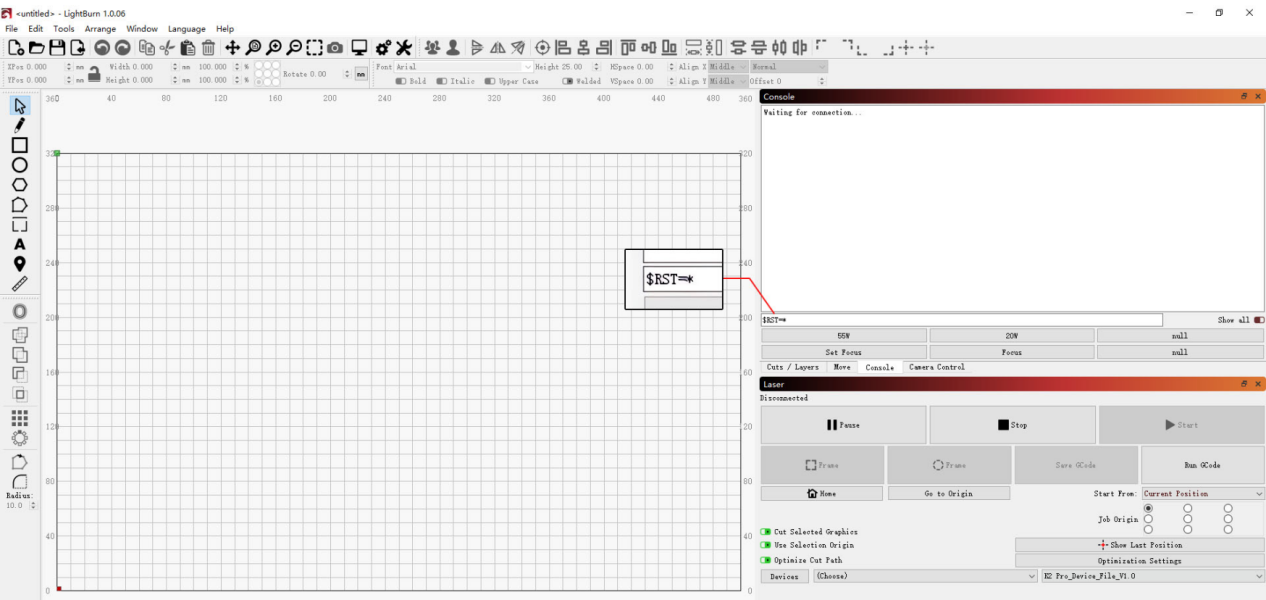
Figure 49
6. Contactez le service client
Si un problème est identifié pendant le dépannage mais ne peut pas être résolu de manière autonome, ou si la cause de la panne ne peut pas être déterminée, fournissez les informations suivantes au service client :
- Vidéo de la panne : montrez clairement l'ensemble de la procédure.
- Étapes de dépannage effectuées et résultats correspondants.
- Capture d'écran de la version du firmware.
- Photo du Serial Number de la machine, comme illustré à la figure 50.
Figure 50
7. Références pour le remplacement des composants
- Pour remplacer la carte mère, consultez la vidéo de remplacement de la carte mère du K2 Pro.
- Pour remplacer un capteur de fin de course, consultez la vidéo de remplacement des capteurs de fin de course XYZ du K2 Pro.
- Pour remplacer un câble de connexion, consultez la vidéo de remplacement du câble de connexion du K2 Pro.
- Pour remplacer le capteur de fin de course inférieur, consultez la vidéo de remplacement de la carte de pilotage du laser du K2 Pro.
Le problème persiste ? Contactez l'assistance avec les informations indiquées dans Informations à envoyer à l'assistance.
Problèmes associés : Mise au point auto ratée · Axes X/Y anormaux · Retour à l'origine raté
¶ Réticule décalé
Ce que vous observez : La position du réticule rouge ne coïncide pas avec la position de gravure du laser.
Vérifiez dans cet ordre :
Consultez la vidéo d'étalonnage du réticule du laser du K2 Pro et suivez les étapes ci-dessous pour rechercher la panne :
1. Étapes dans le logiciel pour ordinateur
① Effectuez le retour à l'origine (homing) de la machine
Après avoir connecté la machine, effectuez d'abord son retour à l'origine (homing) pour remettre les coordonnées à zéro.
② Ouvrez l'interface d'étalonnage
- Ouvrez Device Information dans le coin supérieur droit du logiciel et assurez-vous que Red Crosshair Positioning (positionnement par réticule rouge) apparaît sous Positioning Mode (mode de positionnement).
- Cliquez sur le bouton Calibrate (étalonner) à côté de Red Crosshair Positioning Calibration (étalonnage du positionnement par réticule rouge) pour ouvrir l'interface d'étalonnage du réticule.
③ Effectuez le cadrage pour vérifier la zone
Cliquez sur Frame (cadrer) pour vérifier que le motif d'étalonnage se trouve dans la zone de gravure.
④ Lancez la gravure
Cliquez sur Start (démarrer). La machine grave un motif en forme de croix comme référence d'étalonnage.
⑤ Alignez les réticules
Suivez les instructions et utilisez les boutons de direction pour régler la position de la tête laser jusqu'à ce que le réticule rouge soit parfaitement aligné sur la croix gravée.
Si la distance parcourue à chaque réglage est trop grande, réglez manuellement la valeur du pas (distance parcourue à chaque fois) pour un contrôle plus précis.
⑥ Terminez l'étalonnage
Cliquez sur Complete (terminer). Le système enregistre automatiquement le résultat, ce qui termine l'étalonnage.
2. Étapes dans l'application mobile
① Ouvrez l'interface d'étalonnage
Ouvrez la page d'accueil de l'application et appuyez sur Settings sous le nom du modèle pour accéder aux paramètres de l'appareil.
② Marquez la croix
Appuyez sur Red Crosshair Positioning Calibration. Dans la fenêtre Mark Current Position (marquer la position actuelle), appuyez au centre du cercle. La machine grave automatiquement une croix comme référence d'étalonnage.
③ Alignez le réticule rouge
Une fois la gravure terminée, suivez les instructions et utilisez les boutons de direction pour déplacer la tête laser jusqu'à ce que le réticule rouge soit parfaitement aligné sur la croix gravée.
Si la distance parcourue à chaque réglage est trop grande, réglez manuellement la valeur du pas (distance parcourue à chaque fois) pour un contrôle plus précis.
④ Terminez l'étalonnage
Après avoir vérifié que le réticule est parfaitement aligné sur la croix gravée, cliquez sur Complete. Le système enregistre automatiquement le résultat, ce qui termine l'étalonnage.
3. En cas d'anomalie pendant l'étalonnage ou si celui-ci reste imprécis une fois terminé
Consultez la vidéo de réinitialisation d'usine du K2 Pro et suivez les étapes ci-dessous :
① AtomStack Studio
- Cliquez sur Settings dans la barre de navigation et repérez Version: V*.*.* dans la fenêtre Settings.
- Cliquez plus de 7 fois de suite sur le nombre après le numéro de version. L'option de mode développeur Serial Port Log apparaît dans la barre de menus.
- Cliquez sur Serial Port Log pour ouvrir l'interface. Une série de codes d'exécution s'affiche dans la fenêtre de code.
- Cliquez sur Reset dans le coin inférieur droit de l'interface. Si la console indique que la réinitialisation est terminée et affiche « OK » à la fin, la réinitialisation est terminée.
- Cliquez sur Close dans le coin supérieur droit pour quitter l'interface.
② LightBurn
Sélectionnez Console, saisissez $RST=* dans le champ de code, puis cliquez sur Send, comme illustré à la figure 69.
Figure 69
Confirmez la résolution : Confirmez que le réticule rouge est parfaitement aligné sur le motif gravé en forme de croix, puis cliquez sur « Terminé ».
Le problème persiste ? Contactez l'assistance avec les informations indiquées dans Informations à envoyer à l'assistance.
Problèmes associés : Caméra imprécise · Mise au point auto ratée · Caméra en panne
¶ Caméra en panne
Ce que vous observez : La caméra ne fonctionne pas correctement.
Vérifiez dans cet ordre :
Suivez les étapes ci-dessous une par une pour rechercher la panne :
1. Vérifiez la méthode de connexion
La machine doit être connectée par câble Type-C pour que la caméra fonctionne correctement. Avec une connexion Wi-Fi, la caméra risque de ne pas capturer d'images ou de produire des images anormales.
2. Assurez-vous que les autorisations nécessaires sont activées
Utilisez d'abord l'application de caméra intégrée à l'ordinateur pour vérifier si la caméra capture correctement les images :
- Si la caméra capture normalement les images, passez directement à l'étape (6).
- Si la caméra ne capture pas d'images, ouvrez Device Manager et vérifiez si son utilisation est restreinte ou désactivée. Si c'est le cas, supprimez la restriction et activez les autorisations nécessaires, comme illustré à la figure 70.
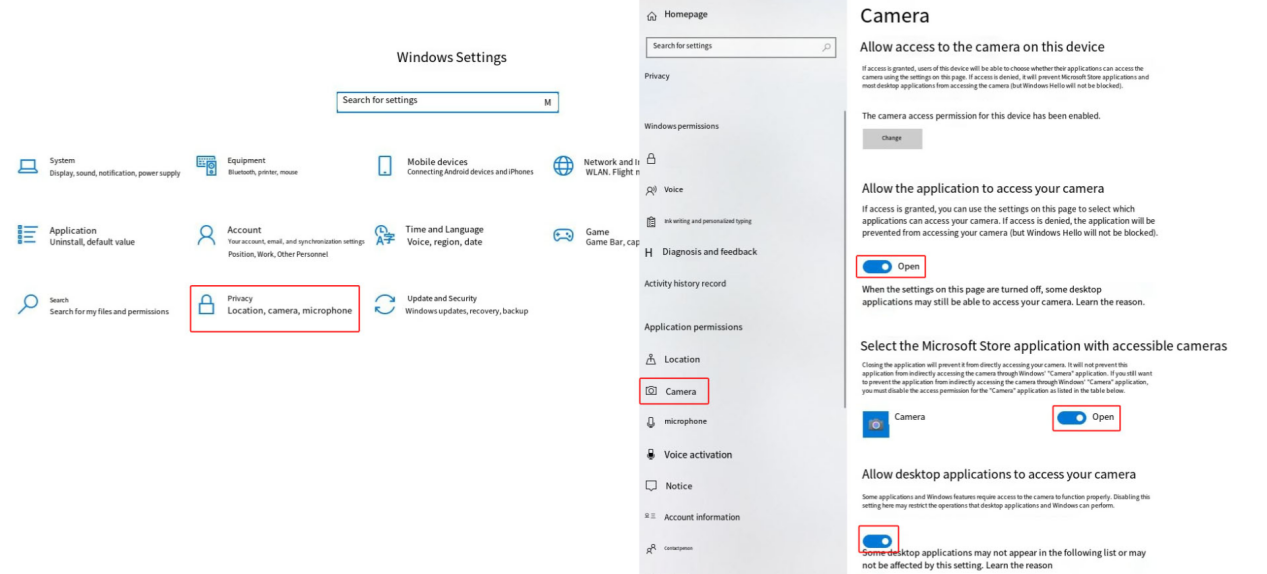
Figure 70
3. Vérifiez le mode de coordonnées
Lorsque vous utilisez la caméra, le mode Absolute Coordinates doit être sélectionné.
4. Assurez-vous que le câble de connexion est bien branché
Consultez la vidéo de remplacement du câble de connexion de la caméra du K2 Pro et vérifiez les points suivants :
- Vérifiez si le câble de la caméra est mal branché.
- Vérifiez si le câble sur la carte mère est mal branché.
- Vérifiez si le câble de connexion est endommagé.
Vous pouvez débrancher le câble puis le rebrancher et refaire un essai.
5. Changez de port USB sur l'ordinateur
Essayez de brancher le câble sur un autre port USB de l'ordinateur. Sur un ordinateur de bureau, il est recommandé d'utiliser un port USB à l'arrière du boîtier.
6. Videz le cache d'AtomStack Studio
Si l'application de caméra intégrée à l'ordinateur capture normalement les images, mais qu'AtomStack Studio n'en capture pas ou produit des images très floues, effectuez les étapes suivantes selon le système d'exploitation :
- Windows : repérez le dossier « atomstack » sous
C:\Users\Administrator\Documents\, supprimez-le, puis téléchargez et réinstallez la dernière version du logiciel. - macOS : supprimez le dossier
/Users/"User Machine Name"/Library/Containers/com.atomstack/Data, puis téléchargez et réinstallez la dernière version du logiciel.
Certains utilisateurs peuvent avoir un nom d'utilisateur différent. Si le dossier est introuvable à cet emplacement, recherchez le dossier « atomstack ».
7. Contactez le service client
Si vous identifiez un problème pendant le dépannage mais ne pouvez pas le résoudre vous-même, ou si vous ne parvenez toujours pas à déterminer la cause de la panne, fournissez les informations suivantes au service client :
- Vidéo de dépannage : montrez l'alignement de la caméra et l'essai avec l'application de caméra intégrée à l'ordinateur.
- Description des étapes de dépannage effectuées et des résultats.
- Photo du Serial Number de la machine, comme illustré à la figure 71.
Figure 71
8. Références pour le remplacement des accessoires
- Si le câble de connexion de la caméra doit être remplacé, consultez la vidéo de remplacement du câble de connexion de la caméra du K2 Pro.
- Si la caméra doit être remplacée, consultez la vidéo de remplacement de la caméra du K2 Pro.
Le problème persiste ? Contactez l'assistance avec les informations indiquées dans Informations à envoyer à l'assistance.
Problèmes associés : Caméra imprécise · Ordinateur déconnecté · Ruban LED défectueux
¶ Caméra imprécise
Ce que vous observez : Des erreurs importantes se produisent lors de l'utilisation de la caméra.
Vérifiez dans cet ordre :
Suivez les étapes ci-dessous une par une pour rechercher la panne :
1. Assurez-vous que le mode de coordonnées est réglé sur « Absolute Coordinates »
Lorsque vous utilisez la caméra, le mode de coordonnées doit être réglé sur « Absolute Coordinates ».
2. Vérifiez l'environnement d'utilisation
La caméra doit être utilisée dans un environnement bien éclairé, et la porte du caisson de protection doit être fermée.
Vérifiez que les rubans LED à l'intérieur du caisson de protection sont normalement allumés.
3. Assurez-vous que la caméra a été étalonnée
- Avec AtomStack Studio, seul l'alignement de la caméra est nécessaire.
- Avec LightBurn, effectuez l'étalonnage et l'alignement de la caméra selon la section Guide d'utilisation de la caméra.
Pendant l'étalonnage ou l'alignement, une valeur de capture s'affiche. Plus elle est faible, plus la précision est élevée.
4. Vérifiez la hauteur du matériau
La hauteur du matériau utilisé lors de l'alignement ou de l'étalonnage de la caméra sert de référence de précision. Si la hauteur du matériau à graver diffère sensiblement de celle du matériau utilisé lors de l'étalonnage, la précision de la caméra diminue fortement. Il est recommandé de refaire l'alignement ou l'étalonnage à la hauteur du matériau actuel avant utilisation.
5. Assurez-vous que le matériau n'est pas placé au bord du champ de vision de la caméra
La précision est maximale au centre de la zone de capture de la caméra et relativement plus faible sur les bords. Il est recommandé de placer le matériau au centre du champ de vision et d'éviter les bords.
6. Assurez-vous que l'objectif de la caméra est propre
Si l'image de la caméra est floue, vérifiez si l'objectif est sale. En présence de saletés ou de débris, essuyez doucement sa surface avec de l'éthanol anhydre et un chiffon non pelucheux.
7. Contactez le service client
Si le problème persiste après les étapes ci-dessus, fournissez les informations suivantes au service client :
- Vidéo de dépannage : montrez l'étalonnage ou l'alignement, l'environnement d'utilisation réel et une comparaison entre l'épaisseur du matériau actuel et la hauteur du matériau utilisé lors de l'étalonnage ou de l'alignement.
- Étapes de dépannage effectuées et résultats.
- Photo du Serial Number de la machine, comme illustré à la figure 72.
Figure 72
8. Référence pour le remplacement des accessoires
- Si la caméra doit être remplacée, consultez la vidéo de remplacement de la caméra du K2 Pro.
Le problème persiste ? Contactez l'assistance avec les informations indiquées dans Informations à envoyer à l'assistance.
Problèmes associés : Caméra en panne · Réticule décalé · Ruban LED défectueux