K2 Pro : origine en échec, alarme de fin de course
Le retour à l'origine échoue, la gravure s'arrête, des messages de limite ou de zone apparaissent, les axes bougent anormalement, ou une courroie crantée est endommagée.
Éteignez le graveur avant de retirer le laser ou de débrancher son câble, et débranchez l'adaptateur secteur avant toute intervention sur l'interrupteur d'alimentation. Cessez immédiatement d'utiliser la machine si la fenêtre de protection est endommagée et remplacez-la avant utilisation. Surveillez la machine pendant toute la durée du traitement après avoir désactivé la détection de flamme ou réglé sa sensibilité. N'éteignez pas la machine et ne retirez pas la clé USB pendant une mise à jour du firmware.
¶ Retour à l'origine raté
Ce que vous observez : Le retour à l'origine de la machine échoue.
Vérifiez dans cet ordre :
Suivez les étapes ci-dessous une par une pour rechercher la panne :
1. Assurez-vous que les blocs de fixation ont été retirés
L'axe X est bloqué pendant le transport. À réception de la machine, retirez les deux blocs qui maintiennent les extrémités de l'axe X selon les instructions du manuel d'utilisation. Assurez-vous que l'axe X peut coulisser librement.
2. Assurez-vous que le laser ne heurte pas le châssis
Pendant la réinitialisation, vérifiez si le laser touche le châssis. Si c'est le cas, réinstallez le laser selon la section Guide de remplacement du module laser.
Si le laser heurte le châssis, le capteur de fin de course de l'axe Y ne peut pas être déclenché, ce qui entraîne l'échec de la réinitialisation.
3. Assurez-vous que l'axe X est parallèle au châssis
Avec une règle, mesurez les distances entre les deux extrémités de l'axe X et les parties supérieure et inférieure du châssis et vérifiez qu'elles sont égales. Sinon, consultez la vidéo de réglage du niveau de l'axe X du K2 Pro pour les instructions de réglage.
4. Vérifiez le déplacement de chaque axe
Observez le déplacement de chaque axe pendant le retour à l'origine (homing). En cas d'anomalie, recherchez la panne selon les situations suivantes :
① Retour à l'origine (homing) dans le mauvais sens
- Le sens de déplacement est inversé : cliquez sur les boutons de direction du logiciel et vérifiez si le sens de déplacement est anormal. S'il est inversé, rétablissez les paramètres d'usine ou modifiez la valeur
$3de l'axe concerné dans Machine Settings (réglages machine) de LightBurn, comme illustré à la figure 28.

Figure 28
- Le sens de déplacement est normal, mais le sens de réinitialisation est inversé : rétablissez les paramètres d'usine ou modifiez la valeur
$23de l'axe concerné dans Machine Settings de LightBurn, comme illustré à la figure 29.
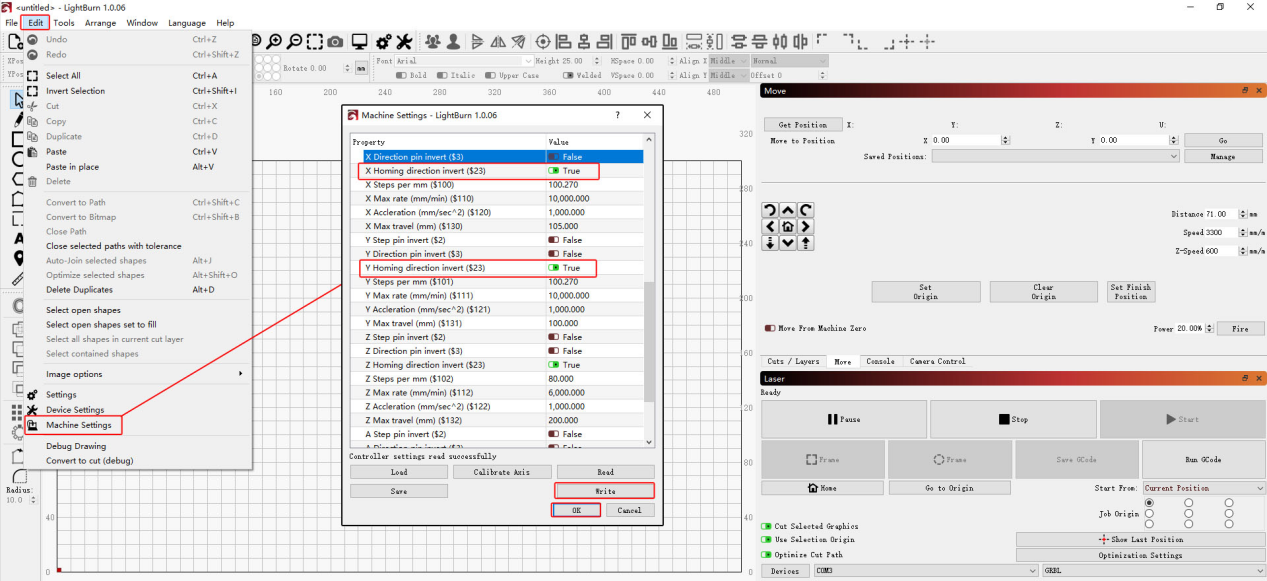
Figure 29
② Déplacement anormal de l'axe X ou Y
- Vérifiez le câble du moteur : inspectez-le soigneusement pour déceler des dommages. Débranchez-le puis rebranchez-le fermement et refaites un essai.
- Intervertissez les câbles des moteurs : suivez la vidéo d'interversion des câbles des moteurs du K2 Pro pour brancher le câble du moteur de l'axe Y sur le moteur de l'axe X, puis déterminez la cause de la panne selon le comportement observé.
| Symptômes de la panne | Après interversion | Diagnostic |
|---|---|---|
| Axe X normal, axe Y anormal | Axe X anormal | Défaillance de la carte mère ou du câble du moteur de l'axe Y |
| Axe X normal, axe Y anormal | Axe X normal | Défaillance du moteur de l'axe Y |
| Axe X anormal, axe Y normal | Axe X normal | Défaillance de la carte mère ou du câble du moteur de l'axe X |
| Axe X anormal, axe Y normal | Axe X anormal | Défaillance du moteur de l'axe X |
5. Assurez-vous que tous les capteurs de fin de course fonctionnent correctement
Consultez la vidéo de vérification et de dépannage des capteurs de fin de course XYZ du K2 Pro. Appuyez manuellement sur les deux capteurs de fin de course avant et arrière de l'axe Y (axe gauche) et sur les deux capteurs aux extrémités de l'axe X.
Vérifiez si chaque capteur déclenche le message correspondant et produit un « bip-bip ». Si un capteur de fin de course ne se déclenche pas, vérifiez les points suivants :
- Vérifiez l'aspect du capteur de fin de course : inspectez-le soigneusement pour déceler des dommages, comme une lamelle cassée ou une borne détachée.
- Vérifiez les branchements : vérifiez si les câbles du capteur de fin de course et de la carte mère sont mal branchés ou débranchés.
- Mesurez la tension des câbles : débranchez les câbles des capteurs de fin de course un par un et mesurez leur tension avec un multimètre réglé sur la mesure de tension continue, comme illustré à la figure 30.
| Tension mesurée | Résultat du diagnostic |
|---|---|
| Environ 0 V | Défaillance du câble du capteur de fin de course |
| Environ 3,3 V | Défaillance du capteur de fin de course |
Si aucun capteur de fin de course ne se déclenche, le firmware de la carte mère présente peut-être une anomalie. Contactez le service client selon l'étape (8) pour obtenir de l'aide.

Figure 30
6. Rétablissez les paramètres d'usine
Si aucune des étapes ci-dessus ne résout le problème, consultez la vidéo de réinitialisation d'usine du K2 Pro et suivez les étapes ci-dessous :
① AtomStack Studio
- Cliquez sur le menu « Settings » dans la barre de navigation et repérez « Version: V*.*.* » dans la fenêtre Settings.
- Cliquez plus de 7 fois de suite sur le nombre après le numéro de version. L'option de mode développeur « Serial Port Log » apparaît dans la barre de menus.
- Cliquez sur « Serial Port Log » pour ouvrir l'interface. Une série de codes d'exécution s'affiche dans la zone de code.
- Cliquez sur « Reset » (réinitialiser) dans le coin inférieur droit de l'interface. Si la console affiche plusieurs messages de fin de réinitialisation et se termine par « OK » (réussi), la réinitialisation est terminée.
- Cliquez sur « Close » (fermer) dans le coin supérieur droit pour quitter l'interface.
② LightBurn
Sélectionnez « Console » (console), saisissez $RST=* dans la zone de code, puis cliquez sur Send (envoyer), comme illustré à la figure 31.

Figure 31
7. Mise à jour du firmware
Toutes les méthodes de mise à jour du firmware nécessitent l'insertion d'une clé USB comme support de stockage. N'éteignez pas la machine et ne retirez pas la clé USB pendant la mise à jour.
Mettez à jour le firmware dans AtomStack Studio
Ouvrez le logiciel et connectez le graveur laser. Cliquez sur l'icône « ☰ » dans le coin supérieur droit de l'interface pour accéder à la page Device Information (informations sur l'appareil). La version actuelle du firmware apparaît en bas de la page. Si une invitation à mettre à jour apparaît à droite de la version, cliquez dessus pour mettre à jour le firmware, comme illustré à la figure 32.

Figure 32
Mettez à jour le firmware dans l'application AtomStack
Ouvrez l'application et connectez le graveur laser. Appuyez sur « Settings » sous le nom du modèle pour accéder à la page Device Settings (paramètres de l'appareil). La version actuelle du firmware et l'option de mise à jour vers la dernière version apparaissent en bas de la page, comme illustré à la figure 33.

Figure 33
Mettez à jour le firmware avec une clé USB
Si aucune des méthodes ci-dessus ne permet de mettre à jour le firmware, fournissez au service client une capture d'écran de la version actuelle du firmware du graveur laser et une photo de son Serial Number pour obtenir le dernier firmware. Suivez les étapes ci-dessous pour le mettre à jour :
- Insérez la clé USB dans un lecteur de carte et branchez-le à un ordinateur.
- Copiez le nouveau fichier du firmware (fichier .bin) à la racine de la clé USB. Ne le placez pas dans un dossier.
- Insérez la clé USB dans le graveur laser et allumez-le. L'appareil se met à jour automatiquement et émet un « bip-bip ».
- Attendez que les bips cessent, puis redémarrez le graveur laser.
8. Contactez le service client
Si un problème est identifié pendant le dépannage mais ne peut pas être résolu de manière autonome, ou si la cause de la panne ne peut pas être déterminée, fournissez les informations suivantes au service client :
- Vidéo de la panne : montrez clairement l'ensemble de la réinitialisation et la vérification manuelle de chaque capteur de fin de course.
- Capture d'écran de la version du firmware.
- Étapes de dépannage effectuées et résultats correspondants.
- Photo du Serial Number de la machine, comme illustré à la figure 34.

Figure 34
9. Références pour le remplacement des composants
- Pour remplacer la carte mère, consultez la vidéo de remplacement de la carte mère du K2 Pro.
- Pour remplacer le câble de connexion de la carte mère ou le câble d'un capteur de fin de course, consultez la vidéo de remplacement du câble de connexion du K2 Pro.
- Pour remplacer un capteur de fin de course, consultez la vidéo de remplacement des capteurs de fin de course XYZ du K2 Pro.
- Pour remplacer un moteur, consultez la vidéo de remplacement des moteurs des axes X/Y/Z du K2 Pro.
Le problème persiste ? Contactez l'assistance avec les informations indiquées dans Informations à envoyer à l'assistance.
Problèmes associés : Alarme limite ou course · Axes X/Y anormaux · Mise au point auto ratée
¶ Arrêt pendant la gravure
Ce que vous observez : La machine s'arrête pendant la gravure.
Vérifiez dans cet ordre :
Recherchez la panne étape par étape comme suit :
1. Vérifiez la méthode de connexion
Il est recommandé de connecter la machine avec un câble Type-C. Si l'ordinateur est connecté en Wi-Fi, une perte de paquets de données peut provoquer des erreurs ou des interruptions inattendues pendant la gravure.
2. Vérifiez les messages d'alarme du logiciel
① USB Key not connected (clé USB de sécurité non connectée)
Vérifiez si la USB Key (clé USB de sécurité) est correctement insérée, comme illustré à la figure 51. Bougez-la doucement et vérifiez si le voyant devient vert.
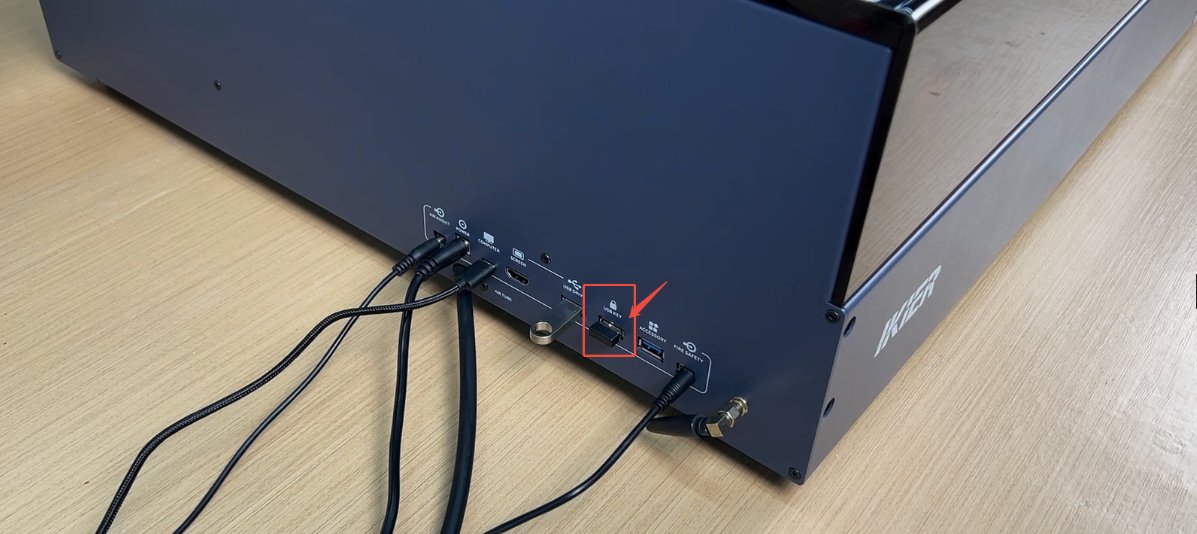
Figure 51
② Ouverture anormale du caisson de protection
- Assurez-vous que la porte du caisson de protection n'a pas été ouverte pendant la gravure.
- Vérifiez qu'aucun corps étranger ne gêne la porte du caisson de protection et qu'elle peut se fermer correctement.
③ Messages d'alarme
- ALARM 1 : un capteur de fin de course a été déclenché. Assurez-vous que le cadrage a été effectué et que les dimensions du fichier restent dans la zone de gravure. Si l'alarme s'est déclenchée anormalement, consultez la vidéo de vérification et de dépannage des capteurs de fin de course XYZ du K2 Pro pour vérifier le bon fonctionnement de chaque capteur.
- ALARM 3 : ce code apparaît généralement après un clic sur Stop (arrêter) pour arrêter la gravure. Il peut aussi provenir d'une fausse alarme du logiciel. Si le signal n'a pas été déclenché volontairement, essayez un autre logiciel de commande ou mettez le logiciel à jour, puis refaites un essai.
Logiciels de commande recommandés : LightBurn et AtomStack Studio.
- ALARM 12 : alarme de flamme. L'interface d'AtomStack Studio affiche « Warning! Flame detected » (attention ! flamme détectée). Une fois l'alarme déclenchée, la machine arrête automatiquement la gravure. Si la pompe à air d'extinction est raccordée et que le réservoir contient suffisamment d'eau, le graveur pulvérise automatiquement de l'eau pour éteindre le feu.
Si de l'eau est pulvérisée pour éteindre le feu après le déclenchement d'une alarme de flamme, effectuez les opérations suivantes une fois le feu éteint :
- Séchez l'eau résiduelle : lancez un programme de gravure ou de découpe à faible puissance et laissez-le fonctionner pendant 5 minutes pour que le flux d'air sèche l'eau restant dans le tuyau.
- Nettoyez la fenêtre de protection et le conduit d'air : consultez la vidéo de nettoyage du laser du K2 Pro. Essuyez l'eau sur la surface de la fenêtre de protection, sur la lentille de focalisation (sans la retirer), ainsi qu'à l'intérieur et à l'extérieur du conduit d'air.
Après chaque déclenchement de l'alarme de flamme, effectuez immédiatement le séchage décrit ci-dessus pour éviter l'accumulation d'eau et une dégradation des performances de gravure et de découpe de la machine.
- ALARM 13 : alarme d'ouverture de la porte du caisson de protection. Elle peut être provoquée par l'ouverture de la porte pendant la gravure.
3. Vérifiez le branchement du câble Type-C
Si la machine est connectée par câble Type-C, débranchez-le puis rebranchez-le, ou essayez un autre port USB de l'ordinateur. Sur un ordinateur de bureau, il est recommandé d'utiliser un port USB à l'arrière.
4. Vérifiez le système de l'ordinateur
Si vous utilisez Windows 11, ne passez pas le logiciel de commande en arrière-plan pendant la gravure. Vérifiez aussi si la fonction de mise en veille du port COM est activée.
5. Essayez un autre logiciel de commande
Essayez un autre logiciel de commande. AtomStack Studio ou LightBurn est recommandé. Vous pouvez aussi connecter la machine à l'application mobile et effectuer un essai de gravure pour voir si le problème se reproduit.
6. Remplacez l'adaptateur secteur
Remplacez l'adaptateur secteur par un autre adaptateur secteur de 24 V CC et 10 A et vérifiez si le problème se reproduit.
7. Contactez le service client
Si vous identifiez un problème pendant le dépannage mais ne pouvez pas le résoudre vous-même, ou si vous ne pouvez pas en déterminer la cause, fournissez les informations suivantes au service client :
- Vidéo du problème : s'il est facile à reproduire, enregistrez l'ensemble de la procédure.
- Étapes de dépannage effectuées et résultats.
- Capture d'écran de la version du firmware.
- Photo du Serial Number de la machine, comme illustré à la figure 52.
Figure 52
8. Référence pour le remplacement des accessoires
- Si la carte mère doit être remplacée, consultez la vidéo de remplacement de la carte mère du K2 Pro.
- Si les capteurs de fin de course doivent être remplacés, consultez la vidéo de remplacement des capteurs de fin de course XYZ du K2 Pro.
Le problème persiste ? Contactez l'assistance avec les informations indiquées dans Informations à envoyer à l'assistance.
Problèmes associés : Ordinateur déconnecté · Alarme limite ou course · Fausses alarmes flamme
¶ Alarme limite ou course
Ce que vous observez : La machine ne peut pas fonctionner correctement et affiche « Capteur de fin de course déclenché (Limit Switch Triggered) » ou « Course dépassée (Travel Exceeded) ».
Vérifiez dans cet ordre :
Recherchez la panne étape par étape comme suit :
1. Vérifiez les dimensions du fichier de gravure
Vérifiez si le fichier de gravure actuel tient entièrement dans la zone de gravure. Assurez-vous qu'aucun élément graphique résiduel ou motif supplémentaire sélectionné par erreur ne se trouve en dehors de cette zone.
2. Vérifiez le mode de coordonnées sélectionné
- Absolute Coordinates (coordonnées absolues) : tant que le fichier reste dans la zone de gravure, cette alarme ne se déclenche normalement pas.
- Current Position (position actuelle) : le laser doit être déplacé manuellement ou avec le logiciel à une position adaptée, en laissant suffisamment d'espace pour le parcours de gravure. Sinon, l'alarme peut se déclencher.
En mode Current Position, il est recommandé d'effectuer un cadrage avant la gravure pour vérifier que la zone de gravure répond aux exigences.
3. Assurez-vous que le sens de déplacement est correct
Cliquez sur les boutons de direction du logiciel et observez si le sens de déplacement de chaque axe est anormal. Si un axe se déplace en sens inverse, rétablissez les paramètres d'usine ou modifiez sa valeur $3 dans « Machine Settings » de LightBurn, comme illustré à la figure 55.
Figure 55
4. Vérifiez le message d'alarme du logiciel
- Axe X : vérifiez si le laser a touché le capteur de fin de course gauche ou droit (atteint le bord).
- Axe Y : vérifiez si le laser a touché le capteur de fin de course avant ou arrière sur le côté droit de l'axe Y (atteint le bord).
5. Déclenchez manuellement les capteurs de fin de course pour rechercher la panne
Consultez la vidéo de vérification et de dépannage des capteurs de fin de course XYZ du K2 Pro. Appuyez successivement sur les deux capteurs de fin de course avant et arrière de l'axe Y (axe gauche) et sur les deux capteurs aux extrémités de l'axe X.
Vérifiez si l'alarme correspondante se déclenche normalement et si un « bip-bip » retentit.
6. Vérifiez le câblage des capteurs de fin de course
Consultez la vidéo de remplacement des capteurs de fin de course XYZ du K2 Pro. Vérifiez si les fils sont coupés et si les capteurs sont endommagés.
7. Rétablissez les paramètres d'usine
Si les étapes ci-dessus ne résolvent pas le problème, consultez la vidéo de réinitialisation d'usine du K2 Pro et suivez les étapes ci-dessous :
① AtomStack Studio
- Cliquez sur le menu « Settings » dans la barre de navigation et repérez « Version: V*.*.* » dans la fenêtre Settings.
- Cliquez au moins 7 fois de suite sur le nombre après le numéro de version. L'option de mode développeur « Serial Port Log » apparaît dans la barre de menus.
- Cliquez sur « Serial Port Log » pour ouvrir l'interface. Une série de codes d'exécution s'affiche dans la zone de code.
- Cliquez sur « Reset » dans le coin inférieur droit de l'interface. Si la console indique que la réinitialisation est terminée et affiche « OK » à la fin, la réinitialisation est terminée.
- Cliquez sur « Close » (fermer) dans le coin supérieur droit pour quitter l'interface.
② LightBurn
Sélectionnez « Console », saisissez $RST=* dans la zone de code, puis cliquez sur Send, comme illustré à la figure 56.
Figure 56
8. Contactez le service client
Si le problème persiste après toutes les étapes ci-dessus, fournissez les informations suivantes au service client :
- Vidéo du problème : montrez clairement le problème, notamment une vidéo du test manuel de chaque capteur de fin de course.
- Étapes de dépannage effectuées et résultats.
- Capture d'écran de la version du firmware.
- Photo du Serial Number de la machine, comme illustré à la figure 57.
Figure 57
9. Référence pour le remplacement des accessoires
- Si la carte mère doit être remplacée, consultez la vidéo de remplacement de la carte mère du K2 Pro.
- Si les capteurs de fin de course doivent être remplacés, consultez la vidéo de remplacement des capteurs de fin de course XYZ du K2 Pro.
Confirmez la résolution : En mode « Coordonnées absolues », confirmez que le fichier est dans la zone de gravure et que cette alarme ne se déclenche pas.
Le problème persiste ? Contactez l'assistance avec les informations indiquées dans Informations à envoyer à l'assistance.
Problèmes associés : Retour à l'origine raté · Zone de gravure dépassée · Axes X/Y anormaux
¶ Zone de gravure dépassée
Ce que vous observez : Le logiciel affiche « Zone de gravure dépassée (Engraving Area Exceeded) ».
Vérifiez dans cet ordre :
Recherchez la panne étape par étape comme suit :
1. Vérifiez les dimensions du fichier de gravure
Vérifiez si le fichier de gravure actuel tient entièrement dans la zone de gravure. Assurez-vous qu'aucun élément graphique résiduel ou supplémentaire sélectionné par erreur ne se trouve en dehors de cette zone.
2. Vérifiez le mode de coordonnées sélectionné
- Absolute Coordinates (coordonnées absolues) : tant que le fichier reste dans la zone de gravure, cette alarme ne se déclenche normalement pas.
- Current Position (position actuelle) : le laser doit être déplacé manuellement ou avec le logiciel à une position adaptée, en laissant suffisamment d'espace pour le parcours de gravure. Sinon, l'alarme peut se déclencher.
En mode Current Position, il est recommandé d'effectuer un cadrage des limites avant la gravure pour vérifier que la zone de gravure répond aux exigences.
3. Assurez-vous que le sens de déplacement est correct
Cliquez sur les boutons de direction du logiciel et observez si le sens de déplacement de chaque axe est anormal. Si un axe se déplace en sens inverse, rétablissez les paramètres d'usine ou modifiez sa valeur $3 dans « Machine Settings » de LightBurn, comme illustré à la figure 58.
Figure 58
4. Vérifiez le message d'alarme du logiciel
- Axe X : vérifiez si le laser a touché le capteur de fin de course gauche ou droit (atteint le bord).
- Axe Y : vérifiez si le laser a touché le capteur de fin de course avant ou arrière sur le côté droit de l'axe Y (atteint le bord).
5. Déclenchez manuellement les capteurs de fin de course pour rechercher la panne
Consultez la vidéo de vérification et de dépannage des capteurs de fin de course XYZ du K2 Pro. Appuyez successivement sur les deux capteurs de fin de course avant et arrière de l'axe Y (axe gauche) et sur les deux capteurs aux extrémités gauche et droite de l'axe X.
Vérifiez si l'alarme correspondante se déclenche normalement et si un « bip-bip » retentit.
6. Vérifiez le câblage des capteurs de fin de course
Consultez la vidéo de remplacement des capteurs de fin de course XYZ du K2 Pro. Vérifiez si les fils sont coupés et si les capteurs eux-mêmes sont endommagés.
7. Rétablissez les paramètres d'usine
Si les étapes ci-dessus ne résolvent pas le problème, consultez la vidéo de réinitialisation d'usine du K2 Pro et suivez les étapes ci-dessous :
① AtomStack Studio
- Cliquez sur le menu « Settings » dans la barre de navigation et repérez « Version: V*.*.* » dans la fenêtre Settings.
- Cliquez au moins 7 fois de suite sur le nombre après le numéro de version. L'option de mode développeur « Serial Port Log » apparaît dans la barre de menus.
- Cliquez sur « Serial Port Log » pour ouvrir l'interface. Une série de codes d'exécution s'affiche dans la zone de code.
- Cliquez sur « Reset » dans le coin inférieur droit de l'interface. Si la console indique que la réinitialisation est terminée et affiche « OK » à la fin, la réinitialisation est terminée.
- Cliquez sur « Close » (fermer) dans le coin supérieur droit pour quitter l'interface.
② LightBurn
Sélectionnez « Console », saisissez $RST=* dans la zone de code, puis cliquez sur Send, comme illustré à la figure 59.
Figure 59
8. Contactez le service client
Si le problème persiste après toutes les étapes ci-dessus, fournissez les informations suivantes au service client :
- Vidéo du problème : montrez clairement le problème et le test manuel de chaque capteur de fin de course.
- Étapes de dépannage effectuées et résultats.
- Capture d'écran de la version du firmware.
- Photo du Serial Number de la machine, comme illustré à la figure 60.
Figure 60
9. Référence pour le remplacement des accessoires
- Si la carte mère doit être remplacée, consultez la vidéo de remplacement de la carte mère du K2 Pro.
- Si les capteurs de fin de course doivent être remplacés, consultez la vidéo de remplacement des capteurs de fin de course XYZ du K2 Pro.
Confirmez la résolution : En mode « Coordonnées absolues », confirmez que le fichier est dans la zone de gravure et que cette alarme ne se déclenche pas.
Le problème persiste ? Contactez l'assistance avec les informations indiquées dans Informations à envoyer à l'assistance.
Problèmes associés : Alarme limite ou course · Retour à l'origine raté · Axes X/Y anormaux
¶ Axes X/Y anormaux
Ce que vous observez : Le déplacement de l'axe X ou Y est anormal.
Vérifiez dans cet ordre :
Suivez les étapes ci-dessous une par une pour rechercher la panne :
1. Assurez-vous que les blocs de fixation ont été retirés
L'axe X est bloqué pendant le transport. À réception de la machine, retirez les deux blocs qui maintiennent ses extrémités selon le manuel d'utilisation afin de permettre à l'axe X de coulisser librement.
2. Vérifiez le sens de déplacement
Cliquez sur les boutons de direction du logiciel et vérifiez si le sens de déplacement de chaque axe est anormal.
- Si le sens de déplacement est inversé, rétablissez les paramètres d'usine ou modifiez la valeur
$3de l'axe concerné dans « Machine Settings » de LightBurn, comme illustré à la figure 73. - Si l'axe ne se déplace pas, se déplace par intermittence ou présente d'autres anomalies, poursuivez le dépannage selon les étapes suivantes.
Figure 73
3. Vérifiez les câbles des moteurs
En suivant la vidéo de remplacement des moteurs des axes X/Y/Z du K2 Pro, vérifiez si les câbles des moteurs sont mal branchés ou endommagés. En l'absence d'anomalie, débranchez-les puis rebranchez-les et refaites un essai.
4. Vérifiez les câbles de la carte mère
En suivant la vidéo de remplacement de la carte mère du K2 Pro, vérifiez si des câbles sur la carte mère sont mal branchés ou débranchés.
5. Vérifiez les écrous excentriques
Déplacez manuellement les axes X et Y. Si vous ressentez une forte résistance, consultez la vidéo de réglage de la structure mécanique du K2 Pro pour vérifier si les écrous excentriques sont trop serrés. Si c'est le cas, desserrez-les suffisamment.
6. Vérifiez les profilés et les arbres de guidage
Inspectez soigneusement les arbres de guidage et les profilés des axes X et Y pour déceler des dommages et vérifiez si les arbres présentent des traces de frottement ou si leurs surfaces sont trop sèches.
- Si les surfaces sont sèches : nettoyez les arbres de guidage selon la vidéo de nettoyage de l'intérieur du caisson de protection du K2 Pro, puis appliquez uniformément de la graisse lubrifiante.
- Si vous constatez des dommages : prenez des photos nettes et contactez le service client.
7. Rétablissez les paramètres d'usine
Si les étapes ci-dessus ne résolvent pas le problème, consultez la vidéo de réinitialisation d'usine du K2 Pro et suivez les étapes ci-dessous :
① AtomStack Studio
- Cliquez sur le menu « Settings » dans la barre de navigation et repérez « Version: V*.*.* » dans la fenêtre Settings.
- Cliquez au moins 7 fois de suite sur le nombre après le numéro de version. L'option de mode développeur « Serial Port Log » apparaît dans la barre de menus.
- Cliquez sur « Serial Port Log » pour ouvrir l'interface. Une série de codes d'exécution s'affiche dans la zone de code.
- Cliquez sur « Reset » dans le coin inférieur droit de l'interface. Si la console indique que la réinitialisation est terminée et affiche « OK » à la fin, la réinitialisation est terminée.
- Cliquez sur « close » (fermer) dans le coin supérieur droit pour quitter l'interface.
② LightBurn
Sélectionnez « Console », saisissez $RST=* dans la zone de code, puis cliquez sur Send, comme illustré à la figure 74.
Figure 74
8. Contactez le service client
Si vous identifiez un problème pendant le dépannage mais ne pouvez pas le résoudre vous-même, ou si vous ne pouvez pas déterminer la cause de la panne, fournissez les informations suivantes au service client :
- Vidéo de dépannage : montrez le déplacement anormal.
- Étapes de dépannage effectuées et résultats.
- Photo du Serial Number de la machine, comme illustré à la figure 75.
Figure 75
9. Référence pour le remplacement des accessoires
- Si la carte mère doit être remplacée, consultez la vidéo de remplacement de la carte mère du K2 Pro.
- Si un moteur doit être remplacé, consultez la vidéo de remplacement des moteurs des axes X/Y/Z du K2 Pro.
- Pour remplacer le câble du moteur de l'axe X/Y, consultez la vidéo de remplacement du câble de connexion du K2 Pro.
Le problème persiste ? Contactez l'assistance avec les informations indiquées dans Informations à envoyer à l'assistance.
Problèmes associés : Retour à l'origine raté · Courroie endommagée · Gravure déformée
¶ Courroie endommagée
Ce que vous observez : La courroie crantée est cassée ou endommagée.
Vérifiez dans cet ordre :
Suivez les étapes ci-dessous une par une pour rechercher la panne :
1. Vérifiez si la courroie crantée est trop tendue
Appuyez à la main sur la courroie crantée pour vérifier si sa tension est trop élevée. Si elle est trop tendue, consultez la vidéo de réglage de la structure mécanique du K2 Pro pour la régler.
2. Vérifiez si la poulie crantée du moteur est desserrée
Bougez à la main la poulie crantée du moteur de l'axe X et les poulies crantées aux deux extrémités de l'arbre de guidage de l'axe Y pour vérifier si une poulie desserrée provoque des frottements.
3. Contactez le service client
Si vous constatez une rupture ou des dommages, fournissez des photos nettes et une photo du Serial Number de la machine (comme illustré à la figure 101) au service client.
Figure 101
4. Références pour le remplacement des accessoires
- Si la courroie crantée doit être remplacée, consultez la vidéo de remplacement de la courroie crantée du K2 Pro.
Le problème persiste ? Contactez l'assistance avec les informations indiquées dans Informations à envoyer à l'assistance.
Problèmes associés : Axes X/Y anormaux · Gravure déformée · Retour à l'origine raté