K2 Pro : ne s'allume pas, connexion PC impossible
La machine ne s'allume pas ou ne se connecte pas, un message de clé USB apparaît en Wi-Fi, ou vous devez mettre à jour le logiciel ou le firmware.
Éteignez le graveur avant de retirer le laser ou de débrancher son câble, et débranchez l'adaptateur secteur avant toute intervention sur l'interrupteur d'alimentation. Cessez immédiatement d'utiliser la machine si la fenêtre de protection est endommagée et remplacez-la avant utilisation. Surveillez la machine pendant toute la durée du traitement après avoir désactivé la détection de flamme ou réglé sa sensibilité. N'éteignez pas la machine et ne retirez pas la clé USB pendant une mise à jour du firmware.
¶ Échec de l'allumage
Ce que vous observez : La machine ne s'allume pas normalement.
Vérifiez dans cet ordre :
Après avoir actionné l'interrupteur d'alimentation, recherchez la panne étape par étape en fonction de l'état des voyants.
Après avoir actionné l'interrupteur d'alimentation, aucun voyant ne s'allume.
① Vérifiez l'alimentation
- Vérifiez les câbles :
Vérifiez que l'adaptateur secteur et le cordon d'alimentation sont bien raccordés et que la prise de courant fonctionne correctement. Vous pouvez tester la prise avec un autre appareil électrique.
- Vérifiez le voyant de l'adaptateur secteur :
- Vert fixe : la sortie est normale.
- Éteint ou clignotant par intermittence : débranchez l'adaptateur secteur du graveur laser et vérifiez si son voyant devient vert fixe. Si le voyant vert s'allume normalement après le débranchement, l'adaptateur secteur fonctionne correctement et le graveur laser présente peut-être un court-circuit. Si le voyant reste anormal, l'adaptateur secteur est peut-être défaillant.
- Mesurez la tension de sortie :
Si vous avez un multimètre, réglez-le sur la mesure de tension continue et vérifiez si la sortie de l'adaptateur secteur est de 24 V, comme illustré à la figure 14.
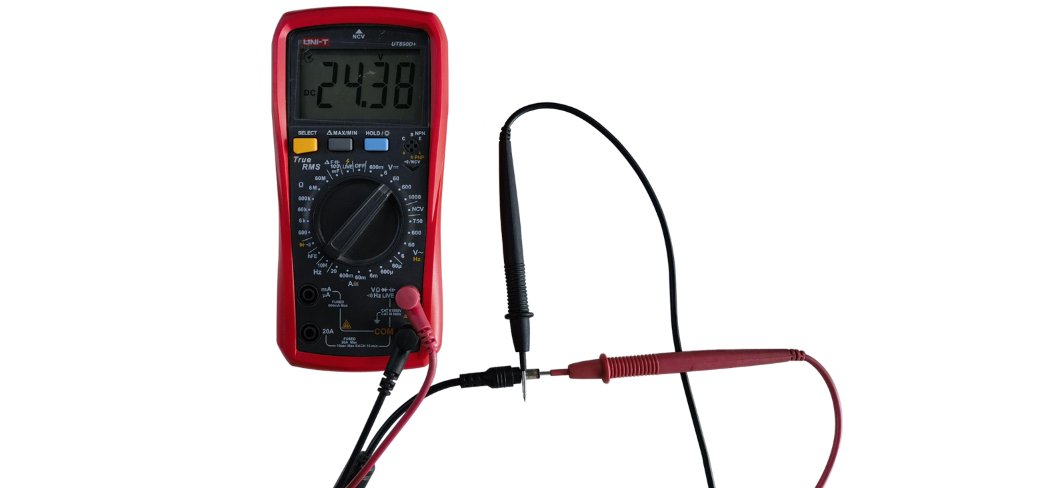
Figure 14
Conseil de recherche de court-circuit : Si vous soupçonnez un court-circuit, débranchez tous les câbles de la carte mère, puis allumez la machine pour la tester.
- Si le problème persiste après avoir débranché tous les câbles, la carte mère est peut-être défaillante.
- Si la machine s'allume normalement après avoir débranché tous les câbles, rebranchez les câbles de chaque accessoire un par un pour identifier l'accessoire à l'origine du court-circuit.
② Vérifiez l'interrupteur d'alimentation
Consultez la vidéo de dépannage et de remplacement de l'interrupteur d'alimentation du K2 Pro et suivez les étapes ci-dessous :
- Débranchez l'adaptateur secteur : débranchez son câble pour effectuer toutes les opérations en sécurité.
- Retirez la plaque de protection : depuis l'intérieur, à l'avant du caisson de protection de la machine, retirez les 4 vis de fixation de la plaque, puis retirez celle-ci.
- Desserrez le collier de serrage : utilisez un outil pour desserrer le collier qui maintient les fils afin de redonner au câble de l'interrupteur sa longueur initiale.
- Retirez l'interrupteur : avec un tournevis, appuyez depuis l'intérieur sur les clips de chaque côté de l'interrupteur, puis poussez-le vers l'extérieur.
- Shuntez l'interrupteur : débranchez les 3 fils de l'interrupteur avec un tournevis. Reliez les deux fils les plus épais pour établir le contact, comme illustré à la figure 15.
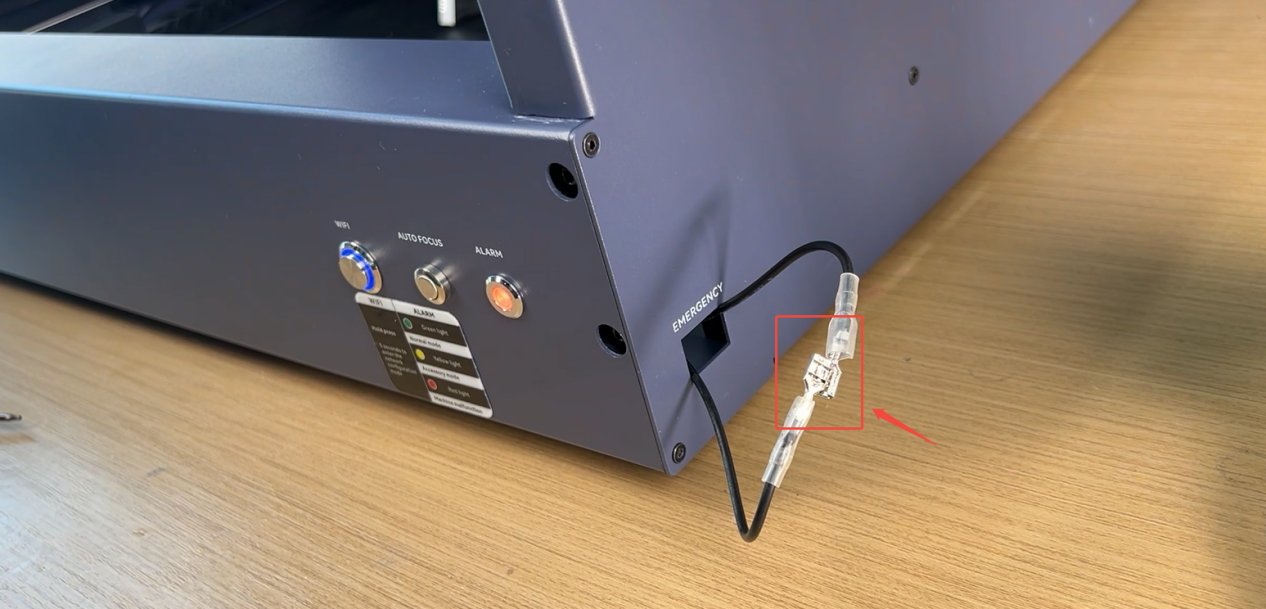
Figure 15
- Test de mise sous tension : branchez la sortie de l'adaptateur secteur sur le port « POWER » (alimentation) du graveur laser et vérifiez si la machine démarre normalement. Si elle s'allume normalement une fois l'interrupteur shunté, celui-ci est défaillant.
Les voyants s'allument après la mise sous tension, mais la machine ne peut pas être utilisée
Vérifiez si vous entendez un « bip » au démarrage de la machine :
① Un « bip » retentit :
Vérifiez la couleur du voyant « ALARM (Status Indicator) » (alarme, voyant d'état) du graveur laser.
S'il est rouge, la machine est en état d'alarme. Connectez la machine au logiciel pour consulter les informations d'alarme, puis recherchez la panne en fonction du message affiché.
② Aucun « bip » ne retentit :
Cela indique que la carte mère n'a pas démarré normalement. Suivez les étapes ci-dessous pour rechercher la panne :
- Connectez la machine : utilisez un câble Type-C pour connecter le graveur laser à un ordinateur.
- Activez le mode développeur : ouvrez le logiciel AtomStack, cliquez sur « Settings » (paramètres) dans la barre de navigation, puis cliquez plus de 7 fois de suite sur le numéro affiché sous « Version » (version). L'option de mode développeur « Serial Port Log » (journal du port série) apparaît alors dans la barre de navigation.
- Vérifiez le code : cliquez sur « Serial Port Log » et vérifiez si la fenêtre de code affiche en continu des caractères illisibles, comme illustré à la figure 16.
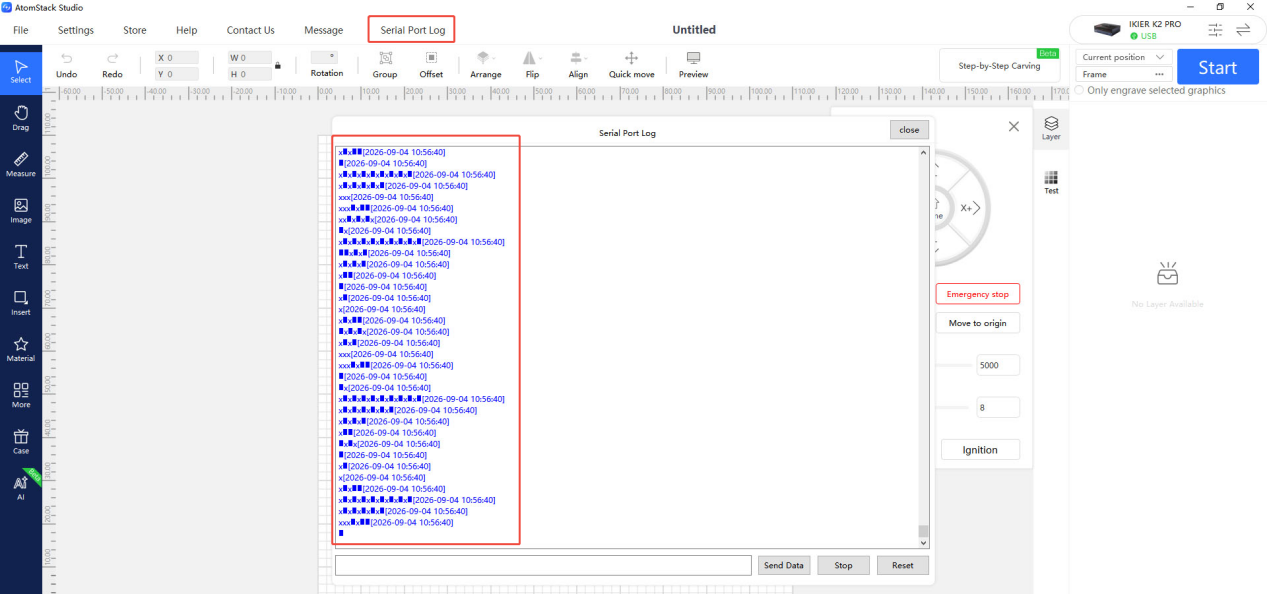
Figure 16
- Analysez le résultat : si des caractères illisibles s'affichent en continu, le firmware de la carte mère présente peut-être une anomalie. Si aucun caractère illisible ne s'affiche, la carte mère est peut-être défaillante.
3. Contactez le service client
Si aucune des étapes ci-dessus ne résout le problème, envoyez les informations suivantes au service client :
- Une vidéo montrant le problème.
- Une description des étapes de dépannage déjà effectuées. Si des caractères illisibles apparaissent, fournissez une capture d'écran de ces caractères.
- Une photo du Serial Number (numéro de série) à l'arrière de la machine, comme illustré à la figure 17.

Figure 17
4. Références pour le remplacement des accessoires
- Si la carte mère doit être remplacée, consultez la vidéo de remplacement de la carte mère du K2 Pro.
- Si l'interrupteur d'alimentation doit être remplacé, consultez la vidéo de dépannage et de remplacement de l'interrupteur d'alimentation du K2 Pro.
Le problème persiste ? Contactez l'assistance avec les informations indiquées dans Informations à envoyer à l'assistance.
Problèmes associés : Ordinateur déconnecté · Ruban LED défectueux · Arrêt pendant la gravure
¶ Ordinateur déconnecté
Ce que vous observez : L'ordinateur ne se connecte pas à la machine.
Vérifiez dans cet ordre :
Suivez les étapes ci-dessous une par une pour rechercher la panne :
1. Assurez-vous que la machine est correctement allumée
① Après la mise sous tension, vérifiez si vous entendez le « bip » indiquant le démarrage normal de la carte mère.
② Vérifiez que les voyants du panneau de commande et le ruban LED sont normalement allumés.
2. Assurez-vous que le câble Type-C est correctement branché
① Si vous utilisez un câble Type-C, la fiche C doit être branchée sur le port « COMPUTER » (ordinateur) du graveur laser (voir la section Déballage et installation pour plus de détails).
② Tenez compte du système d'exploitation :
- Windows : la fiche C ou A du câble Type-C peut être branchée sur le port USB de l'ordinateur. Sur un ordinateur de bureau, il est recommandé d'utiliser un port USB à l'arrière du boîtier.
- macOS : un hub ou une station d'accueil (comme illustré à la figure 35) est nécessaire pour brancher la fiche A du câble Type-C à l'ordinateur.

Figure 35
3. Vérifiez si le port « COMPUTER » est endommagé
Inspectez soigneusement le port « COMPUTER » du graveur laser pour déceler des dommages ou des corps étrangers qui l'obstruent.
4. Assurez-vous que le pilote du port série est installé
Le pilote du port série doit être installé lors de la première utilisation de la machine. Téléchargez-le à partir des liens ci-dessous :
- Pilote Windows : Télécharger le pilote Windows
- Pilote macOS : Télécharger le pilote macOS
Vérification : dans Device Manager (Gestionnaire de périphériques) → Ports (COM & LPT) (ports COM et LPT) de l'ordinateur, vérifiez si un port série tel que CH340 apparaît, comme illustré à la figure 36.

Figure 36
5. Vérifiez la version du logiciel
- AtomStack Studio : mettez-le à jour vers la dernière version.
- LightBurn : la version 1.7.08 est recommandée pour une stabilité optimale.
6. Assurez-vous que le logiciel est correctement configuré
① AtomStack Studio
Le logiciel reconnaît automatiquement le modèle de la machine ; aucune configuration supplémentaire n'est donc nécessaire.
② LightBurn
Modifiez les réglages suivants :
- Ajoutez manuellement un contrôleur « GRBL » ou importez le fichier de configuration du K2 Pro.
- Sélectionnez le bon port COM et réglez la vitesse de transmission sur 460800, comme illustré à la figure 37.
- Réglez la zone de gravure sur 500 mm × 320 mm.

Figure 37
Pour importer le fichier de configuration, consultez la vidéo de connexion du K2 Pro à l'ordinateur.
7. Essayez un autre ordinateur et un autre câble Type-C
- Essayez un autre port USB de l'ordinateur. Sur un ordinateur de bureau, il est recommandé d'utiliser un port USB à l'arrière du boîtier.
- Remplacez le câble Type-C par un câble permettant le transfert de données. N'utilisez pas de câble servant uniquement à la recharge.
- Si possible, essayez un autre ordinateur pour écarter un problème de compatibilité avec le port USB ou le système d'exploitation de l'ordinateur actuel.
8. Contactez le service client
Si un problème est identifié pendant le dépannage mais ne peut pas être résolu de manière autonome, ou si la cause de la panne ne peut pas être déterminée, fournissez les informations suivantes au service client :
- Vidéo de la panne : montrez clairement l'ensemble de la connexion, notamment le branchement du câble Type-C, la vérification du port série, l'installation du pilote, etc.
- Étapes de dépannage effectuées et résultats correspondants.
- Photo du Serial Number de la machine, comme illustré à la figure 38.
Figure 38
9. Références pour le remplacement des composants
- Pour remplacer la carte mère, consultez la vidéo de remplacement de la carte mère du K2 Pro.
Le problème persiste ? Contactez l'assistance avec les informations indiquées dans Informations à envoyer à l'assistance.
Problèmes associés : Échec de l'allumage · Application déconnectée · Arrêt pendant la gravure
¶ Application déconnectée
Ce que vous observez : L'application mobile ne se connecte pas à la machine.
Vérifiez dans cet ordre :
Suivez les étapes ci-dessous une par une pour rechercher la panne :
1. Assurez-vous que le mode Wi-Fi est activé
Maintenez le bouton « Wi-Fi » enfoncé pendant plus de 5 secondes pour passer en mode de configuration Wi-Fi.
2. Vérifiez la bande de fréquences du routeur
Le routeur doit prendre en charge la bande de fréquences de 2,4 GHz. Lors de la connexion, sélectionnez un réseau Wi-Fi de 2,4 GHz. Ne sélectionnez pas de réseau de 5 GHz.
3. Assurez-vous que la procédure de connexion de l'application est correcte
Ouvrez l'application, appuyez sur « Add Device » (ajouter un appareil) sur la page d'accueil et suivez les instructions à l'écran pour connecter l'appareil.
Pour les instructions de connexion, consultez la vidéo de connexion du K2 Pro à l'application mobile.
4. Assurez-vous que la connexion Wi-Fi n'est pas utilisée par un autre appareil
Assurez-vous que la connexion Wi-Fi du graveur laser n'est pas utilisée par un autre téléphone ou logiciel.
5. Redémarrez l'application et le graveur laser
Éteignez le graveur laser et quittez l'application, puis rallumez le graveur et rouvrez l'application pour essayer de vous connecter à nouveau.
6. Assurez-vous que l'application est à jour
Ouvrez l'application, appuyez sur l'icône « Profile » (profil) dans le coin inférieur droit, puis allez dans « Profile » → « Settings » → « About ATOMSTACK » (à propos d'ATOMSTACK) pour consulter la version, comme illustré à la figure 39. Si une mise à jour est disponible, effectuez-la d'abord.
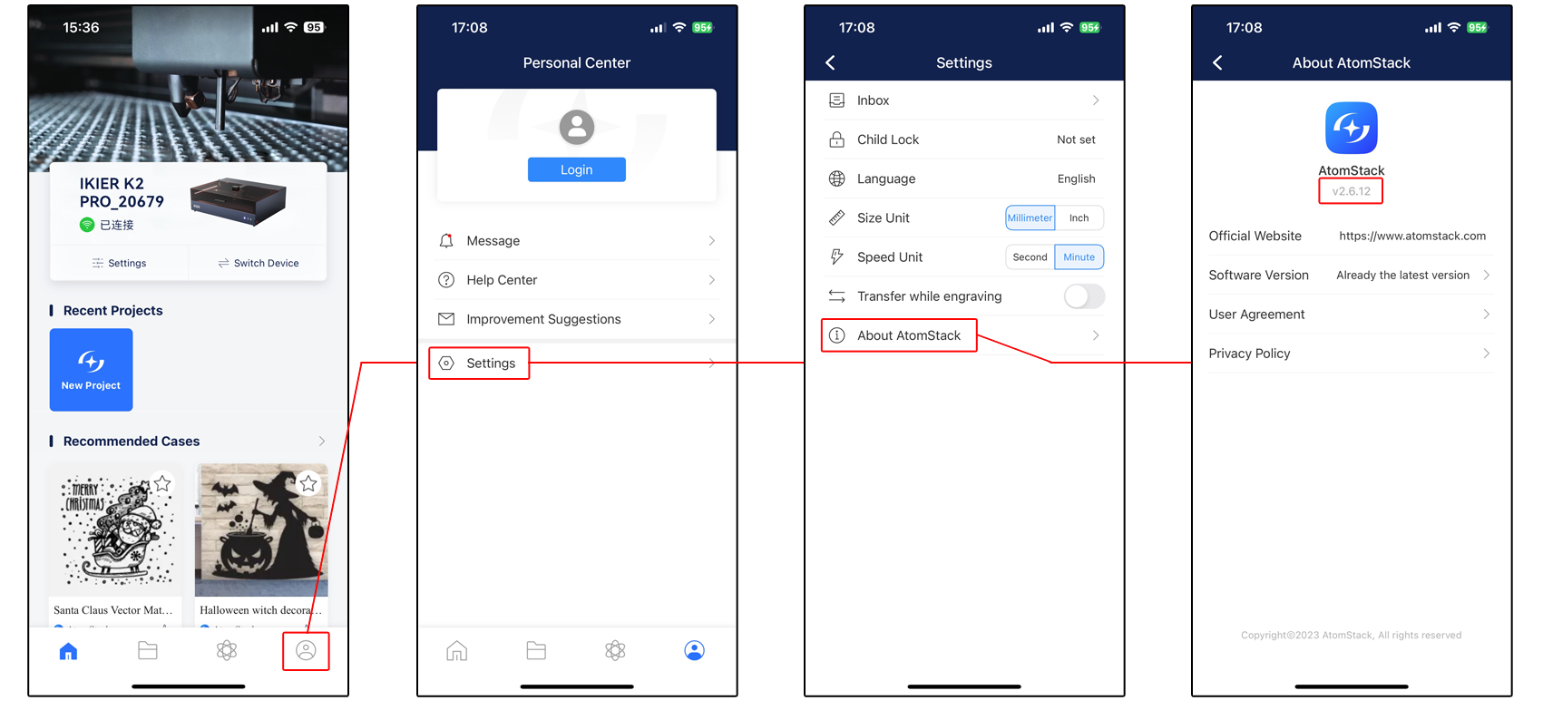
Figure 39
7. Essayez de vous connecter avec un autre téléphone
Si possible, essayez de vous connecter avec un autre téléphone pour écarter un problème de compatibilité avec le téléphone actuel.
8. Contactez le service client
Si la connexion échoue toujours après toutes les étapes de dépannage ci-dessus, fournissez les informations suivantes au service client :
- Vidéo des opérations : enregistrez l'ensemble de la connexion, y compris les opérations à l'écran du téléphone et l'état de la machine.
- Version de l'application.
- Version du firmware du graveur laser : connectez la machine à un ordinateur avec le logiciel pour ordinateur, puis consultez la version du firmware sur la page Device Information, comme illustré à la figure 40.

Figure 40
- Photo du Serial Number de la machine, comme illustré à la figure 41.
Figure 41
9. Références pour le remplacement des composants
- Pour remplacer la carte mère, consultez la vidéo de remplacement de la carte mère du K2 Pro.
Le problème persiste ? Contactez l'assistance avec les informations indiquées dans Informations à envoyer à l'assistance.
Problèmes associés : Ordinateur déconnecté · Clé USB non détectée · Mise à jour Studio/appli
¶ Clé USB non détectée
Ce que vous observez : Le message « Clé USB non insérée » apparaît lors de la gravure en Wi-Fi.
Vérifiez dans cet ordre :
Recherchez la panne étape par étape comme suit :
1. Assurez-vous que la clé USB est insérée
Vérifiez si une clé USB est insérée dans le port « USB DRIVE » (clé USB) du graveur. Si elle est déjà insérée, éteignez le graveur, retirez la clé USB, réinsérez-la, puis rallumez la machine pour la tester.
2. Vérifiez la capacité de la clé USB
Une clé USB de 4 Go ou 8 Go est recommandée. Il est recommandé de ne pas dépasser 16 Go. Le graveur risque de ne pas reconnaître une clé USB de trop grande capacité.
3. Assurez-vous que la clé USB fonctionne normalement en lecture et en écriture
Après avoir éteint le graveur, retirez la clé USB et insérez-la dans un port USB de l'ordinateur pour vérifier s'il la reconnaît correctement.
- Si l'ordinateur reconnaît la clé USB et peut y lire et écrire normalement, mais que le graveur ne la reconnaît toujours pas, formatez-la en FAT32 et refaites un essai.
- Si l'ordinateur ne reconnaît pas correctement la clé USB, essayez de la formater en FAT32. S'il ne la reconnaît toujours pas, la clé USB est considérée comme défaillante.
4. Testez une autre clé USB
Remplacez la clé USB par une autre d'une capacité maximale de 16 Go, formatée en FAT32, puis insérez-la dans le graveur pour vérifier s'il la reconnaît normalement. Sinon, la carte mère est considérée comme défaillante.
5. Assurez-vous que l'application a été mise à jour vers la dernière version
Ouvrez l'application, appuyez sur l'icône dans le coin inférieur droit, puis allez dans « Personal Center » (espace personnel) → « Settings » → « About ATOMSTACK » pour consulter la version, comme illustré à la figure 53. Si une mise à jour est disponible, effectuez-la avant de refaire un essai.
Figure 53
6. Assurez-vous que le firmware n'a pas été écrit ou modifié sans autorisation
Assurez-vous qu'aucun autre logiciel n'a été utilisé pour écrire ou modifier le firmware. Une écriture incorrecte peut provoquer des erreurs de programme et empêcher le bon fonctionnement de l'appareil.
Remarque : Si le firmware a déjà été modifié ou écrit, signalez-le spontanément au service client.
7. Contactez le service client
Si le problème persiste après toutes les étapes ci-dessus, fournissez les informations suivantes au service client :
- Vidéo du problème : montrez clairement le problème, notamment le message du logiciel et le test de lecture et d'écriture de la clé USB sur l'ordinateur.
- Étapes de dépannage effectuées et résultats.
- Capture d'écran de la version du firmware.
- Photo du Serial Number de la machine, comme illustré à la figure 54.
Figure 54
8. Référence pour le remplacement des accessoires
- Si la carte mère doit être remplacée, consultez la vidéo de remplacement de la carte mère du K2 Pro.
Confirmez la résolution : Vérifiez que le graveur reconnaît normalement la clé USB.
Le problème persiste ? Contactez l'assistance avec les informations indiquées dans Informations à envoyer à l'assistance.
Problèmes associés : Application déconnectée · Arrêt pendant la gravure · Mise à jour du firmware
¶ Mise à jour Studio/appli
Ce que vous observez : Cette section traite des mises à jour du logiciel AtomStack Studio et de l'application mobile.
Vérifiez dans cet ordre :
1. Mise à jour du logiciel AtomStack Studio
Ouvrez le logiciel et cliquez sur « Settings » dans le coin supérieur gauche pour ouvrir les paramètres. En bas de l'interface, vous pouvez consulter le numéro de version actuel et le bouton « Check for Updates » (rechercher des mises à jour), comme illustré à la figure 102.
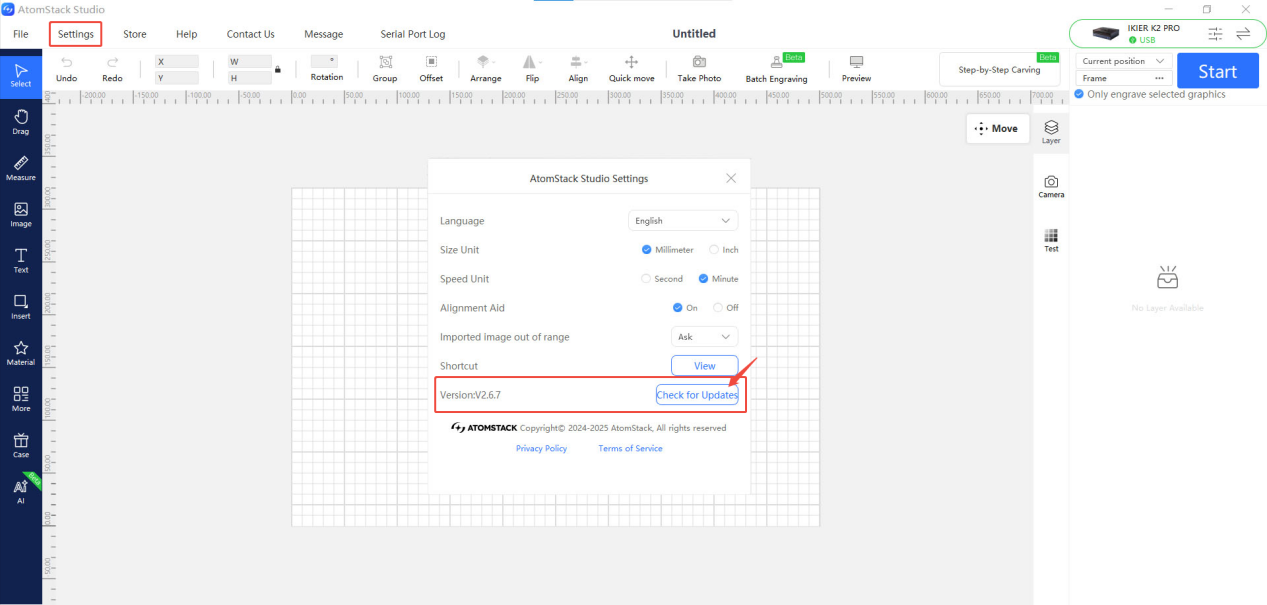
Figure 102
2. Mise à jour de l'application AtomStack
Ouvrez l'application mobile et appuyez sur « Profile » dans le coin inférieur droit de la page d'accueil, puis allez dans « Settings » → « About ATOMSTACK » pour consulter la version actuelle. Si une nouvelle version est disponible, une option de mise à jour s'affiche ; sinon, « Already the latest version » (la dernière version est déjà installée) s'affiche, comme illustré à la figure 103.
Figure 103
Le problème persiste ? Contactez l'assistance avec les informations indiquées dans Informations à envoyer à l'assistance.
Problèmes associés : Application déconnectée · Ordinateur déconnecté · Mise à jour du firmware
¶ Mise à jour du firmware
Ce que vous observez : Cette section traite des mises à jour du firmware du graveur.
Vérifiez dans cet ordre :
Toutes les méthodes de mise à jour du firmware nécessitent une clé USB comme support de stockage. N'éteignez pas la machine et ne retirez pas la clé USB pendant la mise à jour.
1. Mettez à jour le firmware via AtomStack Studio
Ouvrez le logiciel et connectez le graveur laser. Cliquez sur l'icône « ☰ » dans le coin supérieur droit du logiciel pour ouvrir les informations sur l'appareil. En bas de l'interface, vous pouvez consulter la version actuelle du firmware. Si une invitation à mettre à jour apparaît à côté de la version, cliquez dessus pour effectuer la mise à jour, comme illustré à la figure 104.
Figure 104
2. Mettez à jour le firmware via l'application AtomStack
Ouvrez l'application et connectez le graveur, puis appuyez sur « Settings » sous le nom du modèle pour ouvrir les paramètres de l'appareil. En bas de l'interface, vous pouvez consulter la version actuelle du firmware et l'option de mise à jour vers le nouveau firmware, comme illustré à la figure 105.

Figure 105
3. Mettez à jour le firmware avec une clé USB
Si aucune des méthodes ci-dessus ne fonctionne, envoyez au service client une capture d'écran de la version actuelle du firmware et une photo du Serial Number du graveur (comme illustré à la figure 106) pour obtenir le nouveau firmware. Suivez ensuite les étapes ci-dessous pour le mettre à jour :
① Retirez la clé USB et branchez-la à un ordinateur avec un lecteur de carte.
② Copiez le nouveau fichier du firmware (extension .bin) à la racine de la clé USB (ne le placez pas dans un dossier).
③ Réinsérez la clé USB dans le graveur et allumez-le. La machine se met à jour automatiquement et émet un « bip-bip ».
④ Une fois les bips arrêtés, redémarrez le graveur.
Figure 106
Le problème persiste ? Contactez l'assistance avec les informations indiquées dans Informations à envoyer à l'assistance.
Problèmes associés : Retour à l'origine raté · Mise au point auto ratée · Clé USB non détectée