K2 Pro: incisione deformata e linee non chiuse
L’incisione è deformata o speculare, le linee sono troppo spesse o non si chiudono oppure i tagli diventano gialli o neri senza attraversare il materiale.
Spegnere l’incisore prima di rimuovere il laser o scollegarne il cavo e scollegare l’alimentatore prima di intervenire sull’interruttore di accensione. Interrompere immediatamente l’uso della macchina se la finestra protettiva è danneggiata e sostituirla prima dell’uso. Sorvegliare la macchina per tutta la lavorazione dopo aver disattivato il rilevamento fiamma o averne regolato la sensibilità. Non spegnere la macchina né rimuovere la chiavetta USB durante un aggiornamento del firmware.
¶ Incisione deformata
Cosa si osserva: L’incisione risulta deformata.
Controllare in questo ordine:
Si consiglia di incidere prima un cerchio, quindi eseguire la risoluzione dei problemi in base al risultato effettivo come segue:
1. Il cerchio non si chiude
① Verificare che il materiale sia fissato saldamente
Per i materiali leggeri (come la carta), usare morsetti, magneti o nastro biadesivo per fissare i quattro angoli del materiale e impedirne lo spostamento causato dal flusso d'aria della ventola durante la lavorazione.
② Problemi della struttura meccanica
I seguenti problemi della struttura meccanica possono impedire la chiusura del cerchio inciso. Vedere il video sulla regolazione della struttura meccanica di K2 Pro e controllare e regolare ciascun elemento come segue:
- Verificare che l'asse X sia parallelo ai lati superiore e inferiore del telaio: usare un righello per misurare le distanze da entrambe le estremità dell'asse X al lato superiore o inferiore del telaio della cabina e verificare che siano uguali.
- Controllare la stabilità dell'asse X: afferrare entrambe le estremità dell'asse X e scuoterlo delicatamente per verificare se presenta un gioco evidente.
- Controllare la stabilità dell'asse Z: afferrare il laser e muoverlo delicatamente da un lato all'altro per verificarne la stabilità e individuare eventuali movimenti anomali.
- Controllare la tensione della cinghia dentata: premere la cinghia dentata con la mano e verificare se è eccessivamente allentata o danneggiata.
- Controllare le viti della puleggia dentata e del giunto: usare una chiave esagonale per verificare se le viti che fissano la puleggia dentata e il giunto sono allentate. Tenere presente che per ispezionare la puleggia dentata dell'asse X occorre prima rimuovere il motore dell'asse X. Vedere il video sulla sostituzione dei motori degli assi X/Y/Z di K2 Pro per le istruzioni di rimozione.
2. Le linee si chiudono ma il cerchio è ellittico
Questo problema è solitamente causato dalla modifica del valore dei passi per mm dell'asse X o Y. Si può risolvere con i seguenti metodi:
① Ripristinare le impostazioni di fabbrica
Seguire il passaggio (3) per ripristinare le impostazioni di fabbrica.
② Controllare il valore dei passi per mm in LightBurn
- Dopo aver collegato la macchina, fare clic su Edit (modifica) nella barra dei menu e selezionare Machine Settings dal menu a discesa per aprire la finestra Machine Settings.
- Fare doppio clic su Outputs setup (configurazione uscite) per visualizzare i parametri nascosti.
- Individuare il parametro dei passi per mm degli assi X e Y (
$100) e verificare che il valore sia 100. Se il valore è errato, modificarlo in 100, fare clic su Write (scrivi) per scrivere il valore e fare clic su OK per salvare le impostazioni.
Come mostrato nella Figura 61.
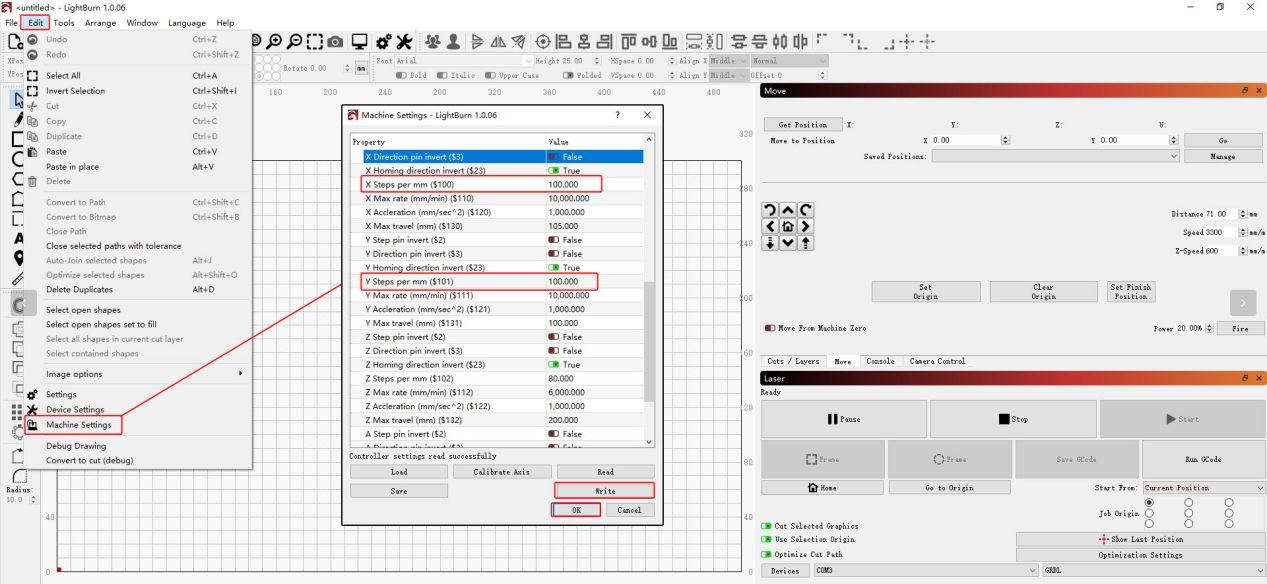
Figura 61
3. Ripristinare le impostazioni di fabbrica
Se i passaggi precedenti non risolvono il problema, vedere il video sul ripristino delle impostazioni di fabbrica di K2 Pro e seguire i passaggi riportati di seguito:
① AtomStack Studio
- Fare clic su Settings nella barra di navigazione e individuare Version: V*.*.* nella finestra delle impostazioni.
- Fare clic sul numero dopo il numero di versione più di 7 volte consecutive. Nella barra dei menu comparirà l'opzione della modalità sviluppatore Serial Port Log.
- Fare clic su Serial Port Log per aprire l'interfaccia. Nella finestra del codice verrà visualizzata una serie di codici di esecuzione.
- Fare clic su Reset nell'angolo inferiore destro dell'interfaccia. Se la console indica che il ripristino è completato e visualizza «OK» alla fine, il ripristino è completato.
- Fare clic su Close nell'angolo superiore destro per uscire dall'interfaccia.
② LightBurn
Selezionare Console, inserire $RST=* nel campo del codice e fare clic su Send, come mostrato nella Figura 62.

Figura 62
Se nessuno dei passaggi precedenti risolve il problema, fornire all'assistenza clienti le seguenti informazioni:
- Video sulla risoluzione dei problemi: includere il processo di incisione del cerchio, le condizioni di ciascun asse e l'ispezione delle pulegge dentate e delle cinghie dentate.
- Descrizione dei passaggi di risoluzione dei problemi eseguiti e dei risultati.
- Schermata della versione del firmware.
- Foto del numero di serie della macchina, come mostrato nella Figura 63.

Figura 63
Problema ancora presente? Contattare l’assistenza con i dettagli elencati in Cosa inviare all’assistenza.
Problemi correlati: Linee non chiuse · Movimento assi anomalo · Cinghia danneggiata
¶ Incisione speculare
Cosa si osserva: L’incisione risulta invertita o speculare.
Controllare in questo ordine:
Seguire i passaggi riportati di seguito per risolvere il problema, uno alla volta:
1. Verificare che la direzione di movimento sia corretta
Fare clic sui pulsanti direzionali nel software e verificare che la direzione di movimento di ciascun asse sia corretta. Se la direzione di movimento è invertita, passare al passaggio (3) per ripristinare le impostazioni di fabbrica o modificare il valore $3 dell'asse corrispondente in Machine Settings in LightBurn, come mostrato nella Figura 64.

Figura 64
2. Verificare che non si stia usando un nastro trasportatore o un dispositivo rotativo
Se si usa un nastro trasportatore o un dispositivo rotativo, controllare quanto segue:
① Verificare che il dispositivo sia posizionato correttamente.
- Tenere presente che il connettore del nastro trasportatore si trova nella parte anteriore dell'incisore laser.
- Il motore del dispositivo rotativo deve trovarsi sul lato destro.
② Verificare se la funzione di specchiatura è abilitata nel software.
- Se è abilitata, disabilitarla.
- Se è disabilitata, abilitarla.
AtomStack Studio: le impostazioni di specchiatura sono mostrate nella Figura 65.
LightBurn: le impostazioni di specchiatura sono mostrate nella Figura 66.
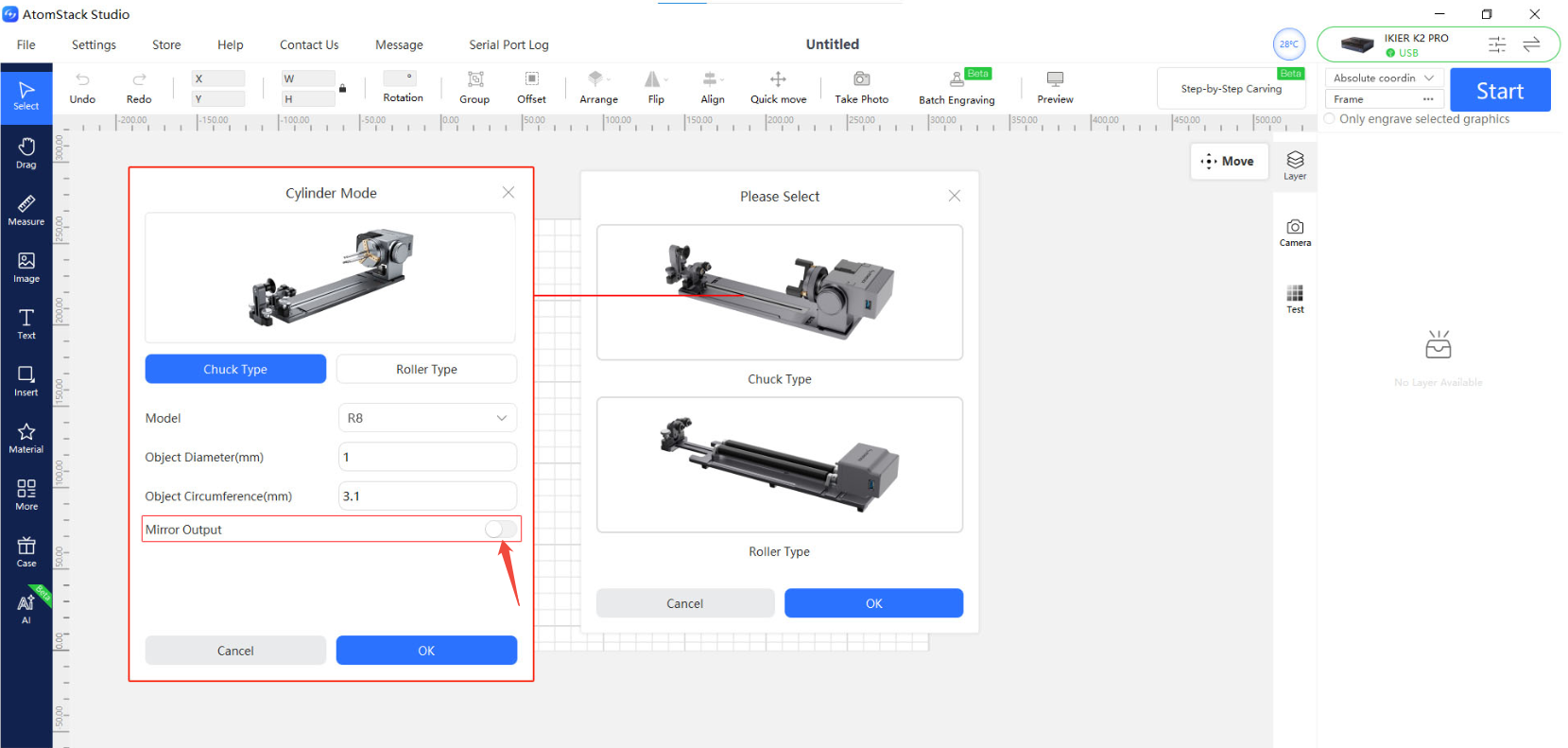
Figura 65
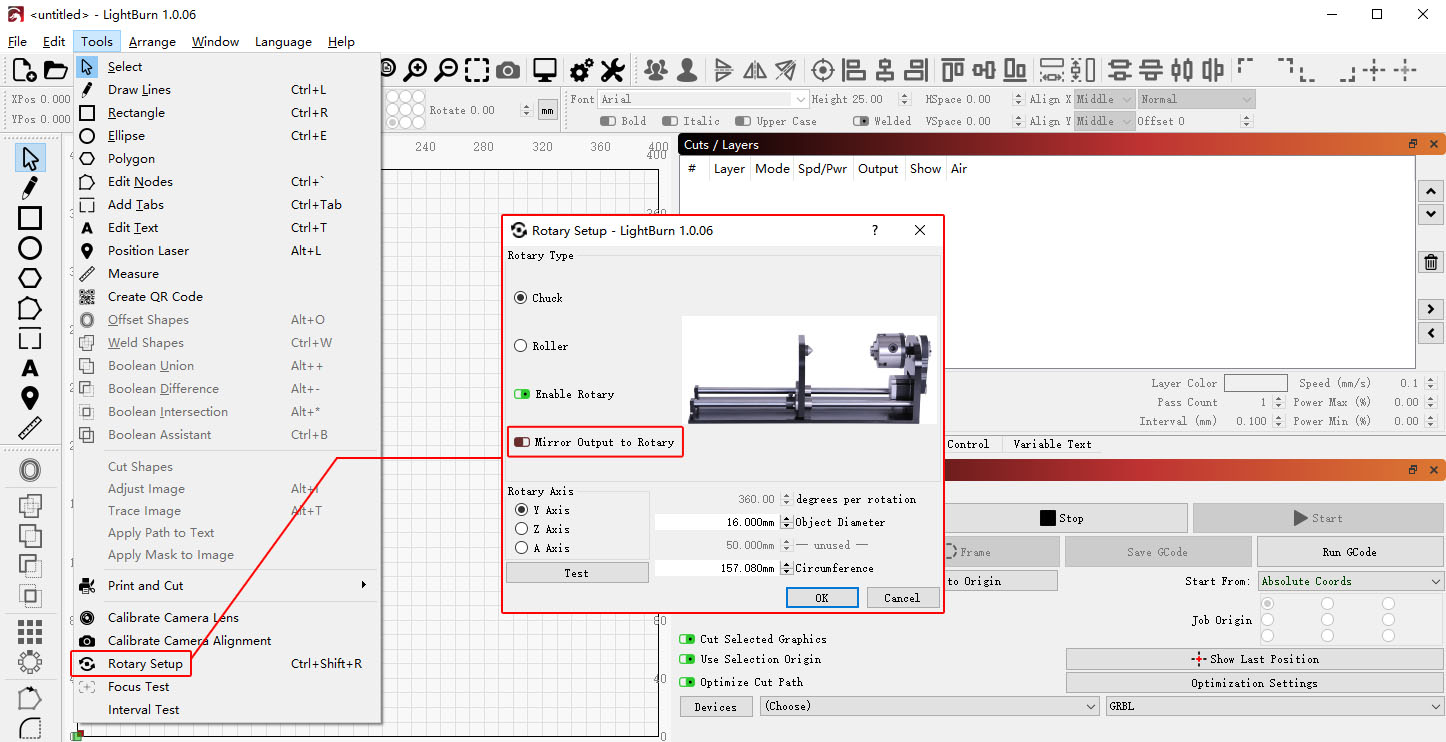
Figura 66
3. Ripristinare le impostazioni di fabbrica
Se i passaggi precedenti non risolvono il problema, vedere il video sul ripristino delle impostazioni di fabbrica di K2 Pro e seguire i passaggi riportati di seguito:
① AtomStack Studio
- Fare clic su Settings nella barra di navigazione e individuare Version: V*.*.* nella finestra delle impostazioni.
- Fare clic sul numero dopo il numero di versione più di 7 volte consecutive. Nella barra dei menu comparirà l'opzione della modalità sviluppatore Serial Port Log.
- Fare clic su Serial Port Log per aprire l'interfaccia. Nella finestra del codice verrà visualizzata una serie di codici di esecuzione.
- Fare clic su Reset nell'angolo inferiore destro dell'interfaccia. Se la console indica che il ripristino è completato e visualizza «OK» alla fine, il ripristino è completato.
- Fare clic su Close nell'angolo superiore destro per uscire dall'interfaccia.
② LightBurn
Selezionare Console, inserire $RST=* nel campo del codice e fare clic su Send, come mostrato nella Figura 67.
Figura 67
4. Contattare l'assistenza clienti
Se nessuno dei passaggi precedenti risolve il problema, fornire all'assistenza clienti le seguenti informazioni:
- Video sulla risoluzione dei problemi: includere il processo di incisione del cerchio e la prova della direzione di movimento.
- Descrizione dei passaggi di risoluzione dei problemi eseguiti e dei risultati.
- Schermata della versione del firmware.
- Foto del numero di serie della macchina, come mostrato nella Figura 68.
Figura 68
Problema ancora presente? Contattare l’assistenza con i dettagli elencati in Cosa inviare all’assistenza.
Problemi correlati: Rotativo speculare · Incisione deformata · Movimento assi anomalo
¶ Linee troppo spesse
Cosa si osserva: Le linee incise sono troppo spesse.
Controllare in questo ordine:
Seguire i passaggi riportati di seguito per risolvere il problema, uno alla volta:
1. Verificare la distanza focale
Dopo aver posizionato un nuovo materiale, eseguire prima la messa a fuoco automatica. Si può anche regolare manualmente la distanza focale. La distanza focale fissa ottimale è di 40 mm.
2. Verificare il materiale
Verificare se il materiale da incidere è termoplastico (fonde se esposto ad alte temperature). Se il materiale è termoplastico, il materiale fuso può aderire alla superficie tagliata durante la lavorazione laser, producendo bordi ruvidi e accumuli di scorie. In alcuni casi, il materiale fuso può anche schizzare e contaminare la lente.
3. Controllare la finestra protettiva e la lente di messa a fuoco
Vedere il video sulla pulizia del laser di K2 Pro per verificare se la finestra protettiva e la lente di messa a fuoco sono danneggiate o sporche.
- Se sono sporche: pulirle seguendo la sezione Contaminazione della finestra protettiva o della lente di messa a fuoco del laser.
- Se sono danneggiate: fornire foto nitide e contattare l'assistenza clienti.
4. Verificare che l'air assist sia abilitato
L'air assist può migliorare efficacemente i risultati di incisione e taglio. Verificare che l'air assist sia abilitato.
5. Controllare il punto laser
Sollevare l'asse Z nella posizione più alta e usare la funzione di attivazione del laser per verificare se il punto laser è anomalo. Si può scattare una foto nitida e fornirla all'assistenza clienti per una valutazione.
6. Contattare l'assistenza clienti
Se durante la risoluzione dei problemi si individua un problema ma non si riesce a risolverlo autonomamente, o se non si riesce a determinare la causa del guasto, fornire le seguenti informazioni quando si contatta l'assistenza clienti:
- Video sulla risoluzione dei problemi: mostrare le linee incise durante la lavorazione e il risultato finale, nonché la finestra protettiva e la lente di messa a fuoco.
- Passaggi di risoluzione dei problemi eseguiti e risultati.
- Foto del numero di serie della macchina, come mostrato nella Figura 76.
Figura 76
7. Riferimento per la sostituzione degli accessori
- Se occorre sostituire la finestra protettiva, vedere il video sulla pulizia del laser di K2 Pro.
Problema ancora presente? Contattare l’assistenza con i dettagli elencati in Cosa inviare all’assistenza.
Problemi correlati: Fuoco automatico fallito · Ottiche contaminate · Tagli bruciati/parziali
¶ Tagli bruciati/parziali
Cosa si osserva: Le linee di taglio diventano gialle o nere e il materiale non viene tagliato completamente.
Controllare in questo ordine:
Seguire i passaggi riportati di seguito per risolvere il problema, uno alla volta:
1. Verificare il lotto del materiale
Materiali di lotti diversi possono produrre risultati di taglio diversi a causa delle variazioni nel processo produttivo. Si consiglia di:
- Usare materiali dello stesso lotto per le prove comparative.
- Tagliare carta A4 per determinare se la potenza del laser è diminuita notevolmente.
I parametri consigliati per il taglio di carta A4 sono i seguenti:
Usare una potenza del 40% e una velocità di 5.000 mm/min.
2. Verificare la distanza focale
Dopo aver posizionato un nuovo materiale, eseguire prima la messa a fuoco automatica. Si può anche regolare manualmente la distanza focale. La distanza focale ottimale è di 40 mm.
3. Controllare le impostazioni dei parametri nel software
Materiali diversi richiedono parametri di lavorazione diversi. Consultare la tabella dei parametri per verificare che la potenza, la velocità e l'unità di velocità siano impostate correttamente.
Come consultare la tabella dei parametri:
- Scansionare il codice QR sulla macchina per consultarla.
- Consultare la chiavetta USB in dotazione.
- Contattare l'assistenza clienti.
4. Verificare che l'air assist sia abilitato
L'air assist può migliorare efficacemente i risultati di incisione e taglio. Verificare che l'air assist sia abilitato.
5. Verificare che il convogliatore dell'aria non sia ostruito
Vedere la sezione Contaminazione della finestra protettiva o della lente di messa a fuoco del laser per rimuovere e ispezionare il convogliatore dell'aria. Verificare che sia privo di sporco e che non sia disallineato né ostruisca il raggio laser.
6. Controllare la finestra protettiva e la lente di messa a fuoco
Vedere il video sulla pulizia del laser di K2 Pro per verificare se la finestra protettiva e la lente di messa a fuoco sono danneggiate o sporche.
- Se sono sporche: pulirle seguendo la sezione Contaminazione della finestra protettiva o della lente di messa a fuoco del laser.
- Se sono danneggiate: fornire foto nitide e contattare l'assistenza clienti.
7. Controllare l'impostazione S-Value Max (LightBurn)
S-Value Max deve rimanere a 1000 (come mostrato nella Figura 77). Non modificare questo valore, poiché ciò potrebbe influire sulla potenza e sulla durata del laser.
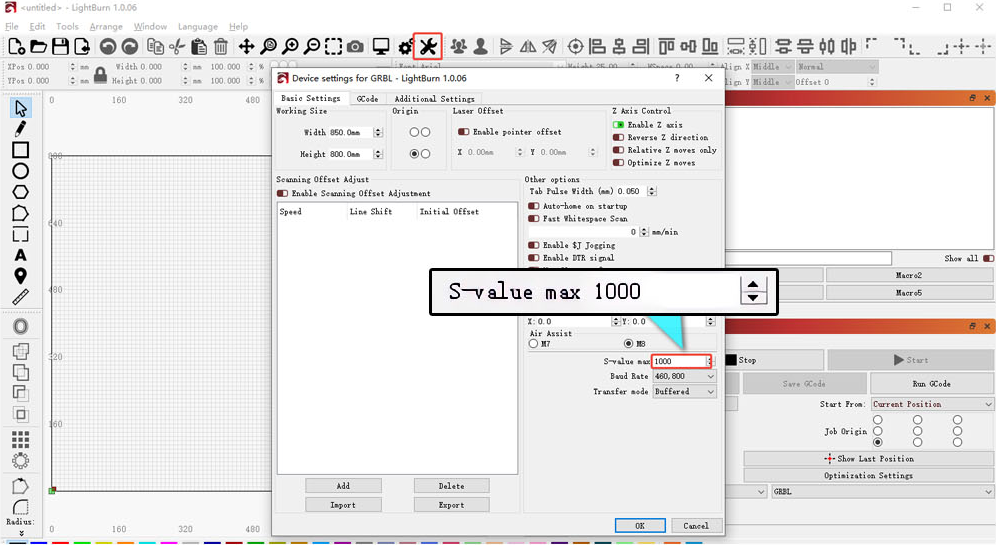
Figura 77
8. Verificare la tensione di alimentazione
Una tensione o una corrente insufficiente influisce direttamente sulla potenza del laser.
- Misurare l'alimentatore: impostare il multimetro sulla misura della tensione continua e misurare l'uscita dell'alimentatore. Dovrebbe essere di 24 V.
- Misurare il cavo del laser: scollegare il cavo del laser, eseguire un programma di taglio al 100% di potenza e a una velocità di 1 mm/min e usare un multimetro sulla misura della tensione continua per verificare se la tensione tra i pin 2 e 3 è di 24 V e quella tra i pin 4 e 5 è di 5 V, come mostrato nella Figura 78. Vedere il video sulla misurazione della tensione del cavo del laser di K2 Pro per la procedura di misurazione.
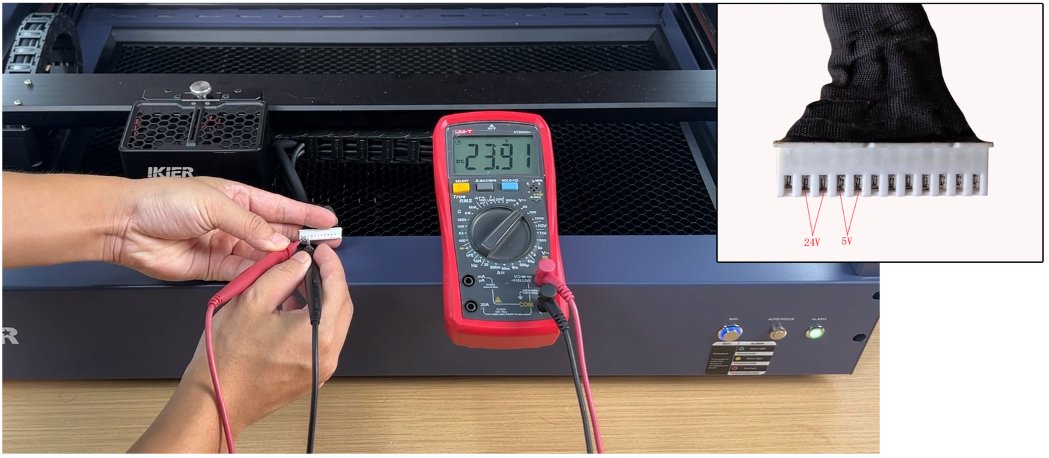
Figura 78
9. Controllare il punto laser
Sollevare l'asse Z nella posizione più alta e usare la funzione di attivazione del laser per verificare se il punto laser è anomalo. Si può scattare una foto nitida e fornirla all'assistenza clienti per una valutazione.
10. Contattare l'assistenza clienti
Se durante la risoluzione dei problemi si individua un problema ma non si riesce a risolverlo autonomamente, o se non si riesce a determinare la causa del guasto, fornire le seguenti informazioni quando si contatta l'assistenza clienti:
- Video sulla risoluzione dei problemi: mostrare le linee incise durante la lavorazione e il risultato finale, nonché le condizioni della finestra protettiva e della lente di messa a fuoco.
- Passaggi di risoluzione dei problemi eseguiti e risultati.
- Foto del numero di serie della macchina, come mostrato nella Figura 79.
Figura 79
11. Riferimento per la sostituzione degli accessori
- Se occorre sostituire la finestra protettiva, vedere il video sulla pulizia del laser di K2 Pro.
Problema ancora presente? Contattare l’assistenza con i dettagli elencati in Cosa inviare all’assistenza.
Problemi correlati: Potenza di taglio bassa · Air assist non funziona · Ottiche contaminate
¶ Linee non chiuse
Cosa si osserva: Le linee incise sono discontinue agli angoli o nei punti iniziali/finali e non si chiudono.
Controllare in questo ordine:
Seguire i passaggi riportati di seguito per risolvere il problema, uno alla volta:
1. Controllare i parametri del software
Consultare la tabella dei parametri consigliati e verificare che le impostazioni attuali siano adatte. Si può provare ad aumentare la potenza o ridurre leggermente la velocità, quindi verificare se la chiusura delle linee migliora.
2. Abilitare Constant Power (potenza costante)
Abilitare la modalità «Constant Power» nel software e verificare se ciò risolve il problema.
3. Regolare il valore della potenza minima
Vedere il video sulla regolazione della potenza minima di K2 Pro e seguire i passaggi riportati di seguito:
Le linee discontinue o non chiuse sono solitamente legate a un valore di potenza minima del laser ($31) troppo basso. Regolarlo come segue:
① AtomStack Studio:
- Aprire il menu Settings e fare clic con il pulsante sinistro sul numero di versione del software più di 7 volte consecutive per attivare Developer Mode (modalità sviluppatore).
- Fare clic su «Serial Port Log» nella barra dei menu per aprire la console.
- Inserire
$31=*nella casella del codice e inviare il comando. Il simbolo * rappresenta il valore da provare. Aumentare gradualmente il valore finché la linea non si chiude. Ad esempio, se la linea non si chiude quando$31è impostato su 0, inviare$31=10. Se la linea continua a non chiudersi, aumentare il valore e inviare$31=20. Continuare ad aumentare il valore finché la linea non si chiude.
② LightBurn:
- Fare clic su «Edit» e selezionare «Machine Settings», quindi individuare
$31. - Aumentare gradualmente il valore, quindi fare clic su «Write» → «OK» per salvare l'impostazione.
- Ripetere il processo, aumentando progressivamente il valore
$31finché la linea non si chiude.
4. Ripristinare le impostazioni di fabbrica
Se i passaggi precedenti non risolvono il problema, vedere il video sul ripristino delle impostazioni di fabbrica di K2 Pro e seguire i passaggi riportati di seguito:
① AtomStack Studio
- Fare clic sul menu «Settings» nella barra di navigazione e individuare «Version: V*.*.*» nella finestra delle impostazioni.
- Fare clic sul numero dopo il numero di versione 7 volte o più consecutive. Nella barra dei menu comparirà l'opzione della modalità sviluppatore «Serial Port Log».
- Fare clic su «Serial Port Log» per accedere all'interfaccia. Nella casella del codice verrà visualizzata una serie di codici di esecuzione.
- Fare clic su «Reset» nell'angolo inferiore destro dell'interfaccia. Se la console indica che il ripristino è completato e alla fine compare «OK», il ripristino è completato.
- Fare clic su «close» (chiudi) nell'angolo superiore destro dell'interfaccia per uscire.
② LightBurn
Selezionare «Console», inserire $RST=* nella casella del codice, quindi fare clic su Send, come mostrato nella Figura 80.
Figura 80
5. Contattare l'assistenza clienti
Se durante la risoluzione dei problemi si individua un problema ma non si riesce a risolverlo autonomamente, o se non si riesce a determinare la causa del guasto, fornire le seguenti informazioni quando si contatta l'assistenza clienti:
- Video sulla risoluzione dei problemi: mostrare le linee di taglio durante la lavorazione e il risultato finale, nonché le condizioni della finestra protettiva e della lente di messa a fuoco.
- Passaggi di risoluzione dei problemi eseguiti e risultati.
- Foto del numero di serie della macchina, come mostrato nella Figura 81.
Figura 81
Verificare la risoluzione: Ripetere la prova di incisione e verificare che la linea sia chiusa.
Problema ancora presente? Contattare l’assistenza con i dettagli elencati in Cosa inviare all’assistenza.
Problemi correlati: Incisione deformata · Potenza di taglio bassa · Linee troppo spesse
¶ Rotativo speculare
Cosa si osserva: L’immagine risulta invertita o speculare quando si usa l’accessorio rotativo.
Controllare in questo ordine:
Seguire i passaggi riportati di seguito per risolvere il problema, uno alla volta:
1. Verificare l'orientamento del posizionamento
- Per l'alimentatore a nastro trasportatore, tenere presente che il cavo si trova nella parte anteriore dell'incisore.
- Per l'accessorio rotativo, il motore si trova sul lato destro.
2. Controllare le impostazioni di specchiatura
Verificare se l'opzione di uscita speculare è selezionata nelle impostazioni del rotativo di AtomStack Studio o LightBurn, come mostrato nella Figura 97 e nella Figura 98.
Figura 97
Figura 98
3. Controllare l'impostazione di inversione dell'asse Y (LightBurn)
In LightBurn o LaserGRBL, selezionare «Machine Settings» sotto «Edit» nella barra dei menu, quindi individuare «Y Direction pin invert ($3)» (inversione del pin di direzione Y). Se è impostato su true (vero), modificarlo in false (falso); se è impostato su false, modificarlo in true. Quindi fare clic su «Write» e su «OK».
4. Ripristinare le impostazioni di fabbrica
Se nessuno dei passaggi precedenti risolve il problema, vedere il video sul ripristino delle impostazioni di fabbrica di K2 Pro e seguire i passaggi riportati di seguito:
① AtomStack Studio
- Fare clic su «Settings» nella barra di navigazione e individuare «Version: V*.*.*» nella finestra delle impostazioni.
- Fare clic sul numero dopo il numero di versione più di 7 volte consecutive. Nella barra dei menu comparirà l'opzione della modalità sviluppatore «Serial Port Log».
- Fare clic su «Serial Port Log» per aprire l'interfaccia. Nella finestra del codice verrà visualizzata una serie di codici di esecuzione.
- Fare clic su «Reset» nell'angolo inferiore destro dell'interfaccia. Se nella finestra del codice compaiono diverse righe di risposta al ripristino e alla fine viene visualizzato «OK», il ripristino è completato.
- Fare clic su «Close» (chiudi) nell'angolo superiore destro per uscire dall'interfaccia.
② LightBurn
Selezionare «Console», inserire $RST=* nel campo del codice e fare clic su «Send», come mostrato nella Figura 99.
Figura 99
5. Contattare l'assistenza clienti
Se nessuno dei passaggi precedenti risolve il problema, fornire le seguenti informazioni quando si contatta l'assistenza clienti:
- Video sulla risoluzione dei problemi: mostrare lo stato dell'incisione e i risultati.
- Passaggi di risoluzione dei problemi eseguiti e risultati.
- Foto del numero di serie della macchina, come mostrato nella Figura 100.
Figura 100
Problema ancora presente? Contattare l’assistenza con i dettagli elencati in Cosa inviare all’assistenza.
Problemi correlati: Incisione speculare · Incisione deformata · Movimento assi anomalo