K2 Pro: errori di messa a fuoco e fotocamera
La messa a fuoco automatica non riesce, il laser non risale dopo il contatto, la croce di puntamento è disallineata oppure la fotocamera non funziona o posiziona in modo impreciso.
Spegnere l’incisore prima di rimuovere il laser o scollegarne il cavo e scollegare l’alimentatore prima di intervenire sull’interruttore di accensione. Interrompere immediatamente l’uso della macchina se la finestra protettiva è danneggiata e sostituirla prima dell’uso. Sorvegliare la macchina per tutta la lavorazione dopo aver disattivato il rilevamento fiamma o averne regolato la sensibilità. Non spegnere la macchina né rimuovere la chiavetta USB durante un aggiornamento del firmware.
¶ Fuoco automatico fallito
Cosa si osserva: La messa a fuoco automatica non riesce.
Controllare in questo ordine:
Osservare attentamente lo stato dell'asse Z e seguire i passaggi riportati di seguito, uno alla volta, per risolvere il problema:
Si può consultare il video sulla verifica e sulla risoluzione dei problemi dei finecorsa XYZ di K2 Pro per le procedure pertinenti.
1. L'asse Z non si arresta quando raggiunge la posizione più alta
Ruotare manualmente la manopola per portare l'asse Z nella posizione più alta e verificare se il finecorsa superiore si attiva normalmente. Quando il finecorsa si attiva, viene emesso un doppio segnale acustico.
① Se il finecorsa superiore non si attiva normalmente
Vedere il video sulla sostituzione dei finecorsa XYZ di K2 Pro ed eseguire i seguenti controlli:
- Verificare che il cavo del finecorsa superiore non sia allentato.
- Verificare se il finecorsa superiore è danneggiato.
- Verificare se vi sono fili esposti nella catena portacavi dell'asse X.
- Misurare la tensione del cavo del finecorsa superiore. Dovrebbe essere di circa 3,3 V, come mostrato nella Figura 42. Se la tensione misurata è di circa 0 V, la scheda madre o il cavo di collegamento è difettoso.

Figura 42
② Se il finecorsa superiore si attiva normalmente ma il problema di messa a fuoco automatica persiste
Passare direttamente ai passaggi (4) e (5) e provare a ripristinare le impostazioni di fabbrica e ad aggiornare il firmware.
2. Il laser non si arresta dopo che l'asta di attivazione entra in contatto con la superficie del materiale
① L'asta di attivazione non entra in contatto con il materiale
Verificare se l'asta di attivazione nella parte inferiore del laser può entrare in contatto con la superficie del materiale, come mostrato nella Figura 43. In caso contrario, spostare il laser in modo che l'asta di attivazione possa entrare correttamente in contatto con la superficie del materiale.
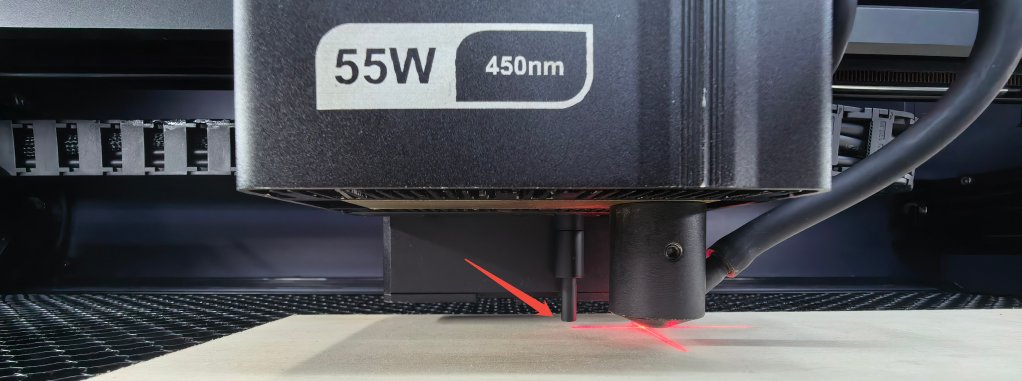
Figura 43
② Il materiale è troppo morbido
Verificare se il materiale è troppo morbido. I materiali morbidi possono impedire all'asta di attivazione di azionare efficacemente il finecorsa inferiore, causando la mancata messa a fuoco automatica o una distanza di messa a fuoco imprecisa.
③ Controllare il finecorsa inferiore
Premere l'asta di attivazione con la mano e valutare il risultato come segue:
- Non si attiva (nessun doppio segnale acustico): il finecorsa inferiore è difettoso e occorre sostituire la scheda driver.
- Non si riesce a premere l'asta di attivazione: l'asta potrebbe essere bloccata. Aprire la piastra inferiore del laser e reinstallare l'asta di attivazione.
3. L'asse Z si arresta dopo un movimento molto breve ed emette un rumore anomalo
① Controllare il cavo del motore dell'asse Z
Vedere il video sulla sostituzione dei motori degli assi X/Y/Z di K2 Pro e verificare che il cavo del motore dell'asse Z non sia allentato o danneggiato. Scollegare il cavo e ricollegarlo, quindi ripetere la prova.
② Regolare la vite di avanzamento dell'asse Z
Rimuovere l'intero modulo dell'asse Z e verificare se la vite di avanzamento è piegata o deformata. Si possono anche allentare le viti che fissano la vite di avanzamento nella parte inferiore e regolarne la posizione.
Se la superficie della vite di avanzamento è piuttosto asciutta, applicare uno strato uniforme di grasso lubrificante. Per il grasso consigliato, vedere la sezione Manutenzione dell'interno della cabina.
③ Controllare il motore dell'asse Z
Vedere il video sullo scambio dei cavi dei motori di K2 Pro e collegare il cavo del motore dell'asse Y al motore dell'asse Z per verificare se il motore dell'asse Z funziona normalmente:
- Se il guasto persiste: il motore dell'asse Z è difettoso.
- Se l'asse Z funziona normalmente: la scheda madre o il cavo di collegamento è difettoso.
4. Ripristinare le impostazioni di fabbrica
Se nessuno dei passaggi precedenti risolve il problema, vedere il video sul ripristino delle impostazioni di fabbrica di K2 Pro e seguire i passaggi riportati di seguito:
① AtomStack Studio
- Fare clic sul menu «Settings» nella barra di navigazione e individuare «Version: V*.*.*» nella finestra delle impostazioni.
- Fare clic sul numero dopo il numero di versione più di 7 volte consecutive. Nella barra dei menu comparirà l'opzione della modalità sviluppatore «Serial Port Log».
- Fare clic su «Serial Port Log» per accedere all'interfaccia. Nella casella del codice verrà visualizzata una serie di codici di esecuzione.
- Fare clic su «Reset» (ripristina) nell'angolo inferiore destro dell'interfaccia. Se la console visualizza diversi messaggi di completamento del ripristino e termina con «OK» (operazione riuscita), il ripristino è completato.
- Fare clic su «Close» (chiudi) nell'angolo superiore destro per uscire dall'interfaccia.
② LightBurn
Selezionare «Console», inserire $RST=* nella casella del codice e fare clic su Send, come mostrato nella Figura 44.

Figura 44
5. Aggiornamento del firmware
Tutti i metodi di aggiornamento del firmware richiedono una chiavetta USB inserita come supporto di memorizzazione. Non spegnere la macchina e non rimuovere la chiavetta USB durante l'aggiornamento.
① Aggiornare il firmware in AtomStack Studio
Aprire il software e collegare l'incisore laser. Fare clic sull'icona «☰» nell'angolo superiore destro dell'interfaccia del software per accedere alla pagina Device Information. Si può visualizzare la versione corrente del firmware in fondo alla pagina. Se a destra della versione compare una richiesta di aggiornamento, fare clic su di essa per aggiornare il firmware, come mostrato nella Figura 45.

Figura 45
② Aggiornare il firmware nell'app AtomStack
Aprire l'app e collegare l'incisore laser. Toccare «Settings» sotto il nome del modello per accedere alla pagina Device Settings. Si possono visualizzare la versione corrente del firmware e l'opzione per aggiornarlo in fondo alla pagina, come mostrato nella Figura 46.

Figura 46
③ Aggiornare il firmware usando una chiavetta USB
Se non si riesce ad aggiornare il firmware con nessuno dei due metodi precedenti, fornire all'assistenza clienti una schermata della versione corrente del firmware dell'incisore laser e una foto del numero di serie dell'incisore laser per ottenere il firmware più recente. Seguire i passaggi riportati di seguito per aggiornare il firmware:
- Rimuovere la chiavetta USB e collegarla a un computer usando un lettore di schede.
- Copiare il nuovo file del firmware (file .bin) nella directory principale della chiavetta USB. Non inserirlo in una cartella.
- Inserire la chiavetta USB nell'incisore laser e accenderlo. Il dispositivo si aggiornerà automaticamente ed emetterà un doppio segnale acustico.
- Attendere che i segnali acustici cessino, quindi riavviare l'incisore laser.
6. Contattare l'assistenza clienti
Se durante la risoluzione dei problemi si individua un problema ma non si riesce a risolverlo autonomamente, o se non si riesce a determinare la causa del guasto, fornire le seguenti informazioni quando si contatta l'assistenza clienti:
- Video del guasto: mostrare chiaramente l'intero processo.
- Passaggi di risoluzione dei problemi eseguiti e relativi risultati.
- Schermata della versione del firmware.
- Foto del numero di serie della macchina, come mostrato nella Figura 47.

Figura 47
7. Riferimenti per la sostituzione dei componenti
- Per sostituire la scheda madre, vedere il video sulla sostituzione della scheda madre di K2 Pro.
- Per sostituire un finecorsa, vedere il video sulla sostituzione dei finecorsa XYZ di K2 Pro.
- Per sostituire un cavo di collegamento, vedere il video sulla sostituzione del cavo di collegamento di K2 Pro.
- Per sostituire il finecorsa inferiore, vedere il video sulla sostituzione della scheda driver del laser di K2 Pro.
Problema ancora presente? Contattare l’assistenza con i dettagli elencati in Cosa inviare all’assistenza.
Problemi correlati: Laser non risale · Ritorno origine fallito · Linee troppo spesse
¶ Laser non risale
Cosa si osserva: Durante la messa a fuoco automatica, il laser non risale dopo il contatto con la superficie del materiale.
Controllare in questo ordine:
Seguire i passaggi riportati di seguito, uno alla volta, per risolvere il problema:
1. Verificare che l'asta di attivazione possa entrare in contatto con la superficie del materiale
Verificare se l'asta di attivazione nella parte inferiore del laser può entrare in contatto con la superficie del materiale, come mostrato nella Figura 48. Se non è in contatto con il materiale, spostare il laser sopra il materiale in modo che l'asta di attivazione possa entrare correttamente in contatto con la superficie del materiale.
Figura 48
2. Premere manualmente l'asta di attivazione per eseguire una prova
Premere con la mano l'asta di attivazione nella parte inferiore del laser e verificare se attiva il normale segnale (un doppio segnale acustico). Valutare il risultato come segue:
- Non si attiva (nessun doppio segnale acustico): il finecorsa inferiore è difettoso e occorre sostituire la scheda driver.
- Si attiva normalmente (si sente un doppio segnale acustico): verificare innanzitutto che l'asta di attivazione possa entrare correttamente in contatto con il materiale. Se non vi sono anomalie, passare direttamente al passaggio (4).
- Non si riesce a premere l'asta di attivazione: l'asta potrebbe essere bloccata. Aprire la piastra inferiore del laser e reinstallare l'asta di attivazione.
3. Spostare l'asse Z verso l'alto e verso il basso usando il software
Usare i pulsanti di movimento dell'asse Z nel software per spostare l'asse Z verso l'alto e verso il basso e verificare se funziona normalmente.
- Funziona normalmente: il motore dell'asse Z e la struttura meccanica funzionano normalmente. Il problema potrebbe essere causato da un'anomalia del firmware. Passare al passaggio (5) per ripristinare le impostazioni di fabbrica.
- Non riesce a salire: il cavo di collegamento o la scheda madre potrebbe essere difettoso.
4. Controllare il motore dell'asse Z
Vedere il video sullo scambio dei cavi dei motori di K2 Pro e collegare il cavo del motore dell'asse Y al motore dell'asse Z per verificare se il motore dell'asse Z è difettoso.
5. Ripristinare le impostazioni di fabbrica
Se nessuno dei passaggi precedenti risolve il problema, vedere il video sul ripristino delle impostazioni di fabbrica di K2 Pro e seguire i passaggi riportati di seguito:
① AtomStack Studio
- Fare clic sul menu «Settings» nella barra di navigazione e individuare «Version: V*.*.*» nella finestra delle impostazioni.
- Fare clic sul numero dopo il numero di versione più di 7 volte consecutive. Nella barra dei menu comparirà l'opzione della modalità sviluppatore «Serial Port Log».
- Fare clic su «Serial Port Log» per accedere all'interfaccia. Nella casella del codice verrà visualizzata una serie di codici di esecuzione.
- Fare clic su «Reset» nell'angolo inferiore destro dell'interfaccia. Se la console visualizza un messaggio di completamento del ripristino e termina con «OK», il ripristino è completato.
- Fare clic su «Close» (chiudi) nell'angolo superiore destro per uscire dall'interfaccia.
② LightBurn
Selezionare «Console», inserire $RST=* nella casella del codice e fare clic su Send, come mostrato nella Figura 49.
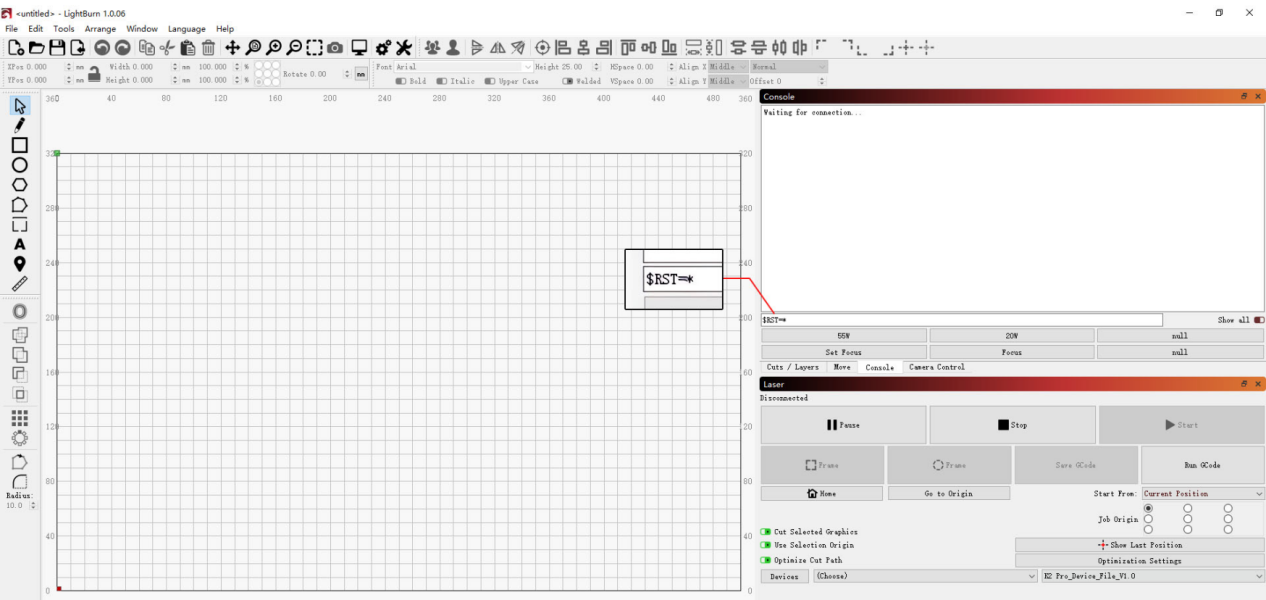
Figura 49
6. Contattare l'assistenza clienti
Se durante la risoluzione dei problemi si individua un problema ma non si riesce a risolverlo autonomamente, o se non si riesce a determinare la causa del guasto, fornire le seguenti informazioni quando si contatta l'assistenza clienti:
- Video del guasto: mostrare chiaramente l'intero processo.
- Passaggi di risoluzione dei problemi eseguiti e relativi risultati.
- Schermata della versione del firmware.
- Foto del numero di serie della macchina, come mostrato nella Figura 50.
Figura 50
7. Riferimenti per la sostituzione dei componenti
- Per sostituire la scheda madre, vedere il video sulla sostituzione della scheda madre di K2 Pro.
- Per sostituire un finecorsa, vedere il video sulla sostituzione dei finecorsa XYZ di K2 Pro.
- Per sostituire un cavo di collegamento, vedere il video sulla sostituzione del cavo di collegamento di K2 Pro.
- Per sostituire il finecorsa inferiore, vedere il video sulla sostituzione della scheda driver del laser di K2 Pro.
Problema ancora presente? Contattare l’assistenza con i dettagli elencati in Cosa inviare all’assistenza.
Problemi correlati: Fuoco automatico fallito · Movimento assi anomalo · Ritorno origine fallito
¶ Croce disallineata
Cosa si osserva: La posizione della croce di puntamento rossa non coincide con la posizione di incisione laser.
Controllare in questo ordine:
Vedere il video sulla calibrazione della croce di puntamento del laser di K2 Pro e seguire i passaggi riportati di seguito per risolvere il problema:
1. Passaggi operativi nel software per computer
① Eseguire il ritorno all'origine della macchina
Dopo aver collegato correttamente la macchina, eseguire prima il ritorno all'origine per assicurarsi che le coordinate siano azzerate.
② Accedere all'interfaccia di calibrazione
- Aprire Device Information nell'angolo superiore destro del software e verificare che sotto Positioning Mode (modalità di posizionamento) sia visualizzato Red Crosshair Positioning (posizionamento con croce di puntamento rossa).
- Fare clic sul pulsante Calibrate (calibra) accanto a Red Crosshair Positioning Calibration (calibrazione del posizionamento con croce di puntamento rossa) per accedere all'interfaccia di calibrazione della croce di puntamento.
③ Eseguire l'anteprima del perimetro per verificare l'area
Fare clic su Frame (anteprima del perimetro) per verificare che il motivo di calibrazione rientri nell'area di incisione.
④ Avviare l'incisione
Fare clic su Start (avvio). La macchina inciderà un motivo a croce come riferimento di calibrazione.
⑤ Allineare le croci di puntamento
Seguendo il messaggio, usare i pulsanti direzionali per regolare la posizione della testa laser finché la croce di puntamento rossa non è completamente allineata con il motivo a croce inciso.
Se la distanza di movimento per una singola regolazione è eccessiva, regolare manualmente il valore del passo (la distanza percorsa ogni volta) per un controllo più preciso.
⑥ Completare la calibrazione
Fare clic su Complete (completa). Il sistema salverà automaticamente il risultato della calibrazione, completandola.
2. Passaggi operativi nell'app mobile
① Accedere all'interfaccia di calibrazione
Aprire la pagina iniziale dell'app e toccare Settings sotto il nome del modello della macchina per accedere all'interfaccia delle impostazioni del dispositivo.
② Incidere la croce di riferimento
Toccare Red Crosshair Positioning Calibration. Nella finestra a comparsa Mark Current Position (segna posizione corrente), toccare il centro del cerchio. La macchina inciderà automaticamente un motivo a croce come riferimento di calibrazione.
③ Allineare la croce di puntamento rossa
Al termine dell'incisione, seguire il messaggio e usare i pulsanti direzionali per spostare la testa laser finché la croce di puntamento rossa non è completamente allineata con il motivo a croce inciso.
Se la distanza di movimento per una singola regolazione è eccessiva, regolare manualmente il valore del passo (la distanza percorsa ogni volta) per un controllo più preciso.
④ Completare la calibrazione
Dopo aver verificato che la croce di puntamento sia completamente allineata con il motivo a croce inciso, fare clic su Complete. Il sistema salverà automaticamente il risultato della calibrazione, completandola.
3. Se si verifica un'anomalia durante la calibrazione o la calibrazione è ancora imprecisa al termine
Vedere il video sul ripristino delle impostazioni di fabbrica di K2 Pro e seguire i passaggi riportati di seguito:
① AtomStack Studio
- Fare clic su Settings nella barra di navigazione e individuare Version: V*.*.* nella finestra delle impostazioni.
- Fare clic sul numero dopo il numero di versione più di 7 volte consecutive. Nella barra dei menu comparirà l'opzione della modalità sviluppatore Serial Port Log.
- Fare clic su Serial Port Log per aprire l'interfaccia. Nella finestra del codice verrà visualizzata una serie di codici di esecuzione.
- Fare clic su Reset nell'angolo inferiore destro dell'interfaccia. Se la console indica che il ripristino è completato e visualizza «OK» alla fine, il ripristino è completato.
- Fare clic su Close nell'angolo superiore destro per uscire dall'interfaccia.
② LightBurn
Selezionare Console, inserire $RST=* nel campo del codice e fare clic su Send, come mostrato nella Figura 69.
Figura 69
Verificare la risoluzione: Verificare che la croce di puntamento rossa sia completamente allineata al motivo a croce inciso, quindi fare clic su «Completato».
Problema ancora presente? Contattare l’assistenza con i dettagli elencati in Cosa inviare all’assistenza.
Problemi correlati: Errori della fotocamera · Fuoco automatico fallito · Fotocamera non funziona
¶ Fotocamera non funziona
Cosa si osserva: La fotocamera non funziona correttamente.
Controllare in questo ordine:
Seguire i passaggi riportati di seguito per risolvere il problema, uno alla volta:
1. Verificare il metodo di collegamento
Per il corretto funzionamento della fotocamera occorre collegare la macchina con un cavo Type-C. Se la macchina è collegata tramite Wi-Fi, la fotocamera potrebbe non acquisire immagini o le immagini acquisite potrebbero essere anomale.
2. Verificare che le autorizzazioni richieste siano abilitate
Usare prima l'app fotocamera integrata nel computer per verificare se la fotocamera acquisisce correttamente le immagini:
- Se la fotocamera acquisisce normalmente le immagini, passare direttamente al passaggio (6).
- Se la fotocamera non acquisisce immagini, aprire Device Manager e verificare se la fotocamera è soggetta a restrizioni o disabilitata. In tal caso, rimuovere la restrizione e abilitare le autorizzazioni richieste, come mostrato nella Figura 70.
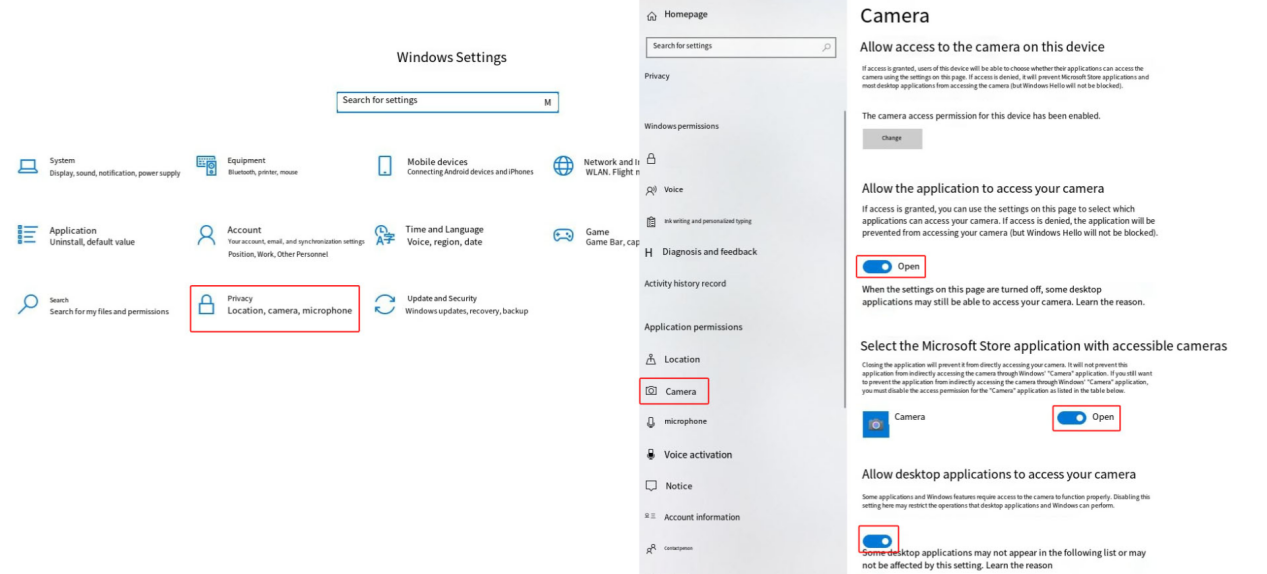
Figura 70
3. Verificare la modalità di coordinate
Quando si usa la fotocamera, occorre selezionare la modalità Absolute Coordinates.
4. Verificare che il cavo di collegamento sia collegato correttamente
Vedere il video sulla sostituzione del cavo di collegamento della fotocamera di K2 Pro e controllare quanto segue:
- Verificare che il cavo della fotocamera non sia allentato.
- Verificare che il collegamento del cavo sulla scheda madre non sia allentato.
- Verificare se il cavo di collegamento è danneggiato.
Si può scollegare il cavo e ricollegarlo, quindi ripetere la prova.
5. Cambiare la porta USB del computer
Provare a collegare il cavo a un'altra porta USB del computer. Se si usa un computer desktop, si consiglia una porta USB sul retro del case del computer.
6. Svuotare la cache di AtomStack Studio
Se l'app fotocamera integrata nel computer acquisisce normalmente le immagini, ma AtomStack Studio non acquisisce immagini o le immagini acquisite sono molto sfocate, eseguire i seguenti passaggi in base al sistema operativo:
- Windows: individuare la cartella «atomstack» in
C:\Users\Administrator\Documents\, eliminarla, quindi scaricare e installare nuovamente l'ultima versione del client. - macOS: eliminare la cartella in
/Users/"User Machine Name"/Library/Containers/com.atomstack/Data, quindi scaricare e installare nuovamente l'ultima versione del client.
Alcuni utenti potrebbero usare un nome utente diverso. Se non si trova la cartella nel percorso indicato sopra, cercare la cartella «atomstack».
7. Contattare l'assistenza clienti
Se durante la risoluzione dei problemi si individua un problema ma non si riesce a risolverlo autonomamente, o se non si riesce ancora a determinare la causa del guasto, fornire all'assistenza clienti le seguenti informazioni:
- Video sulla risoluzione dei problemi: includere il processo di allineamento della fotocamera e la prova con l'app fotocamera integrata nel computer.
- Descrizione dei passaggi di risoluzione dei problemi eseguiti e dei risultati.
- Foto del numero di serie della macchina, come mostrato nella Figura 71.
Figura 71
8. Riferimenti per la sostituzione degli accessori
- Se occorre sostituire il cavo di collegamento della fotocamera, vedere il video sulla sostituzione del cavo di collegamento della fotocamera di K2 Pro.
- Se occorre sostituire la fotocamera, vedere il video sulla sostituzione della fotocamera di K2 Pro.
Problema ancora presente? Contattare l’assistenza con i dettagli elencati in Cosa inviare all’assistenza.
Problemi correlati: Errori della fotocamera · PC non si collega · Striscia LED difettosa
¶ Errori della fotocamera
Cosa si osserva: Si verificano errori elevati durante l’uso della fotocamera.
Controllare in questo ordine:
Seguire i passaggi riportati di seguito per risolvere il problema, uno alla volta:
1. Verificare che la modalità di coordinate sia impostata su «Absolute Coordinates»
Quando si usa la fotocamera, la modalità di coordinate deve essere impostata su «Absolute Coordinates».
2. Controllare l'ambiente di utilizzo
La fotocamera deve essere usata in un ambiente ben illuminato e lo sportello della cabina deve essere chiuso.
Verificare che le strisce LED all'interno della cabina si accendano correttamente.
3. Verificare che la fotocamera sia stata calibrata
- Se si usa AtomStack Studio, occorre eseguire solo l'allineamento della fotocamera.
- Se si usa LightBurn, eseguire la calibrazione e l'allineamento della fotocamera seguendo la sezione Guida all'uso della fotocamera.
Durante la calibrazione o l'allineamento viene visualizzato un valore di acquisizione. Più basso è il valore di acquisizione, maggiore è la precisione.
4. Verificare l'altezza del materiale
L'altezza del materiale usato durante l'allineamento o la calibrazione della fotocamera costituisce il riferimento per la precisione. Se il materiale da incidere attualmente ha un'altezza molto diversa da quella del materiale usato durante la calibrazione, la precisione della fotocamera si riduce notevolmente. Si consiglia di eseguire nuovamente l'allineamento o la calibrazione all'altezza del materiale attuale prima dell'uso.
5. Verificare che il materiale non sia posizionato ai bordi del campo visivo della fotocamera
Il centro dell'area di acquisizione della fotocamera offre la massima precisione, mentre ai bordi la precisione è relativamente inferiore. Si consiglia di posizionare il materiale nell'area centrale del campo visivo della fotocamera ed evitare di posizionarlo vicino ai bordi.
6. Verificare che l'obiettivo della fotocamera sia pulito
Se l'immagine della fotocamera appare sfocata, verificare se l'obiettivo è sporco. Se sono presenti sporco o residui, usare etanolo anidro e un panno che non lascia pelucchi per pulire delicatamente la superficie dell'obiettivo della fotocamera.
7. Contattare l'assistenza clienti
Se il problema non si risolve dopo aver completato i passaggi precedenti, fornire le seguenti informazioni quando si contatta l'assistenza clienti:
- Video sulla risoluzione dei problemi: includere la procedura di calibrazione o allineamento, l'ambiente di utilizzo effettivo e un confronto tra lo spessore del materiale attuale e l'altezza del materiale usato durante la calibrazione o l'allineamento.
- Passaggi di risoluzione dei problemi eseguiti e risultati.
- Foto del numero di serie della macchina, come mostrato nella Figura 72.
Figura 72
8. Riferimento per la sostituzione degli accessori
- Se occorre sostituire la fotocamera, vedere il video sulla sostituzione della fotocamera di K2 Pro.
Problema ancora presente? Contattare l’assistenza con i dettagli elencati in Cosa inviare all’assistenza.
Problemi correlati: Fotocamera non funziona · Croce disallineata · Striscia LED difettosa