K2 Pro: ritorno all'origine fallito e finecorsa
Il ritorno all’origine non riesce, l’incisione si interrompe, compaiono messaggi di finecorsa o area, gli assi si muovono in modo anomalo oppure una cinghia dentata è danneggiata.
Spegnere l’incisore prima di rimuovere il laser o scollegarne il cavo e scollegare l’alimentatore prima di intervenire sull’interruttore di accensione. Interrompere immediatamente l’uso della macchina se la finestra protettiva è danneggiata e sostituirla prima dell’uso. Sorvegliare la macchina per tutta la lavorazione dopo aver disattivato il rilevamento fiamma o averne regolato la sensibilità. Non spegnere la macchina né rimuovere la chiavetta USB durante un aggiornamento del firmware.
¶ Ritorno origine fallito
Cosa si osserva: La macchina non riesce a eseguire il ritorno all’origine (homing).
Controllare in questo ordine:
Seguire i passaggi riportati di seguito per risolvere il problema, uno alla volta:
1. Verificare che i moduli di bloccaggio siano stati rimossi
L'asse X è bloccato durante il trasporto. Dopo aver ricevuto la macchina, rimuovere i due moduli di bloccaggio usati per fissare entrambe le estremità dell'asse X seguendo le istruzioni del manuale d'uso. Assicurarsi che l'asse X possa scorrere liberamente.
2. Verificare che il laser non urti il telaio
Durante il ritorno all'origine, verificare se il laser entra in contatto con il telaio. In tal caso, reinstallare il laser seguendo la sezione Guida alla sostituzione del modulo laser.
Se il laser urta il telaio, il finecorsa dell'asse Y non può essere attivato, causando il mancato ritorno all'origine.
3. Verificare che l'asse X sia parallelo al telaio
Usare un righello per misurare le distanze da entrambe le estremità dell'asse X ai lati superiore e inferiore del telaio e verificare se sono uguali. Se le distanze non sono uguali, vedere il video sulla regolazione del livellamento dell'asse X di K2 Pro per le istruzioni di regolazione.
4. Controllare il movimento di ciascun asse
Osservare il movimento di ciascun asse durante il ritorno all'origine. Se si rilevano anomalie, eseguire la risoluzione dei problemi in base alle seguenti condizioni:
① Ritorno all'origine nella direzione errata
- La direzione di movimento è invertita: fare clic sui pulsanti direzionali nel software e verificare se la direzione di movimento è anomala. Se è invertita, ripristinare le impostazioni di fabbrica o modificare il valore
$3dell'asse corrispondente in Machine Settings (impostazioni macchina) in LightBurn, come mostrato nella Figura 28.

Figura 28
- La direzione di movimento è normale, ma la direzione del ritorno all'origine è invertita: ripristinare le impostazioni di fabbrica o modificare il valore
$23dell'asse corrispondente in Machine Settings in LightBurn, come mostrato nella Figura 29.
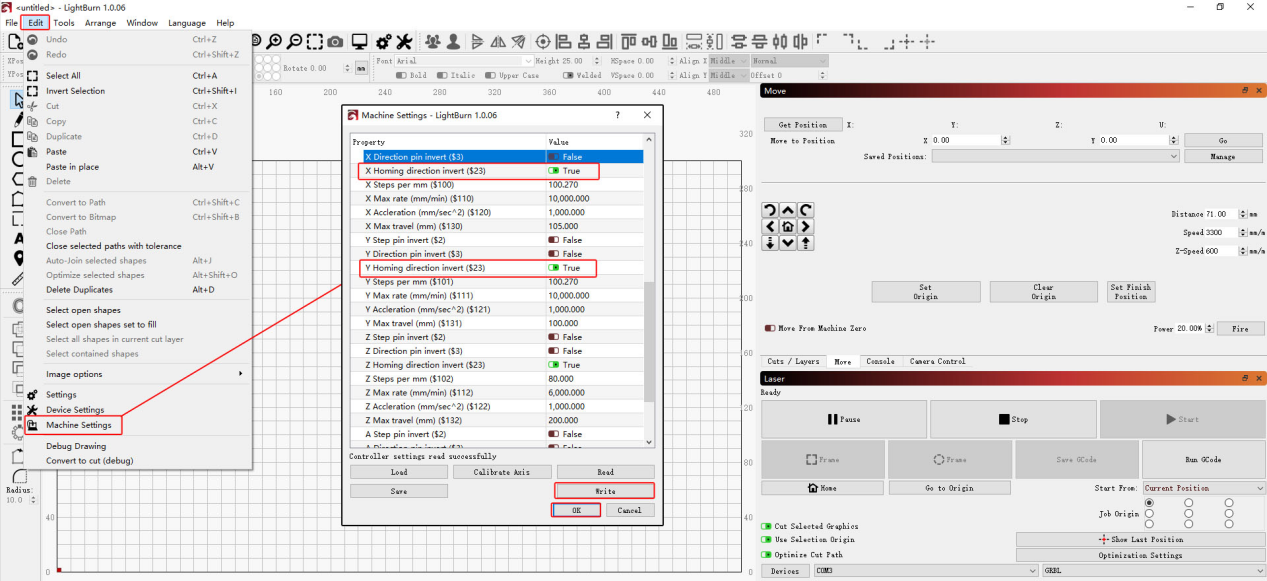
Figura 29
② Movimento anomalo dell'asse X o Y
- Controllare il cavo del motore: controllare attentamente il cavo del motore per individuare danni. Scollegarlo e ricollegarlo saldamente, quindi ripetere la prova.
- Scambiare i cavi dei motori: seguire il video sullo scambio dei cavi dei motori di K2 Pro per collegare il cavo del motore dell'asse Y al motore dell'asse X, quindi determinare la causa del guasto in base al comportamento risultante.
| Sintomi del guasto | Dopo lo scambio | Diagnosi |
|---|---|---|
| Asse X normale, asse Y anomalo | Asse X anomalo | Guasto della scheda madre o del cavo del motore dell'asse Y |
| Asse X normale, asse Y anomalo | Asse X normale | Guasto del motore dell'asse Y |
| Asse X anomalo, asse Y normale | Asse X normale | Guasto della scheda madre o del cavo del motore dell'asse X |
| Asse X anomalo, asse Y normale | Asse X anomalo | Guasto del motore dell'asse X |
5. Verificare che tutti i finecorsa funzionino correttamente
Vedere il video sulla verifica e sulla risoluzione dei problemi dei finecorsa XYZ di K2 Pro. Premere manualmente i due finecorsa anteriore e posteriore dell'asse Y (asse sinistro) e i due finecorsa alle estremità dell'asse X.
Verificare che ciascun finecorsa attivi il messaggio corrispondente ed emetta un doppio segnale acustico. Se un finecorsa non si attiva, controllare quanto segue:
- Controllare l'aspetto del finecorsa: ispezionare attentamente il finecorsa per individuare eventuali danni, come una lamella elastica rotta o un terminale staccato.
- Controllare i collegamenti dei cavi: verificare che i cavi sul finecorsa e sulla scheda madre non siano allentati o scollegati.
- Misurare la tensione del cavo: scollegare uno alla volta i cavi sui finecorsa e usare un multimetro impostato sulla misura della tensione continua per misurare la tensione del cavo, come mostrato nella Figura 30.
| Tensione rilevata | Risultato della diagnosi |
|---|---|
| Circa 0 V | Guasto del cavo del finecorsa |
| Circa 3,3 V | Guasto del finecorsa |
Se nessuno dei finecorsa si attiva, il firmware della scheda madre potrebbe presentare un'anomalia. Contattare l'assistenza clienti seguendo il passaggio (8).

Figura 30
6. Ripristinare le impostazioni di fabbrica
Se nessuno dei passaggi precedenti risolve il problema, vedere il video sul ripristino delle impostazioni di fabbrica di K2 Pro e seguire i passaggi riportati di seguito:
① AtomStack Studio
- Fare clic sul menu «Settings» nella barra di navigazione e individuare «Version: V*.*.*» nella finestra delle impostazioni.
- Fare clic sul numero dopo il numero di versione più di 7 volte consecutive. Nella barra dei menu comparirà l'opzione della modalità sviluppatore «Serial Port Log».
- Fare clic su «Serial Port Log» per accedere all'interfaccia. Nella casella del codice verrà visualizzata una serie di codici di esecuzione.
- Fare clic su «Reset» (ripristina) nell'angolo inferiore destro dell'interfaccia. Se la console visualizza diversi messaggi di completamento del ripristino e termina con «OK» (operazione riuscita), il ripristino è completato.
- Fare clic su «Close» (chiudi) nell'angolo superiore destro per uscire dall'interfaccia.
② LightBurn
Selezionare «Console» (console), inserire $RST=* nella casella del codice e fare clic su Send (invia), come mostrato nella Figura 31.

Figura 31
7. Aggiornamento del firmware
Tutti i metodi di aggiornamento del firmware richiedono una chiavetta USB inserita come supporto di memorizzazione. Non spegnere la macchina e non rimuovere la chiavetta USB durante l'aggiornamento.
Aggiornare il firmware in AtomStack Studio
Aprire il software e collegare l'incisore laser. Fare clic sull'icona «☰» nell'angolo superiore destro dell'interfaccia del software per accedere alla pagina Device Information (informazioni sul dispositivo). Si può visualizzare la versione corrente del firmware in fondo alla pagina. Se a destra della versione compare una richiesta di aggiornamento, fare clic su di essa per aggiornare il firmware, come mostrato nella Figura 32.

Figura 32
Aggiornare il firmware nell'app AtomStack
Aprire l'app e collegare l'incisore laser. Toccare «Settings» sotto il nome del modello per accedere alla pagina Device Settings (impostazioni del dispositivo). Si possono visualizzare la versione corrente del firmware e l'opzione per aggiornarlo all'ultima versione in fondo alla pagina, come mostrato nella Figura 33.

Figura 33
Aggiornare il firmware usando una chiavetta USB
Se non si riesce ad aggiornare il firmware con nessuno dei due metodi precedenti, fornire all'assistenza clienti una schermata della versione corrente del firmware dell'incisore laser e una foto del numero di serie dell'incisore laser per ottenere il firmware più recente. Seguire i passaggi riportati di seguito per aggiornare il firmware:
- Inserire la chiavetta USB in un lettore di schede e collegarlo a un computer.
- Copiare il nuovo file del firmware (file .bin) nella directory principale della chiavetta USB. Non inserirlo in una cartella.
- Inserire la chiavetta USB nell'incisore laser e accenderlo. Il dispositivo si aggiornerà automaticamente ed emetterà un doppio segnale acustico.
- Attendere che i segnali acustici cessino, quindi riavviare l'incisore laser.
8. Contattare l'assistenza clienti
Se durante la risoluzione dei problemi si individua un problema ma non si riesce a risolverlo autonomamente, o se non si riesce a determinare la causa del guasto, fornire le seguenti informazioni quando si contatta l'assistenza clienti:
- Video del guasto: mostrare chiaramente l'intero processo di ritorno all'origine e il controllo manuale di ciascun finecorsa.
- Schermata della versione del firmware.
- Passaggi di risoluzione dei problemi eseguiti e relativi risultati.
- Foto del numero di serie della macchina, come mostrato nella Figura 34.

Figura 34
9. Riferimenti per la sostituzione dei componenti
- Per sostituire la scheda madre, vedere il video sulla sostituzione della scheda madre di K2 Pro.
- Per sostituire il cavo di collegamento della scheda madre o il cavo del finecorsa, vedere il video sulla sostituzione del cavo di collegamento di K2 Pro.
- Per sostituire un finecorsa, vedere il video sulla sostituzione dei finecorsa XYZ di K2 Pro.
- Per sostituire un motore, vedere il video sulla sostituzione dei motori degli assi X/Y/Z di K2 Pro.
Problema ancora presente? Contattare l’assistenza con i dettagli elencati in Cosa inviare all’assistenza.
Problemi correlati: Allarme finecorsa/corsa · Movimento assi anomalo · Fuoco automatico fallito
¶ Incisione interrotta
Cosa si osserva: La macchina si arresta durante l’incisione.
Controllare in questo ordine:
Eseguire la risoluzione dei problemi passo dopo passo come segue:
1. Controllare il metodo di collegamento
Si consiglia di collegare la macchina usando un cavo Type-C. Se il computer è collegato tramite Wi-Fi, la perdita di pacchetti dati può causare errori o interruzioni impreviste durante l'incisione.
2. Controllare i messaggi di allarme del software
① USB Key not connected (chiave USB non collegata)
Verificare che la chiave USB sia inserita correttamente, come mostrato nella Figura 51. Muovere delicatamente la chiave USB e verificare se la spia diventa verde.
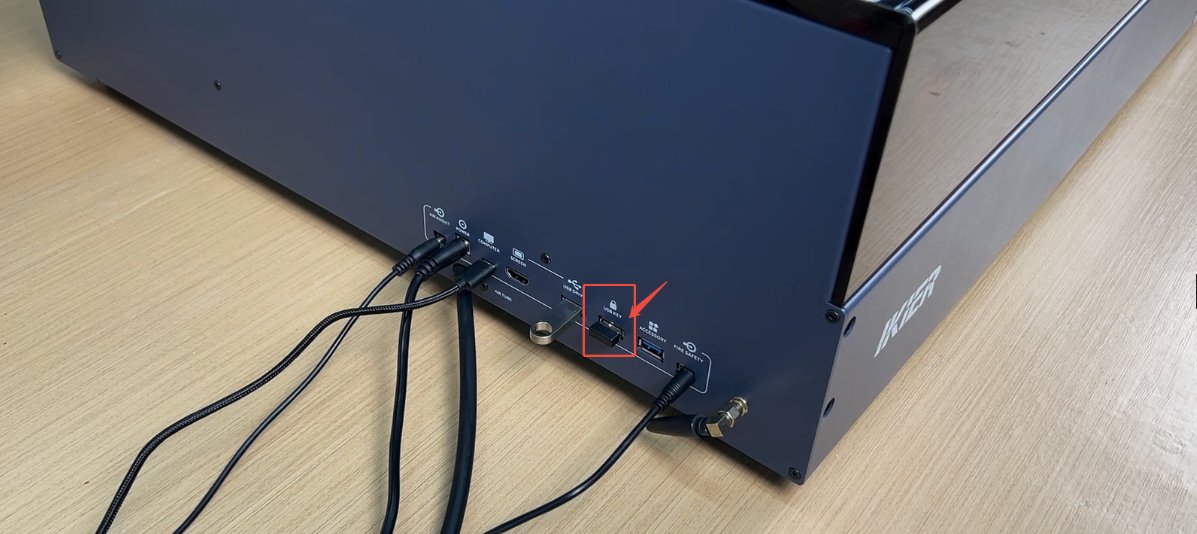
Figura 51
② Apertura anomala della cabina
- Verificare che lo sportello della cabina non sia stato aperto durante l'incisione.
- Verificare che non vi siano corpi estranei che ostruiscono lo sportello della cabina e assicurarsi che lo sportello possa chiudersi correttamente.
③ Messaggi di allarme
- ALARM 1: è stato attivato un finecorsa. Verificare che sia stata eseguita l'anteprima del perimetro e che le dimensioni del file rientrino nell'area di incisione. Se l'allarme si è attivato in modo anomalo, vedere il video sulla verifica e sulla risoluzione dei problemi dei finecorsa XYZ di K2 Pro per verificare che ciascun finecorsa funzioni correttamente.
- ALARM 3: questo codice si attiva solitamente dopo aver fatto clic su Stop (arresta) per interrompere l'incisione. Può anche essere causato da un falso allarme del software. Se il segnale non è stato attivato intenzionalmente, provare un altro software di controllo o aggiornare il software, quindi ripetere la prova.
Software di controllo consigliati: LightBurn e AtomStack Studio.
- ALARM 12: allarme fiamma. L'interfaccia di AtomStack Studio visualizza «Warning! Flame detected» (attenzione! Fiamma rilevata). Una volta attivato, la macchina interrompe automaticamente l'incisione. Se la pompa d'aria antincendio è collegata e il serbatoio contiene acqua a sufficienza, l'incisore spruzza automaticamente acqua per spegnere il fuoco.
Se viene spruzzata acqua per spegnere il fuoco dopo l'attivazione di un allarme fiamma, eseguire i seguenti passaggi dopo che il fuoco è stato spento:
- Asciugare l'acqua residua: avviare un programma di incisione o taglio a bassa potenza ed eseguirlo per 5 minuti per usare il flusso d'aria per asciugare l'acqua rimasta all'interno del tubo.
- Pulire la finestra protettiva e il condotto dell'aria: vedere il video sulla pulizia del laser di K2 Pro. Rimuovere l'acqua dalla superficie della finestra protettiva, dalla lente di messa a fuoco (senza rimuoverla) e dall'interno e dall'esterno del condotto dell'aria.
Dopo ogni attivazione dell'allarme fiamma, eseguire immediatamente l'operazione di asciugatura descritta sopra per evitare che l'acqua si accumuli e comprometta le prestazioni di incisione e taglio della macchina.
- ALARM 13: allarme di apertura dello sportello della cabina. Può essere causato dall'apertura dello sportello della cabina durante l'incisione.
3. Controllare il collegamento del cavo Type-C
Se la macchina è collegata tramite un cavo Type-C, scollegare il cavo e ricollegarlo oppure provare un'altra porta USB del computer. Per i computer desktop si consiglia di usare una porta USB sul retro del computer.
4. Controllare il sistema del computer
Se si usa Windows 11, non portare in secondo piano il software di controllo durante l'incisione. Verificare anche se è abilitata la funzione di sospensione della porta COM.
5. Provare un altro software di controllo
Provare un altro software di controllo. Si consiglia AtomStack Studio o LightBurn. Si può anche collegare la macchina tramite l'app mobile ed eseguire una prova di incisione per verificare se il problema si ripresenta.
6. Sostituire l'alimentatore
Sostituire l'alimentatore con un altro alimentatore da 24 V CC e 10 A e verificare se il problema si ripresenta.
7. Contattare l'assistenza clienti
Se durante la risoluzione dei problemi si individua un problema ma non si riesce a risolverlo autonomamente, o se non si riesce a determinarne la causa, fornire le seguenti informazioni quando si contatta l'assistenza clienti:
- Video del problema: se si riesce a riprodurre facilmente il problema, registrare l'intero processo.
- Passaggi di risoluzione dei problemi eseguiti e risultati.
- Schermata della versione del firmware.
- Foto del numero di serie della macchina, come mostrato nella Figura 52.
Figura 52
8. Riferimenti per la sostituzione degli accessori
- Se occorre sostituire la scheda madre, vedere il video sulla sostituzione della scheda madre di K2 Pro.
- Se occorre sostituire i finecorsa, vedere il video sulla sostituzione dei finecorsa XYZ di K2 Pro.
Problema ancora presente? Contattare l’assistenza con i dettagli elencati in Cosa inviare all’assistenza.
Problemi correlati: PC non si collega · Allarme finecorsa/corsa · Falsi allarmi fiamma
¶ Allarme finecorsa/corsa
Cosa si osserva: La macchina non funziona correttamente e visualizza «Finecorsa attivato (Limit Switch Triggered)» o «Corsa superata (Travel Exceeded)».
Controllare in questo ordine:
Eseguire la risoluzione dei problemi passo dopo passo come segue:
1. Controllare le dimensioni del file di incisione
Verificare che il file di incisione attuale sia interamente all'interno dell'area di incisione. Assicurarsi che non vi siano elementi grafici residui o motivi aggiuntivi selezionati accidentalmente al di fuori dell'area di incisione.
2. Controllare la modalità di coordinate selezionata
- Absolute Coordinates (coordinate assolute): finché il file rientra nell'area di incisione, questo allarme normalmente non si attiva.
- Current Position (posizione corrente): occorre spostare il laser manualmente o tramite il software in una posizione adatta, lasciando spazio sufficiente per il percorso di incisione. In caso contrario, l'allarme potrebbe attivarsi.
Quando si usa la modalità Current Position, si consiglia di eseguire un'anteprima del perimetro prima dell'incisione per verificare che l'area di incisione soddisfi i requisiti.
3. Verificare che la direzione di movimento sia corretta
Fare clic sui pulsanti direzionali nel software e osservare se la direzione di movimento di ciascun asse è anomala. Se un asse si muove nella direzione opposta, si può risolvere il problema ripristinando le impostazioni di fabbrica o modificando il valore $3 dell'asse corrispondente in «Machine Settings» in LightBurn, come mostrato nella Figura 55.
Figura 55
4. Controllare il messaggio di allarme del software
- Asse X: verificare se il laser ha toccato il finecorsa sinistro o destro (ha raggiunto il bordo).
- Asse Y: verificare se il laser ha toccato il finecorsa anteriore o posteriore sul lato destro dell'asse Y (ha raggiunto il bordo).
5. Attivare manualmente i finecorsa per la risoluzione dei problemi
Vedere il video sulla verifica e sulla risoluzione dei problemi dei finecorsa XYZ di K2 Pro. Premere uno alla volta i due finecorsa anteriore e posteriore dell'asse Y (asse sinistro) e i due finecorsa alle estremità dell'asse X.
Verificare che l'allarme corrispondente si attivi normalmente e che venga emesso un doppio segnale acustico.
6. Controllare il cablaggio dei finecorsa
Vedere il video sulla sostituzione dei finecorsa XYZ di K2 Pro. Verificare se i fili dei finecorsa sono rotti e controllare anche se i finecorsa sono danneggiati.
7. Ripristinare le impostazioni di fabbrica
Se i passaggi precedenti non risolvono il problema, vedere il video sul ripristino delle impostazioni di fabbrica di K2 Pro e seguire i passaggi riportati di seguito:
① AtomStack Studio
- Fare clic sul menu «Settings» nella barra di navigazione e individuare «Version: V*.*.*» nella finestra delle impostazioni.
- Fare clic sul numero dopo il numero di versione 7 volte o più consecutive. Nella barra dei menu comparirà l'opzione della modalità sviluppatore «Serial Port Log».
- Fare clic su «Serial Port Log» per accedere all'interfaccia. Nella casella del codice verrà visualizzata una serie di codici di esecuzione.
- Fare clic su «Reset» nell'angolo inferiore destro dell'interfaccia. Se la console indica che il ripristino è completato e alla fine compare «OK», il ripristino è completato.
- Fare clic su «Close» (chiudi) nell'angolo superiore destro per uscire dall'interfaccia.
② LightBurn
Selezionare «Console», inserire $RST=* nella casella del codice e fare clic su Send, come mostrato nella Figura 56.
Figura 56
8. Contattare l'assistenza clienti
Se il problema non si risolve dopo aver completato tutti i passaggi precedenti, fornire le seguenti informazioni quando si contatta l'assistenza clienti:
- Video del problema: mostrare chiaramente il problema, compreso un video della prova manuale di ciascun finecorsa.
- Passaggi di risoluzione dei problemi eseguiti e risultati.
- Schermata della versione del firmware.
- Foto del numero di serie della macchina, come mostrato nella Figura 57.
Figura 57
9. Riferimenti per la sostituzione degli accessori
- Se occorre sostituire la scheda madre, vedere il video sulla sostituzione della scheda madre di K2 Pro.
- Se occorre sostituire i finecorsa, vedere il video sulla sostituzione dei finecorsa XYZ di K2 Pro.
Verificare la risoluzione: In modalità «Coordinate assolute», verificare che il file si trovi all’interno dell’area di incisione e che questo allarme non si attivi.
Problema ancora presente? Contattare l’assistenza con i dettagli elencati in Cosa inviare all’assistenza.
Problemi correlati: Ritorno origine fallito · Area superata · Movimento assi anomalo
¶ Area superata
Cosa si osserva: Il software visualizza «Area di incisione superata (Engraving Area Exceeded)».
Controllare in questo ordine:
Eseguire la risoluzione dei problemi passo dopo passo come segue:
1. Verificare le dimensioni del file di incisione
Verificare che il file di incisione attuale sia interamente all'interno dell'area di incisione. Assicurarsi che non vi siano elementi grafici residui o elementi grafici aggiuntivi selezionati accidentalmente al di fuori dell'area di incisione.
2. Verificare la modalità di coordinate selezionata
- Absolute Coordinates (coordinate assolute): finché il file rientra nell'area di incisione, questo allarme normalmente non si attiva.
- Current Position (posizione corrente): occorre spostare il laser manualmente o tramite il software in una posizione adatta, lasciando spazio sufficiente per il percorso di incisione. In caso contrario, l'allarme potrebbe attivarsi.
Quando si usa la modalità Current Position, si consiglia di eseguire un'anteprima del perimetro prima dell'incisione per verificare che l'area di incisione soddisfi i requisiti.
3. Verificare che la direzione di movimento sia corretta
Fare clic sui pulsanti direzionali nel software e osservare se la direzione di movimento di ciascun asse è anomala. Se un asse si muove nella direzione opposta, si può risolvere il problema ripristinando le impostazioni di fabbrica o modificando il valore $3 dell'asse corrispondente in «Machine Settings» in LightBurn, come mostrato nella Figura 58.
Figura 58
4. Controllare il messaggio di allarme del software
- Asse X: verificare se il laser ha toccato il finecorsa sinistro o destro (ha raggiunto il bordo).
- Asse Y: verificare se il laser ha toccato il finecorsa anteriore o posteriore sul lato destro dell'asse Y (ha raggiunto il bordo).
5. Attivare manualmente i finecorsa per la risoluzione dei problemi
Vedere il video sulla verifica e sulla risoluzione dei problemi dei finecorsa XYZ di K2 Pro. Premere uno alla volta i due finecorsa anteriore e posteriore dell'asse Y (asse sinistro) e i due finecorsa alle estremità sinistra e destra dell'asse X.
Verificare che l'allarme corrispondente si attivi normalmente e che venga emesso un doppio segnale acustico.
6. Controllare il cablaggio dei finecorsa
Vedere il video sulla sostituzione dei finecorsa XYZ di K2 Pro. Verificare se i fili dei finecorsa sono rotti e se i finecorsa stessi sono danneggiati.
7. Ripristinare le impostazioni di fabbrica
Se i passaggi precedenti non risolvono il problema, vedere il video sul ripristino delle impostazioni di fabbrica di K2 Pro e seguire i passaggi riportati di seguito:
① AtomStack Studio
- Fare clic sul menu «Settings» nella barra di navigazione e individuare «Version: V*.*.*» nella finestra delle impostazioni.
- Fare clic sul numero dopo il numero di versione 7 volte o più consecutive. Nella barra dei menu comparirà l'opzione della modalità sviluppatore «Serial Port Log».
- Fare clic su «Serial Port Log» per accedere all'interfaccia. Nella casella del codice verrà visualizzata una serie di codici di esecuzione.
- Fare clic su «Reset» nell'angolo inferiore destro dell'interfaccia. Se la console indica che il ripristino è completato e alla fine compare «OK», il ripristino è completato.
- Fare clic su «Close» (chiudi) nell'angolo superiore destro per uscire dall'interfaccia.
② LightBurn
Selezionare «Console», inserire $RST=* nella casella del codice e fare clic su Send, come mostrato nella Figura 59.
Figura 59
8. Contattare l'assistenza clienti
Se il problema non si risolve dopo aver completato tutti i passaggi precedenti, fornire le seguenti informazioni quando si contatta l'assistenza clienti:
- Video del problema: mostrare chiaramente il problema e il processo di prova manuale di ciascun finecorsa.
- Passaggi di risoluzione dei problemi eseguiti e risultati.
- Schermata della versione del firmware.
- Foto del numero di serie della macchina, come mostrato nella Figura 60.
Figura 60
9. Riferimenti per la sostituzione degli accessori
- Se occorre sostituire la scheda madre, vedere il video sulla sostituzione della scheda madre di K2 Pro.
- Se occorre sostituire i finecorsa, vedere il video sulla sostituzione dei finecorsa XYZ di K2 Pro.
Verificare la risoluzione: In modalità «Coordinate assolute», verificare che il file si trovi all’interno dell’area di incisione e che questo allarme non si attivi.
Problema ancora presente? Contattare l’assistenza con i dettagli elencati in Cosa inviare all’assistenza.
Problemi correlati: Allarme finecorsa/corsa · Ritorno origine fallito · Movimento assi anomalo
¶ Movimento assi anomalo
Cosa si osserva: Il movimento dell’asse X o Y è anomalo.
Controllare in questo ordine:
Seguire i passaggi riportati di seguito per risolvere il problema, uno alla volta:
1. Verificare che i blocchi di fissaggio siano stati rimossi
L'asse X è bloccato durante il trasporto. Dopo aver ricevuto la macchina, rimuovere i due moduli di bloccaggio usati per fissare entrambe le estremità dell'asse X seguendo il manuale d'uso, per assicurarsi che l'asse X possa scorrere liberamente.
2. Verificare la direzione di movimento
Fare clic sui pulsanti direzionali nel software e verificare se la direzione di movimento di ciascun asse è anomala.
- Se la direzione di movimento è invertita, si può risolvere il problema ripristinando le impostazioni di fabbrica o modificando il valore
$3dell'asse corrispondente in «Machine Settings» in LightBurn, come mostrato nella Figura 73. - Se l'asse non si muove, si muove a intermittenza o presenta altre anomalie, continuare la risoluzione dei problemi con i passaggi seguenti.
Figura 73
3. Controllare i cavi dei motori
Seguendo il video sulla sostituzione dei motori degli assi X/Y/Z di K2 Pro, verificare che i cavi dei motori non siano allentati o danneggiati. Se non si rilevano anomalie, scollegare e ricollegare i cavi, quindi ripetere la prova.
4. Controllare i cavi della scheda madre
Seguendo il video sulla sostituzione della scheda madre di K2 Pro, verificare che i cavi sulla scheda madre non siano allentati o scollegati.
5. Controllare i dadi eccentrici
Spostare manualmente gli assi X e Y. Se si avverte una resistenza significativa durante il movimento, vedere il video sulla regolazione della struttura meccanica di K2 Pro per verificare se i dadi eccentrici sono troppo serrati. Se sono troppo serrati, allentarli adeguatamente.
6. Controllare i profilati e gli alberi lineari
Ispezionare attentamente le guide degli alberi lineari e i profilati degli assi X e Y per individuare danni e verificare se vi sono segni di attrito sulle superfici degli alberi lineari o se le superfici sono eccessivamente asciutte.
- Se le superfici sono asciutte: pulire gli alberi lineari seguendo il video sulla pulizia dell'interno della cabina di K2 Pro, quindi applicare uniformemente grasso lubrificante.
- Se si rilevano danni: scattare foto nitide e contattare l'assistenza clienti.
7. Ripristinare le impostazioni di fabbrica
Se i passaggi precedenti non risolvono il problema, vedere il video sul ripristino delle impostazioni di fabbrica di K2 Pro e seguire i passaggi riportati di seguito:
① AtomStack Studio
- Fare clic sul menu «Settings» nella barra di navigazione e individuare «Version: V*.*.*» nella finestra delle impostazioni.
- Fare clic sul numero dopo il numero di versione 7 volte o più consecutive. Nella barra dei menu comparirà l'opzione della modalità sviluppatore «Serial Port Log».
- Fare clic su «Serial Port Log» per accedere all'interfaccia. Nella casella del codice verrà visualizzata una serie di codici di esecuzione.
- Fare clic su «Reset» nell'angolo inferiore destro dell'interfaccia. Se la console indica che il ripristino è completato e alla fine compare «OK», il ripristino è completato.
- Fare clic su «close» (chiudi) nell'angolo superiore destro dell'interfaccia per uscire.
② LightBurn
Selezionare «Console», inserire $RST=* nella casella del codice, quindi fare clic su Send, come mostrato nella Figura 74.
Figura 74
8. Contattare l'assistenza clienti
Se durante la risoluzione dei problemi si individua un problema ma non si riesce a risolverlo autonomamente, o se non si riesce a determinare la causa del guasto, fornire le seguenti informazioni quando si contatta l'assistenza clienti:
- Video sulla risoluzione dei problemi: mostrare il movimento anomalo.
- Passaggi di risoluzione dei problemi eseguiti e risultati.
- Foto del numero di serie della macchina, come mostrato nella Figura 75.
Figura 75
9. Riferimento per la sostituzione degli accessori
- Se occorre sostituire la scheda madre, vedere il video sulla sostituzione della scheda madre di K2 Pro.
- Se occorre sostituire un motore, vedere il video sulla sostituzione dei motori degli assi X/Y/Z di K2 Pro.
- Se occorre sostituire il cavo del motore dell'asse X/Y, vedere il video sulla sostituzione del cavo di collegamento di K2 Pro.
Problema ancora presente? Contattare l’assistenza con i dettagli elencati in Cosa inviare all’assistenza.
Problemi correlati: Ritorno origine fallito · Cinghia danneggiata · Incisione deformata
¶ Cinghia danneggiata
Cosa si osserva: La cinghia dentata è rotta o danneggiata.
Controllare in questo ordine:
Seguire i passaggi riportati di seguito per risolvere il problema, uno alla volta:
1. Verificare se la cinghia dentata è troppo tesa
Premere la cinghia dentata con la mano per verificare se la tensione della cinghia è eccessiva. Se è troppo tesa, vedere il video sulla regolazione della struttura meccanica di K2 Pro per regolarla.
2. Verificare se la puleggia dentata del motore è allentata
Muovere con la mano la puleggia dentata del motore dell'asse X e le pulegge dentate alle due estremità dell'albero lineare dell'asse Y per verificare se una puleggia allentata causa attrito.
3. Contattare l'assistenza clienti
Se si rilevano rotture o danni, fornire foto nitide e una foto del numero di serie della macchina (come mostrato nella Figura 101) quando si contatta l'assistenza clienti.
Figura 101
4. Riferimenti per la sostituzione degli accessori
- Se occorre sostituire la cinghia dentata, vedere il video sulla sostituzione della cinghia dentata di K2 Pro.
Problema ancora presente? Contattare l’assistenza con i dettagli elencati in Cosa inviare all’assistenza.
Problemi correlati: Movimento assi anomalo · Incisione deformata · Ritorno origine fallito