K2 Pro: non si accende o non si collega al PC
La macchina non si accende o non si connette, compare un messaggio sull’unità USB tramite Wi-Fi oppure occorre aggiornare software o firmware.
Spegnere l’incisore prima di rimuovere il laser o scollegarne il cavo e scollegare l’alimentatore prima di intervenire sull’interruttore di accensione. Interrompere immediatamente l’uso della macchina se la finestra protettiva è danneggiata e sostituirla prima dell’uso. Sorvegliare la macchina per tutta la lavorazione dopo aver disattivato il rilevamento fiamma o averne regolato la sensibilità. Non spegnere la macchina né rimuovere la chiavetta USB durante un aggiornamento del firmware.
¶ Accensione non riuscita
Cosa si osserva: La macchina non si accende normalmente.
Controllare in questo ordine:
Dopo aver azionato l'interruttore di accensione, eseguire la risoluzione dei problemi passo dopo passo in base allo stato delle spie.
Dopo aver azionato l'interruttore di accensione, nessuna spia si accende.
① Controllare l'alimentazione
- Controllare i cavi:
Verificare che il collegamento tra l'alimentatore e il cavo di alimentazione non sia allentato e che la presa eroghi correttamente corrente. Si può usare un altro apparecchio elettrico per provare la presa.
- Controllare la spia dell'alimentatore:
- Verde fissa: indica che l'uscita è normale.
- Spenta o lampeggiante a intermittenza: scollegare l'alimentatore dall'incisore laser e verificare se la spia dell'alimentatore diventa verde fissa. Se la spia verde si accende normalmente dopo averlo scollegato, l'alimentatore funziona correttamente e l'incisore laser potrebbe presentare un cortocircuito. Se la spia resta anomala, l'alimentatore potrebbe essere difettoso.
- Misurare la tensione in uscita:
Se si dispone di un multimetro, impostarlo sulla misura della tensione continua e verificare se l'uscita dell'alimentatore è di 24 V, come mostrato nella Figura 14.
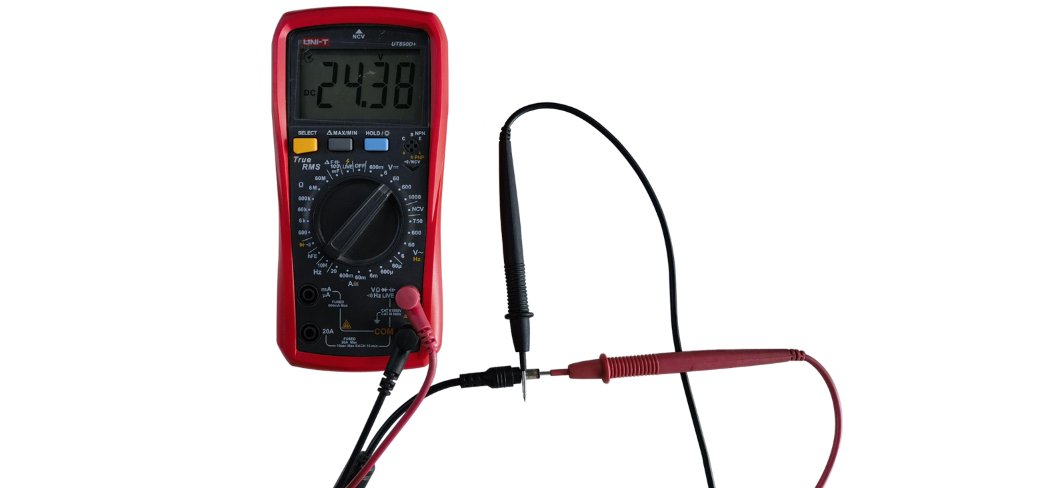
Figura 14
Suggerimento per la ricerca di cortocircuiti: se si sospetta un cortocircuito, scollegare tutti i cavi dalla scheda madre, quindi accendere la macchina per eseguire una prova.
- Se il problema persiste dopo aver scollegato tutti i cavi, la scheda madre potrebbe essere difettosa.
- Se la macchina si accende normalmente dopo aver scollegato tutti i cavi, ricollegare i cavi di ciascun accessorio uno alla volta per individuare l'accessorio che causa il cortocircuito.
② Controllare l'interruttore di accensione
Vedere il video sulla risoluzione dei problemi e sulla sostituzione dell'interruttore di accensione di K2 Pro e seguire i passaggi riportati di seguito:
- Scollegare l'alimentatore: scollegare il cavo dell'alimentatore per garantire che tutte le operazioni siano eseguite in sicurezza.
- Rimuovere la piastra di copertura: dall'interno della parte anteriore della cabina della macchina, rimuovere le 4 viti che fissano la piastra di copertura, quindi rimuoverla.
- Allentare la fascetta: usare un attrezzo per allentare la fascetta che fissa i fili, in modo che il cavo dell'interruttore torni alla lunghezza originale.
- Rimuovere l'interruttore: usare un cacciavite per premere dall'interno le linguette su entrambi i lati dell'interruttore, quindi spingerlo verso l'esterno.
- Bypassare l'interruttore: scollegare i 3 fili dall'interruttore usando un cacciavite. Cortocircuitare i due fili più spessi per stabilire un collegamento, come mostrato nella Figura 15.
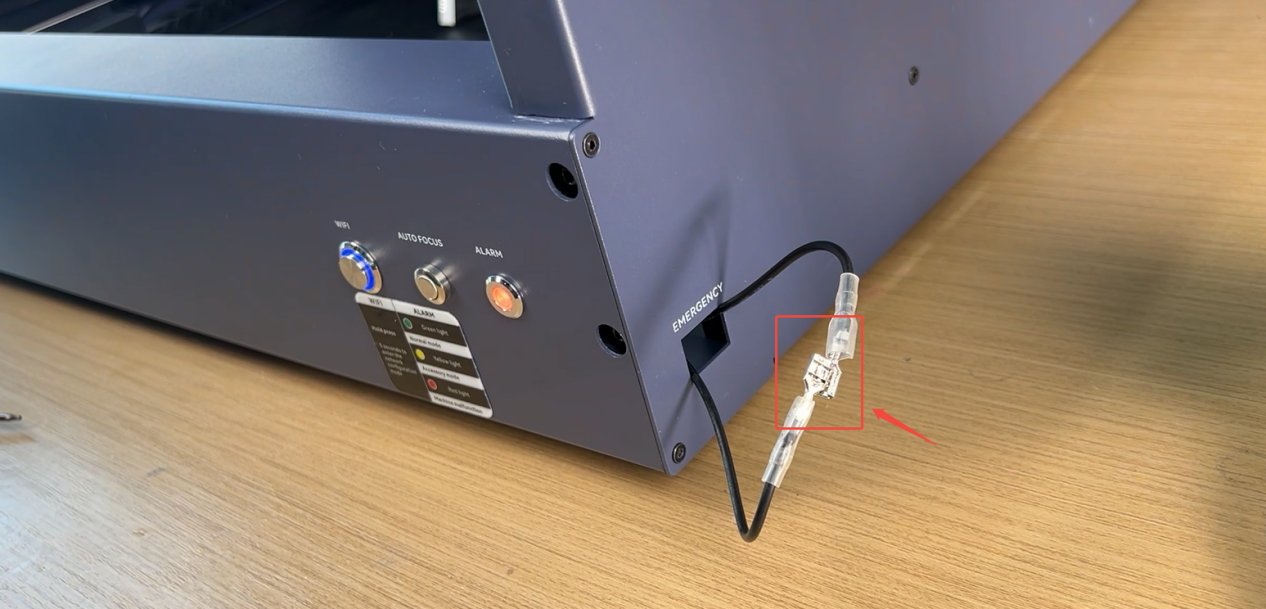
Figura 15
- Prova di accensione: collegare l'uscita dell'alimentatore alla porta «POWER» (alimentazione) dell'incisore laser e verificare se la macchina si avvia normalmente. Se la macchina si accende normalmente dopo aver bypassato l'interruttore, l'interruttore di accensione è difettoso.
Le spie si accendono dopo l'accensione, ma la macchina non si può utilizzare
Verificare se si sente il segnale acustico all'avvio della macchina:
① Si sente il segnale acustico:
Controllare il colore della spia «ALARM (Status Indicator)» (allarme, indicatore di stato) dell'incisore laser.
Se è rossa, la macchina è in stato di allarme. Collegare la macchina al software per visualizzare le informazioni sull'allarme, quindi eseguire la risoluzione dei problemi in base al messaggio visualizzato.
② Non si sente il segnale acustico:
Ciò indica che la scheda madre non si è avviata normalmente. Seguire i passaggi riportati di seguito per la risoluzione dei problemi:
- Collegare la macchina: usare un cavo Type-C per collegare l'incisore laser a un computer.
- Abilitare la modalità sviluppatore: aprire il software AtomStack, fare clic su «Settings» (impostazioni) nella barra di navigazione e fare clic sul numero visualizzato sotto «Version» (versione) più di 7 volte consecutive. Nella barra di navigazione comparirà quindi «Serial Port Log» (registro della porta seriale) come opzione della modalità sviluppatore.
- Controllare il codice: fare clic su «Serial Port Log» e verificare se la finestra del codice genera continuamente caratteri illeggibili, come mostrato nella Figura 16.
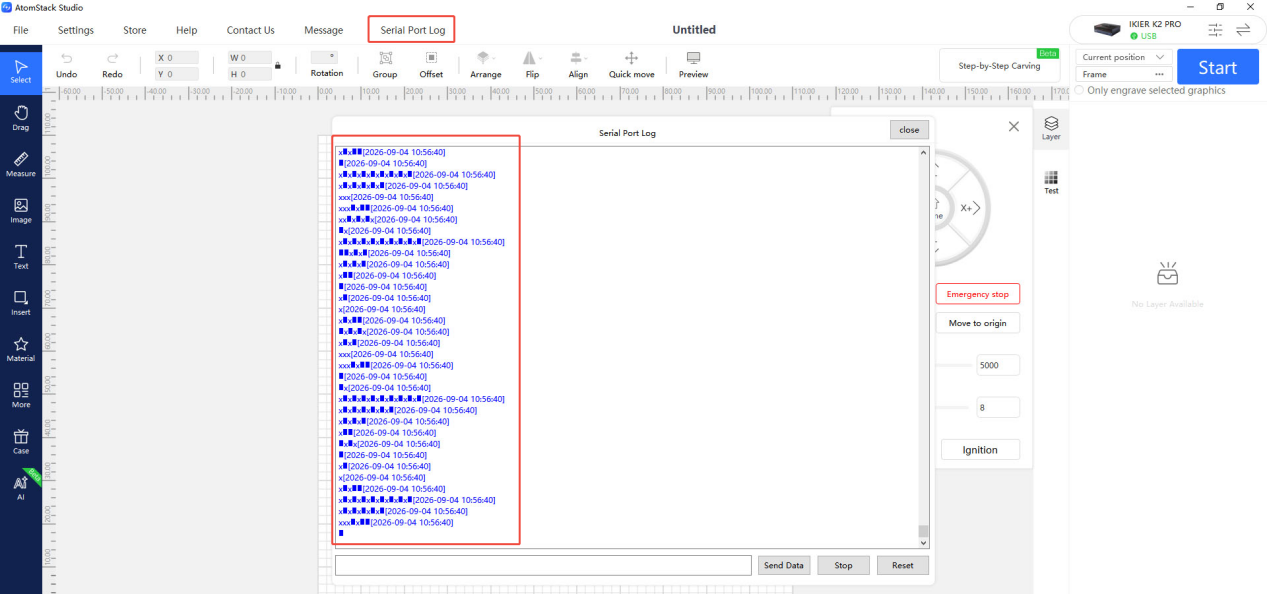
Figura 16
- Analizzare il risultato: se vengono generati continuamente caratteri illeggibili, il firmware della scheda madre potrebbe presentare un'anomalia. Se non vengono generati caratteri illeggibili, la scheda madre potrebbe essere difettosa.
3. Contattare l'assistenza clienti
Se nessuno dei passaggi precedenti risolve il problema, inviare all'assistenza clienti le seguenti informazioni:
- Un video che mostri il problema.
- Una descrizione dei passaggi di risoluzione dei problemi già eseguiti. Se compaiono caratteri illeggibili, fornire una schermata di tali caratteri.
- Una foto del Serial Number (numero di serie) sul retro della macchina, come mostrato nella Figura 17.

Figura 17
4. Riferimenti per la sostituzione degli accessori
- Se occorre sostituire la scheda madre, vedere il video sulla sostituzione della scheda madre di K2 Pro.
- Se occorre sostituire l'interruttore di accensione, vedere il video sulla risoluzione dei problemi e sulla sostituzione dell'interruttore di accensione di K2 Pro.
Problema ancora presente? Contattare l’assistenza con i dettagli elencati in Cosa inviare all’assistenza.
Problemi correlati: PC non si collega · Striscia LED difettosa · Incisione interrotta
¶ PC non si collega
Cosa si osserva: Il computer non si collega alla macchina.
Controllare in questo ordine:
Seguire i passaggi riportati di seguito, uno alla volta, per risolvere il problema:
1. Verificare che la macchina si sia accesa correttamente
① Dopo l'accensione, verificare se si sente il segnale acustico che indica il normale avvio della scheda madre.
② Verificare che le spie del pannello e la striscia LED si accendano normalmente.
2. Verificare che il cavo Type-C sia collegato correttamente
① Quando si usa un cavo Type-C, il connettore C deve essere inserito nella porta «COMPUTER» dell'incisore laser (vedere la sezione Disimballaggio e installazione per i dettagli).
② Prestare attenzione al sistema operativo:
- Windows: si può collegare il connettore C o A del cavo Type-C alla porta USB del computer. Per i computer desktop si consiglia di collegarlo a una porta USB sul retro del case del computer.
- macOS: occorre un hub/una docking station (come mostrato nella Figura 35) per collegare il connettore A del cavo Type-C al computer.

Figura 35
3. Verificare se la porta «COMPUTER» (computer) è danneggiata
Controllare attentamente la porta «COMPUTER» dell'incisore laser per individuare eventuali danni o corpi estranei che la ostruiscono.
4. Verificare che il driver della porta seriale sia installato
Il driver della porta seriale deve essere installato al primo utilizzo della macchina. Scaricare il driver dai link riportati di seguito:
- Driver Windows: Scaricare il driver Windows
- Driver macOS: Scaricare il driver macOS
Verifica: in Device Manager (Gestione dispositivi) → Ports (COM & LPT) (porte COM e LPT) del computer, verificare se viene visualizzata una porta seriale come CH340, come mostrato nella Figura 36.

Figura 36
5. Controllare la versione del software
- AtomStack Studio: aggiornare all'ultima versione.
- LightBurn: si consiglia la versione 1.7.08 per una stabilità ottimale.
6. Verificare che il software sia configurato correttamente
① AtomStack Studio
Il software identifica automaticamente il modello della macchina, quindi non occorrono configurazioni aggiuntive.
② LightBurn
Modificare le seguenti impostazioni:
- Aggiungere manualmente un controller «GRBL» o importare il file di configurazione di K2 Pro.
- Selezionare la porta COM corretta e impostare la velocità di trasmissione su 460800, come mostrato nella Figura 37.
- Impostare l'area di incisione su 500 mm × 320 mm.

Figura 37
Per le istruzioni sull'importazione del file di configurazione, vedere il video sul collegamento di K2 Pro al computer.
7. Provare un altro computer e un altro cavo Type-C
- Provare un'altra porta USB del computer. Per i computer desktop si consiglia di collegarlo a una porta USB sul retro del case del computer.
- Sostituire il cavo Type-C con uno che supporti il trasferimento dati. Non usare un cavo che supporti solo la ricarica.
- Se possibile, provare un altro computer per escludere problemi di compatibilità della porta USB o del sistema operativo del computer attuale.
8. Contattare l'assistenza clienti
Se durante la risoluzione dei problemi si individua un problema ma non si riesce a risolverlo autonomamente, o se non si riesce a determinare la causa del guasto, fornire le seguenti informazioni quando si contatta l'assistenza clienti:
- Video del guasto: mostrare chiaramente l'intero processo di collegamento, compresi il collegamento del cavo Type-C, il controllo della porta seriale, l'installazione del driver ecc.
- Passaggi di risoluzione dei problemi eseguiti e relativi risultati.
- Foto del numero di serie della macchina, come mostrato nella Figura 38.
Figura 38
9. Riferimenti per la sostituzione dei componenti
- Per sostituire la scheda madre, vedere il video sulla sostituzione della scheda madre di K2 Pro.
Problema ancora presente? Contattare l’assistenza con i dettagli elencati in Cosa inviare all’assistenza.
Problemi correlati: Accensione non riuscita · App non si collega · Incisione interrotta
¶ App non si collega
Cosa si osserva: L’app mobile non si collega alla macchina.
Controllare in questo ordine:
Seguire i passaggi riportati di seguito, uno alla volta, per risolvere il problema:
1. Verificare che la modalità Wi-Fi sia abilitata
Tenere premuto il pulsante «Wi-Fi» per più di 5 secondi per accedere alla modalità di configurazione Wi-Fi.
2. Verificare la banda di frequenza del router
Il router deve supportare la banda di frequenza a 2,4 GHz. Durante il collegamento, selezionare una rete Wi-Fi a 2,4 GHz. Non selezionare una rete a 5 GHz.
3. Verificare che la procedura di collegamento dell'app sia corretta
Aprire l'app, toccare «Add Device» (aggiungi dispositivo) nella pagina iniziale e seguire le istruzioni sullo schermo per completare il collegamento del dispositivo.
Per le istruzioni di collegamento, vedere il video sul collegamento di K2 Pro all'app mobile.
4. Verificare che il collegamento Wi-Fi non sia usato da un altro dispositivo
Assicurarsi che il collegamento Wi-Fi dell'incisore laser non sia usato da un altro telefono o software.
5. Riavviare l'app e l'incisore laser
Spegnere l'incisore laser e uscire dall'app, quindi riaccendere l'incisore laser e riaprire l'app per riprovare il collegamento.
6. Verificare che l'app sia aggiornata
Aprire l'app, toccare l'icona «Profile» (profilo) nell'angolo inferiore destro, quindi andare su «Profile» → «Settings» → «About ATOMSTACK» (informazioni su ATOMSTACK) per visualizzare le informazioni sulla versione, come mostrato nella Figura 39. Se è disponibile un aggiornamento, completarlo prima di procedere.
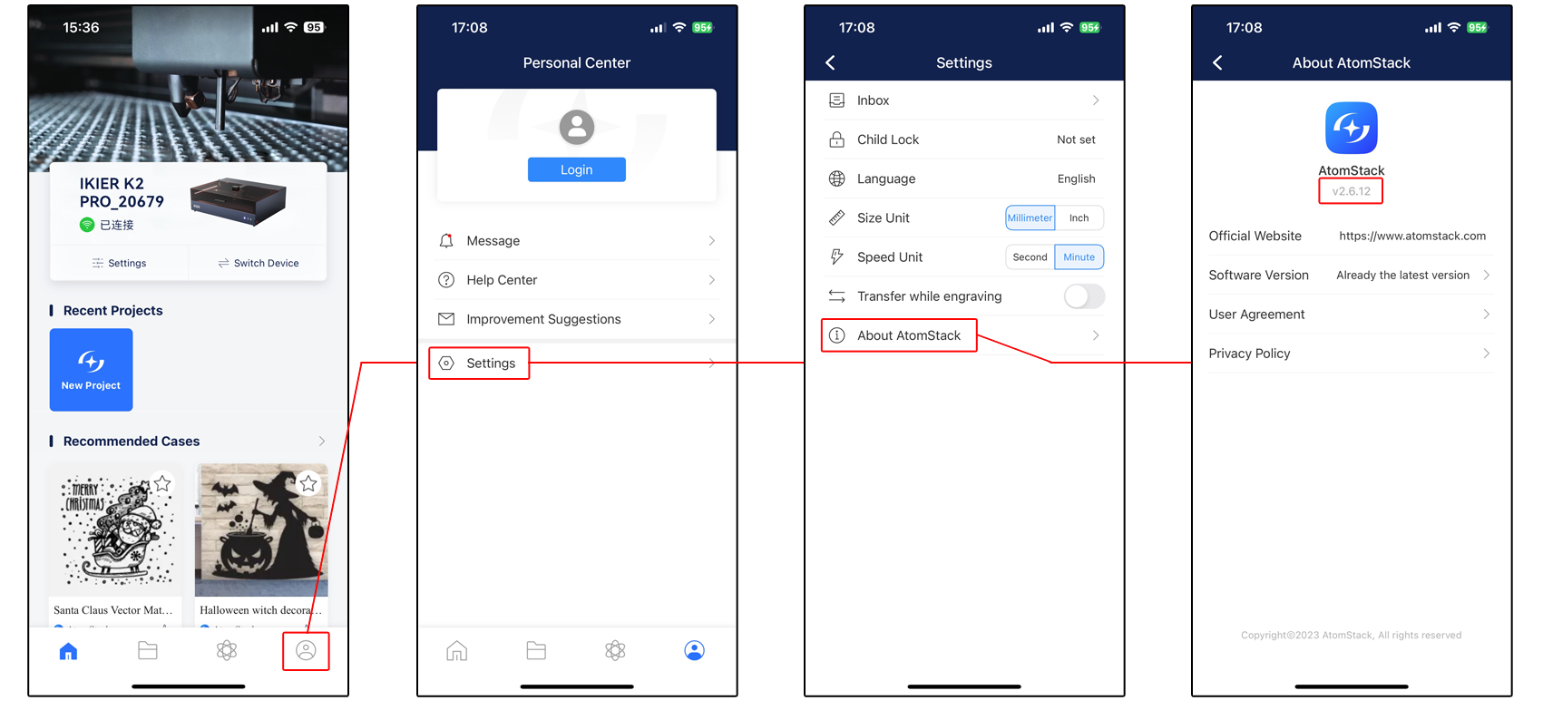
Figura 39
7. Provare a collegarsi con un altro telefono
Se possibile, usare un altro telefono per provare il collegamento ed escludere problemi di compatibilità con il telefono attuale.
8. Contattare l'assistenza clienti
Se il collegamento continua a non riuscire dopo aver completato tutti i passaggi di risoluzione dei problemi precedenti, fornire all'assistenza clienti le seguenti informazioni:
- Video delle operazioni: registrare l'intero processo di collegamento, comprese le operazioni eseguite sullo schermo del telefono e lo stato della macchina.
- Versione dell'app.
- Versione del firmware dell'incisore laser: collegare la macchina a un computer usando il client per computer, quindi visualizzare la versione del firmware nella pagina Device Information, come mostrato nella Figura 40.

Figura 40
- Foto del numero di serie della macchina, come mostrato nella Figura 41.
Figura 41
9. Riferimenti per la sostituzione dei componenti
- Per sostituire la scheda madre, vedere il video sulla sostituzione della scheda madre di K2 Pro.
Problema ancora presente? Contattare l’assistenza con i dettagli elencati in Cosa inviare all’assistenza.
Problemi correlati: PC non si collega · USB non rilevata · Aggiornamenti Studio/app
¶ USB non rilevata
Cosa si osserva: Durante l’incisione tramite Wi-Fi compare il messaggio «Unità USB non inserita».
Controllare in questo ordine:
Eseguire la risoluzione dei problemi passo dopo passo come segue:
1. Verificare che la chiavetta USB sia inserita
Verificare che una chiavetta USB sia inserita nella porta «USB DRIVE» (chiavetta USB) dell'incisore. Se è già inserita, spegnere l'incisore, rimuovere la chiavetta USB, quindi reinserirla e riaccendere la macchina per eseguire una prova.
2. Verificare la capacità della chiavetta USB
Si consiglia una chiavetta USB con capacità di 4 GB o 8 GB. Si consiglia di non usarne una superiore a 16 GB. Una chiavetta USB di capacità eccessiva potrebbe non essere riconosciuta dall'incisore.
3. Verificare che la chiavetta USB possa essere letta e scritta normalmente
Dopo aver spento l'incisore, rimuovere la chiavetta USB e inserirla in una porta USB del computer per verificare se il computer la riconosce correttamente.
- Se il computer riconosce la chiavetta USB e riesce a leggerla e scriverla normalmente, ma l'incisore continua a non riconoscerla, formattare la chiavetta USB in FAT32 e ripetere la prova.
- Se il computer non riconosce correttamente la chiavetta USB, provare a formattarla in FAT32. Se continua a non essere riconosciuta, si considera difettosa la chiavetta USB.
4. Eseguire una prova con un'altra chiavetta USB
Sostituire la chiavetta USB con un'altra di capacità pari o inferiore a 16 GB e formattata in FAT32, quindi inserirla nell'incisore per verificare se viene riconosciuta normalmente. Se continua a non essere riconosciuta, si considera difettosa la scheda madre.
5. Verificare che l'app sia aggiornata all'ultima versione
Aprire l'app, toccare l'icona nell'angolo inferiore destro, quindi andare su «Personal Center» (centro personale) → «Settings» → «About ATOMSTACK» per controllare le informazioni sulla versione, come mostrato nella Figura 53. Se è disponibile un aggiornamento, completarlo prima di ripetere la prova.
Figura 53
6. Verificare che il firmware non sia stato scritto o modificato senza autorizzazione
Verificare che non sia stato usato un altro software per scrivere o modificare il firmware. Una scrittura errata del firmware può causare errori del programma e impedire il corretto funzionamento del dispositivo.
Nota: se il firmware è stato modificato o scritto in precedenza, comunicarlo spontaneamente all'assistenza clienti.
7. Contattare l'assistenza clienti
Se il problema non si risolve dopo aver completato tutti i passaggi precedenti, fornire le seguenti informazioni quando si contatta l'assistenza clienti:
- Video del problema: mostrare chiaramente il problema, compresi il messaggio del software e la prova di lettura/scrittura della chiavetta USB sul computer.
- Passaggi di risoluzione dei problemi eseguiti e risultati.
- Schermata della versione del firmware.
- Foto del numero di serie della macchina, come mostrato nella Figura 54.
Figura 54
8. Riferimenti per la sostituzione degli accessori
- Se occorre sostituire la scheda madre, vedere il video sulla sostituzione della scheda madre di K2 Pro.
Verificare la risoluzione: Verificare se l’incisore riconosce normalmente l’unità USB.
Problema ancora presente? Contattare l’assistenza con i dettagli elencati in Cosa inviare all’assistenza.
Problemi correlati: App non si collega · Incisione interrotta · Aggiornamento firmware
¶ Aggiornamenti Studio/app
Cosa si osserva: Qui sono trattati gli aggiornamenti del software AtomStack Studio e dell’app mobile.
Controllare in questo ordine:
1. Aggiornamento del software AtomStack Studio
Aprire il software e fare clic su «Settings» nell'angolo superiore sinistro per aprire l'interfaccia delle impostazioni. In fondo all'interfaccia si possono visualizzare il numero di versione corrente e il pulsante «Check for Updates» (verifica aggiornamenti), come mostrato nella Figura 102.
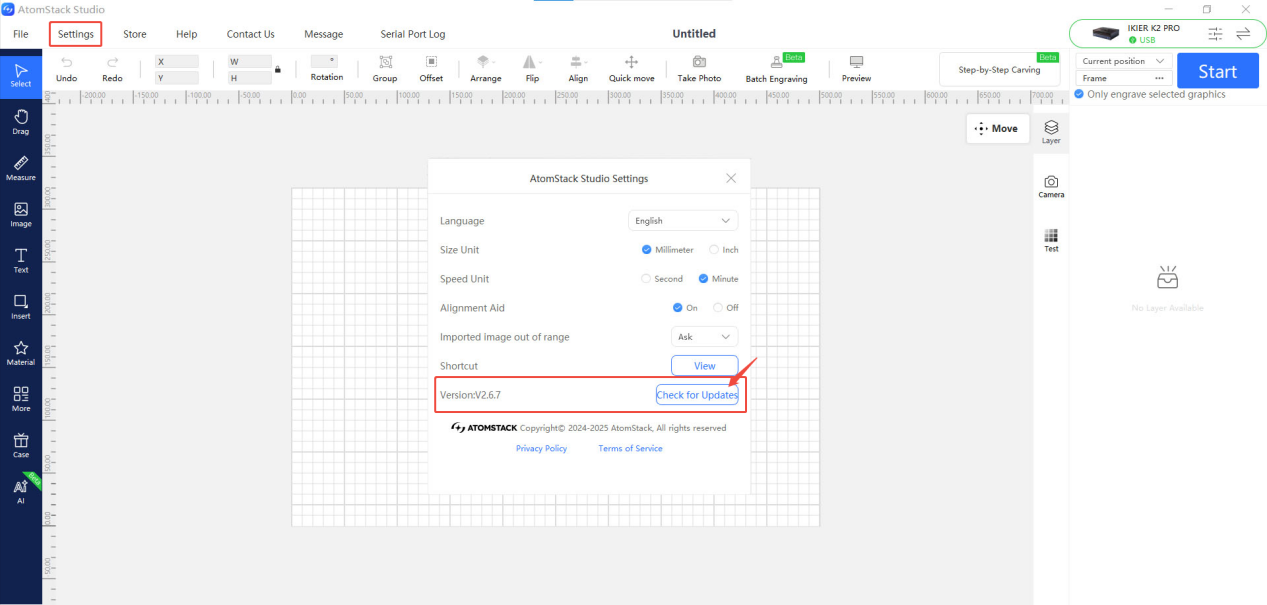
Figura 102
2. Aggiornamento dell'app AtomStack
Aprire l'app mobile e toccare «Profile» nell'angolo inferiore destro della pagina iniziale, quindi andare su «Settings» → «About ATOMSTACK» per visualizzare la versione corrente dell'app. Se è disponibile una nuova versione, viene visualizzata un'opzione di aggiornamento; in caso contrario, viene visualizzato «Already the latest version» (è già la versione più recente), come mostrato nella Figura 103.
Figura 103
Problema ancora presente? Contattare l’assistenza con i dettagli elencati in Cosa inviare all’assistenza.
Problemi correlati: App non si collega · PC non si collega · Aggiornamento firmware
¶ Aggiornamento firmware
Cosa si osserva: Qui sono trattati gli aggiornamenti del firmware dell’incisore.
Controllare in questo ordine:
Tutti i metodi di aggiornamento del firmware richiedono una chiavetta USB come supporto di memorizzazione. Non spegnere la macchina e non rimuovere la chiavetta USB durante l'aggiornamento.
1. Aggiornare il firmware tramite AtomStack Studio
Aprire il software e collegare l'incisore laser. Fare clic sull'icona «☰» nell'angolo superiore destro dell'interfaccia del software per aprire l'interfaccia delle informazioni sul dispositivo. In fondo all'interfaccia si può visualizzare la versione corrente del firmware. Se accanto alla versione compare una richiesta di aggiornamento, fare clic su di essa per aggiornare, come mostrato nella Figura 104.
Figura 104
2. Aggiornare il firmware tramite l'app AtomStack
Aprire l'app e collegare l'incisore, quindi toccare «Settings» sotto il nome del modello per aprire l'interfaccia delle impostazioni del dispositivo. In fondo all'interfaccia si possono visualizzare la versione corrente del firmware e l'opzione per aggiornarlo al nuovo firmware, come mostrato nella Figura 105.

Figura 105
3. Aggiornare il firmware tramite una chiavetta USB
Se nessuno dei due metodi precedenti funziona, inviare all'assistenza clienti una schermata della versione corrente del firmware e una foto del numero di serie dell'incisore (come mostrato nella Figura 106) per ottenere il nuovo firmware. Quindi seguire i passaggi riportati di seguito per aggiornarlo:
① Rimuovere la chiavetta USB e collegarla a un computer usando un lettore di schede.
② Copiare il nuovo file del firmware (con estensione .bin) nella directory principale della chiavetta USB (non inserirlo in una cartella).
③ Reinserire la chiavetta USB nell'incisore e accenderlo. La macchina si aggiornerà automaticamente ed emetterà un doppio segnale acustico.
④ Dopo che i segnali acustici sono cessati, riavviare l'incisore.
Figura 106
Problema ancora presente? Contattare l’assistenza con i dettagli elencati in Cosa inviare all’assistenza.
Problemi correlati: Ritorno origine fallito · Fuoco automatico fallito · USB non rilevata