K2 Proの原点復帰失敗・リミットアラーム
原点復帰に失敗する、彫刻が停止する、リミットやエリアのメッセージが表示される、軸の動きが異常、タイミングベルトが損傷している場合。
レーザーの取り外しやケーブルの取り外しの前にレーザー彫刻機の電源を切り、電源スイッチの作業前にはアダプターを抜く。保護ウィンドウが損傷している場合は直ちに使用を中止し、交換してから使用する。火炎検出を無効にした後、または感度を調整した後は、加工中は常に機械を監視する。ファームウェア更新中は、機械の電源を切ったりUSBメモリを取り外したりしない。
¶ 原点復帰の失敗
症状: 機械が原点復帰に失敗する。
次の順に確認:
以下の手順に従って、順番に原因を切り分けてください。
1. 固定具が取り外されていることを確認する
出荷時はX軸が固定されています。機械を受け取ったら、ユーザーマニュアルの説明に従い、X軸の両端を固定している二つの固定具を取り外してください。X軸が自由にスライドできることを確認してください。
2. レーザーがフレームにぶつかっていないことを確認する
リセット中にレーザーがフレームに接触していないか確認してください。接触している場合は、レーザーモジュール交換ガイドの説明に従って、レーザーを取り付け直してください。
レーザーがフレームにぶつかると、Y軸のリミットスイッチが作動せず、リセットに失敗します。
3. X軸がフレームと平行であることを確認する
定規でX軸の両端から上下のフレームまでの距離を測り、等しいか確認してください。等しくない場合は、K2 Pro X軸の水平調整動画を参照して調整してください。
4. 各軸の動きを確認する
原点復帰中の各軸の動きを観察してください。異常がある場合は、以下の症状に応じて原因を切り分けてください。
① 原点復帰の方向が逆の場合
- 移動方向が逆:ソフトウェアの方向操作ボタンをクリックし、移動方向に異常がないか確認してください。移動方向が逆の場合は、工場出荷時の設定に戻すか、LightBurn の Machine Settings(機械設定)で該当する軸の
$3の値を変更してください(図 28参照)。

図 28
- 移動方向は正常だが、リセット方向が逆:工場出荷時の設定に戻すか、LightBurn の Machine Settings で該当する軸の
$23の値を変更してください(図 29参照)。
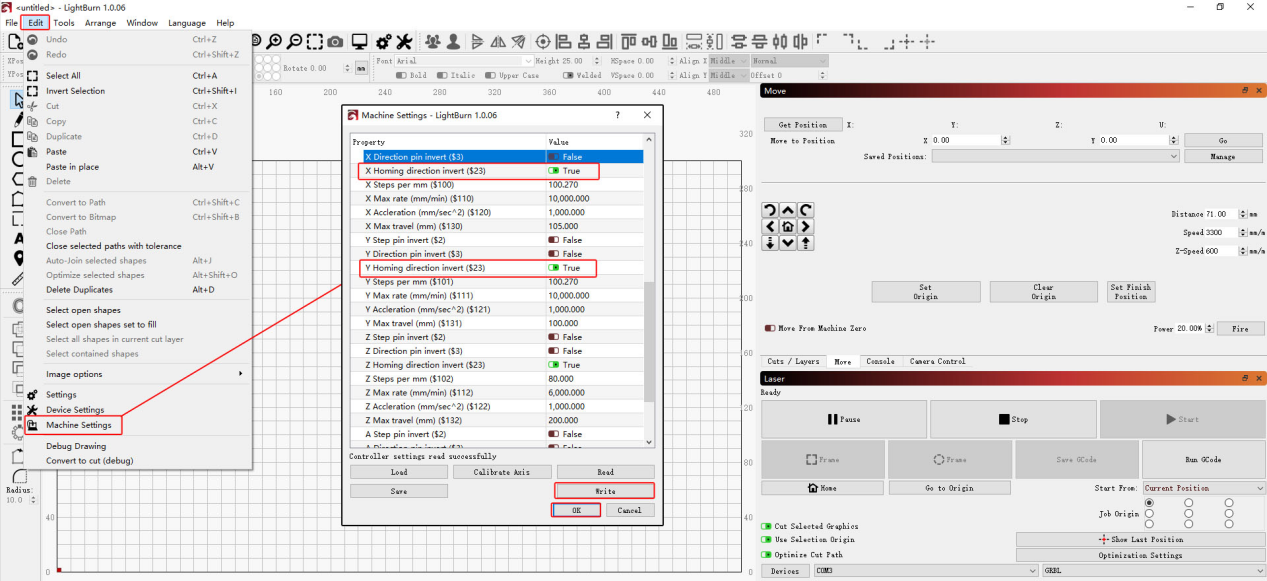
図 29
② X軸またはY軸の動きが異常な場合
- モーターケーブルを確認する:モーターケーブルに損傷がないか注意深く確認してください。一度外して確実に接続し直し、再度テストしてください。
- モーターケーブルを入れ替える:K2 Pro モーターケーブル入れ替え動画に従ってY軸モーターのケーブルをX軸モーターに接続し、その動作に基づいて故障の原因を判断してください。
| 故障の症状 | 入れ替え後 | 診断 |
|---|---|---|
| X軸は正常、Y軸は異常 | X軸が異常 | メインボードまたはY軸モーターケーブルの故障 |
| X軸は正常、Y軸は異常 | X軸が正常 | Y軸モーターの故障 |
| X軸は異常、Y軸は正常 | X軸が正常 | メインボードまたはX軸モーターケーブルの故障 |
| X軸は異常、Y軸は正常 | X軸が異常 | X軸モーターの故障 |
5. すべてのリミットスイッチが正常に動作することを確認する
K2 Pro XYZリミットスイッチの確認・トラブルシューティング動画をご覧ください。Y軸(左側の軸)の前後にある二つのリミットスイッチと、X軸の両端にある二つのリミットスイッチを手で押してください。
各スイッチで対応する通知が表示され、ブザー音が鳴るか確認してください。リミットスイッチが作動しない場合は、以下を確認してください。
- リミットスイッチの外観を確認する:板ばねの破損や端子の脱落など、リミットスイッチに損傷がないか注意深く確認してください。
- ケーブル接続を確認する:リミットスイッチ側とメインボード側のケーブルが緩んだり外れたりしていないか確認してください。
- ケーブルの電圧を測定する:リミットスイッチのケーブルを順番に外し、直流電圧レンジに設定したテスターでケーブルの電圧を測定してください(図 30参照)。
| 電圧の測定値 | 診断結果 |
|---|---|
| 約 0 V | リミットスイッチケーブルの故障 |
| 約 3.3 V | リミットスイッチの故障 |
どのリミットスイッチも作動しない場合は、メインボードのファームウェアに異常がある可能性があります。手順(8)に従ってカスタマーサービスにお問い合わせください。

図 30
6. 工場出荷時の設定に戻す
上記の手順で解決しない場合は、K2 Pro 工場出荷時設定へのリセット動画を参照し、以下の手順に従ってください。
① AtomStack Studio
- ナビゲーションバーの「Settings」メニューをクリックし、設定ウィンドウで「Version: V*.*.*」を探してください。
- バージョン番号の後ろの数字を連続して 7回を超えてクリックしてください。メニューバーに、開発者モードのオプション「Serial Port Log」が表示されます。
- 「Serial Port Log」をクリックして画面を開いてください。コード欄に一連の実行コードが表示されます。
- 画面右下の「Reset」(リセット)をクリックしてください。コンソールにリセット完了メッセージがいくつか表示され、最後に「OK」(完了)と表示されたら、リセットは完了です。
- 右上の「Close」(閉じる)をクリックして画面を閉じてください。
② LightBurn
「Console」(コンソール)を選択し、コード欄に $RST=* を入力して Send(送信)をクリックしてください(図 31参照)。

図 31
7. ファームウェアの更新
いずれのファームウェア更新方法でも、記憶媒体としてUSBメモリを挿入する必要があります。更新中は機械の電源を切ったり、USBメモリを取り外したりしないでください。
AtomStack Studio でファームウェアを更新する
ソフトウェアを開いてレーザー彫刻機を接続してください。ソフトウェア画面右上の「☰」アイコンをクリックし、Device Information(デバイス情報)ページを開いてください。ページ下部で現在のファームウェアバージョンを確認できます。バージョンの右側に更新の案内が表示された場合は、クリックしてファームウェアを更新してください(図 32参照)。

図 32
AtomStack アプリでファームウェアを更新する
アプリを開いてレーザー彫刻機を接続してください。モデル名の下の「Settings」をタップし、Device Settings(デバイス設定)ページを開いてください。ページ下部で、現在のファームウェアバージョンと最新のファームウェアへの更新オプションを確認できます(図 33参照)。

図 33
USBメモリを使用してファームウェアを更新する
上記のいずれの方法でもファームウェアを更新できない場合は、レーザー彫刻機の現在のファームウェアバージョンのスクリーンショットと、レーザー彫刻機の Serial Number の写真をカスタマーサービスへ送り、最新のファームウェアを入手してください。以下の手順に従ってファームウェアを更新してください。
- USBメモリをカードリーダーに挿入し、コンピューターに接続してください。
- 新しいファームウェアファイル(.binファイル)をUSBメモリのルートディレクトリにコピーしてください。フォルダー内には置かないでください。
- USBメモリをレーザー彫刻機に挿入し、電源を入れてください。機械が自動的に更新を行い、ブザー音が鳴ります。
- ブザー音が止まるまで待ち、レーザー彫刻機を再起動してください。
8. カスタマーサービスに連絡する
切り分け中に問題が見つかってもご自身で解決できない場合や、故障の原因を特定できない場合は、カスタマーサービスに連絡する際に以下の情報をお送りください。
- 症状が分かる動画:リセットの全過程と、各リミットスイッチの手動点検の様子がはっきり分かるように撮影してください。
- ファームウェアバージョンのスクリーンショット。
- 実施済みの切り分け手順と、それぞれの結果。
- 機械の Serial Number の写真(図 34参照)。

図 34
9. 部品交換の参考情報
- メインボードを交換する場合は、K2 Pro メインボード交換動画をご覧ください。
- メインボード接続ケーブルまたはリミットスイッチケーブルを交換する場合は、K2 Pro 接続ケーブル交換動画をご覧ください。
- リミットスイッチを交換する場合は、K2 Pro XYZリミットスイッチ交換動画をご覧ください。
- モーターを交換する場合は、K2 Pro X/Y/Z軸モーター交換動画をご覧ください。
解決しない場合は、 サポートに送る情報に記載された情報を添えてサポートに連絡する。
関連する問題: リミット・移動範囲超過 · X軸・Y軸の動作異常 · オートフォーカス失敗
¶ 彫刻中の停止
症状: 機械が彫刻中に停止する。
次の順に確認:
以下の手順に従って、原因を切り分けてください。
1. 接続方法を確認する
Type-C ケーブルによる接続を推奨します。コンピューターを Wi-Fi で接続すると、データパケットの欠落により、彫刻中にエラーや予期しない中断が発生する場合があります。
2. ソフトウェアのアラームメッセージを確認する
① USB Key not connected(USBキー未接続)
USB Key(USBキー)が正しく挿入されているか確認してください(図 51参照)。USB Key を軽く動かし、インジケーターランプが緑色になるか確認してください。
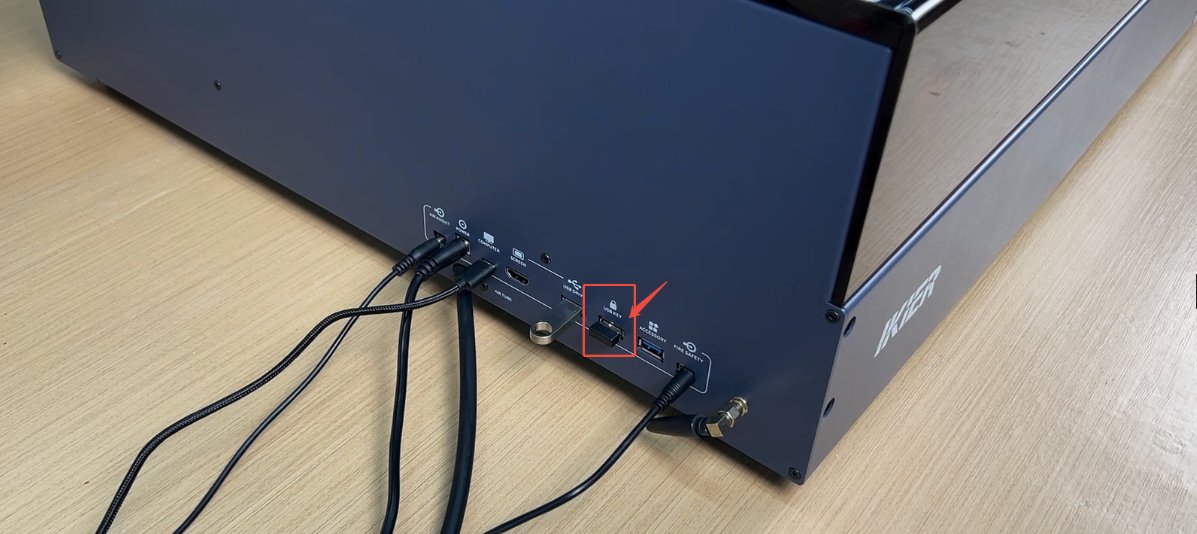
図 51
② エンクロージャーの異常な開放
- 彫刻中にエンクロージャーの扉を開けていないことを確認してください。
- エンクロージャーの扉を妨げる異物がないか確認し、扉が正常に閉まることを確認してください。
③ アラームメッセージ
- ALARM 1:リミットスイッチが作動しました。フレーミングを実行済みで、ファイルのサイズが彫刻範囲内に収まっていることを確認してください。異常に警報が作動した場合は、K2 Pro XYZリミットスイッチの確認・トラブルシューティング動画を参照し、各リミットスイッチが正常に動作するか確認してください。
- ALARM 3:通常、Stop(停止)をクリックして彫刻を停止した後に発生するコードです。ソフトウェアの誤警報が原因の場合もあります。意図的な操作で発生したものでない場合は、別の制御ソフトウェアを使うか、ソフトウェアを更新して再度テストしてください。
推奨する制御ソフトウェア:LightBurn、AtomStack Studio。
- ALARM 12:火炎警報です。AtomStack Studio の画面に「Warning! Flame detected」(警告!火炎を検知しました)と表示されます。作動すると、機械は自動的に彫刻を停止します。消火用エアポンプが接続され、水タンクに十分な水がある場合は、彫刻機が自動的に水を噴射して消火します。
火炎警報の作動後に消火用の水が噴射された場合は、消火後に以下の手順を実施してください。
- 残った水を乾燥させる:低出力の彫刻または切断プログラムを開始し、5分間運転して、気流でホース内部に残った水を乾燥させてください。
- 保護窓とエアダクトを清掃する:K2 Pro レーザー清掃動画をご覧ください。保護窓の表面、フォーカスレンズ(取り外さないでください)、エアダクトの内外の水分を拭き取ってください。
火炎警報が作動するたびに、直ちに上記の乾燥作業を行い、水の蓄積が機械の彫刻・切断性能に影響するのを防いでください。
- ALARM 13:エンクロージャーの扉が開いていることを示す警報です。彫刻中に扉を開けたことが原因の場合があります。
3. Type-C ケーブルの接続を確認する
Type-C ケーブルで接続している場合は、ケーブルを一度抜いて接続し直すか、コンピューターの別のUSBポートを試してください。デスクトップパソコンでは、本体背面のUSBポートの使用を推奨します。
4. コンピューターのシステムを確認する
Windows 11を使用している場合は、彫刻中に制御ソフトウェアをバックグラウンドに切り替えないでください。また、COMポートのスリープ機能が有効になっていないか確認してください。
5. 別の制御ソフトウェアを試す
別の制御ソフトウェアを試してください。AtomStack Studio または LightBurn を推奨します。モバイルアプリで接続し、彫刻テストを行って症状が再発するか確認することもできます。
6. 電源アダプターを交換する
別のDC 24 V 10 A電源アダプターに交換し、症状が再発するかテストしてください。
7. カスタマーサポートに連絡する
切り分け中に問題が見つかってもご自身で解決できない場合や、原因を特定できない場合は、カスタマーサポートに連絡する際に以下の情報をお送りください。
- 症状が分かる動画:症状を容易に再現できる場合は、全過程を撮影してください。
- 実施済みの切り分け手順と結果。
- ファームウェアバージョンのスクリーンショット。
- 機械の Serial Number の写真(図 52参照)。
図 52
8. アクセサリー交換の参考情報
- メインボードの交換が必要な場合は、K2 Pro メインボード交換動画をご覧ください。
- リミットスイッチの交換が必要な場合は、K2 Pro XYZリミットスイッチ交換動画をご覧ください。
解決しない場合は、 サポートに送る情報に記載された情報を添えてサポートに連絡する。
関連する問題: パソコン接続不可 · リミット・移動範囲超過 · 火炎アラームの誤作動
¶ リミット・移動範囲超過
症状: 「リミットスイッチ作動(Limit Switch Triggered)」または「移動範囲超過(Travel Exceeded)」と表示され、機械を正常に操作できない。
次の順に確認:
以下の手順に従って、原因を切り分けてください。
1. 彫刻ファイルのサイズを確認する
現在の彫刻ファイルが彫刻範囲内に完全に収まっているか確認してください。彫刻範囲の外に図形が残っていたり、余分な図柄を誤って選択したりしていないことを確認してください。
2. 選択した座標モードを確認する
- Absolute Coordinates(絶対座標):ファイルが彫刻範囲内にあれば、通常、この警報は作動しません。
- Current Position(現在位置):彫刻経路に十分な余裕を確保できる適切な位置に、レーザーを手動またはソフトウェアで移動させる必要があります。そうしないと、警報が作動する場合があります。
Current Position モードを使用する場合は、彫刻前にフレーミングを実行し、彫刻範囲が要件を満たすことを確認するようお勧めします。
3. 移動方向が正しいことを確認する
ソフトウェアの方向移動ボタンをクリックし、各軸の移動方向に異常がないか確認してください。軸が逆方向に移動する場合は、工場出荷時の設定に戻すか、LightBurn の「Machine Settings」で該当する軸の $3 の値を変更すると解決できます(図 55参照)。
図 55
4. ソフトウェアのアラームメッセージを確認する
- X軸:レーザーが左右のリミットスイッチに接触していないか(端まで達していないか)確認してください。
- Y軸:レーザーがY軸右側の前後のリミットスイッチに接触していないか(端まで達していないか)確認してください。
5. リミットスイッチを手動で作動させて原因を切り分ける
K2 Pro XYZリミットスイッチの確認・トラブルシューティング動画をご覧ください。Y軸(左側の軸)の前後にある二つのリミットスイッチと、X軸の両端にある二つのリミットスイッチを順番に押してください。
対応する警報が正常に作動し、ブザー音が鳴るか確認してください。
6. リミットスイッチの配線を確認する
K2 Pro XYZリミットスイッチ交換動画をご覧ください。リミットスイッチの配線が断線していないか、リミットスイッチが損傷していないか確認してください。
7. 工場出荷時の設定に戻す
上記の手順で解決しない場合は、K2 Pro 工場出荷時設定へのリセット動画を参照し、以下の手順に従ってください。
① AtomStack Studio
- ナビゲーションバーの「Settings」メニューをクリックし、設定ウィンドウで「Version: V*.*.*」を探してください。
- バージョン番号の後ろの数字を連続して 7回以上クリックしてください。メニューバーに、開発者モードのオプション「Serial Port Log」が表示されます。
- 「Serial Port Log」をクリックして画面を開いてください。コード欄に一連の実行コードが表示されます。
- 画面右下の「Reset」をクリックしてください。コンソールにリセット完了の表示が出て、最後に「OK」と表示されたら、リセットは完了です。
- 右上の「Close」(閉じる)をクリックして画面を閉じてください。
② LightBurn
「Console」を選択し、コード欄に $RST=* を入力して Send をクリックしてください(図 56参照)。
図 56
8. カスタマーサポートに連絡する
上記の手順をすべて実施しても解決しない場合は、カスタマーサポートに連絡する際に以下の情報をお送りください。
- 症状が分かる動画:各リミットスイッチの手動テストの動画を含め、症状がはっきり分かるように撮影してください。
- 実施済みの切り分け手順と結果。
- ファームウェアバージョンのスクリーンショット。
- 機械の Serial Number の写真(図 57参照)。
図 57
9. アクセサリー交換の参考情報
- メインボードの交換が必要な場合は、K2 Pro メインボード交換動画をご覧ください。
- リミットスイッチの交換が必要な場合は、K2 Pro XYZリミットスイッチ交換動画をご覧ください。
改善の確認: 「絶対座標」モードで、ファイルが彫刻エリア内にあり、このアラームが作動しないことを確認する。
解決しない場合は、 サポートに送る情報に記載された情報を添えてサポートに連絡する。
関連する問題: 原点復帰の失敗 · 彫刻エリア超過 · X軸・Y軸の動作異常
¶ 彫刻エリア超過
症状: ソフトウェアに「彫刻エリア超過(Engraving Area Exceeded)」と表示される。
次の順に確認:
以下の手順に従って、原因を切り分けてください。
1. 彫刻ファイルのサイズを確認する
現在の彫刻ファイルが彫刻範囲内に完全に収まっているか確認してください。彫刻範囲の外に図形が残っていたり、余分な図形を誤って選択したりしていないことを確認してください。
2. 選択した座標モードを確認する
- Absolute Coordinates(絶対座標):ファイルが彫刻範囲内にあれば、通常、この警報は作動しません。
- Current Position(現在位置):彫刻経路に十分な余裕を確保できる適切な位置に、レーザーを手動またはソフトウェアで移動させる必要があります。そうしないと、警報が作動する場合があります。
Current Position モードを使用する場合は、彫刻前に境界のフレーミングを実行し、彫刻範囲が要件を満たすことを確認するようお勧めします。
3. 移動方向が正しいことを確認する
ソフトウェアの方向移動ボタンをクリックし、各軸の移動方向に異常がないか確認してください。軸が逆方向に移動する場合は、工場出荷時の設定に戻すか、LightBurn の「Machine Settings」で該当する軸の $3 の値を変更すると解決できます(図 58参照)。
図 58
4. ソフトウェアのアラームメッセージを確認する
- X軸:レーザーが左右のリミットスイッチに接触していないか(端まで達していないか)確認してください。
- Y軸:レーザーがY軸右側の前後のリミットスイッチに接触していないか(端まで達していないか)確認してください。
5. リミットスイッチを手動で作動させて原因を切り分ける
K2 Pro XYZリミットスイッチの確認・トラブルシューティング動画をご覧ください。Y軸(左側の軸)の前後にある二つのリミットスイッチと、X軸の左右両端にある二つのリミットスイッチを順番に押してください。
対応する警報が正常に作動し、ブザー音が鳴るか確認してください。
6. リミットスイッチの配線を確認する
K2 Pro XYZリミットスイッチ交換動画をご覧ください。リミットスイッチの配線が断線していないか、スイッチ自体が損傷していないか確認してください。
7. 工場出荷時の設定に戻す
上記の手順で解決しない場合は、K2 Pro 工場出荷時設定へのリセット動画を参照し、以下の手順に従ってください。
① AtomStack Studio
- ナビゲーションバーの「Settings」メニューをクリックし、設定ウィンドウで「Version: V*.*.*」を探してください。
- バージョン番号の後ろの数字を連続して 7回以上クリックしてください。メニューバーに、開発者モードのオプション「Serial Port Log」が表示されます。
- 「Serial Port Log」をクリックして画面を開いてください。コード欄に一連の実行コードが表示されます。
- 画面右下の「Reset」をクリックしてください。コンソールにリセット完了の表示が出て、最後に「OK」と表示されたら、リセットは完了です。
- 右上の「Close」(閉じる)をクリックして画面を閉じてください。
② LightBurn
「Console」を選択し、コード欄に $RST=* を入力して Send をクリックしてください(図 59参照)。
図 59
8. カスタマーサポートに連絡する
上記の手順をすべて実施しても解決しない場合は、カスタマーサポートに連絡する際に以下の情報をお送りください。
- 症状が分かる動画:症状と各リミットスイッチの手動テストの過程がはっきり分かるように撮影してください。
- 実施済みの切り分け手順と結果。
- ファームウェアバージョンのスクリーンショット。
- 機械の Serial Number の写真(図 60参照)。
図 60
9. アクセサリー交換の参考情報
- メインボードの交換が必要な場合は、K2 Pro メインボード交換動画をご覧ください。
- リミットスイッチの交換が必要な場合は、K2 Pro XYZリミットスイッチ交換動画をご覧ください。
改善の確認: 「絶対座標」モードで、ファイルが彫刻エリア内にあり、このアラームが作動しないことを確認する。
解決しない場合は、 サポートに送る情報に記載された情報を添えてサポートに連絡する。
関連する問題: リミット・移動範囲超過 · 原点復帰の失敗 · X軸・Y軸の動作異常
¶ X軸・Y軸の動作異常
症状: X軸またはY軸の動きが異常になる。
次の順に確認:
以下の手順に従って、順番に原因を切り分けてください。
1. 固定ブロックが取り外されていることを確認する
出荷時はX軸が固定されています。機械を受け取ったら、ユーザーマニュアルの説明に従い、X軸の両端を固定している二つの固定具を取り外し、X軸が自由にスライドできるようにしてください。
2. 移動方向を確認する
ソフトウェアの方向移動ボタンをクリックし、各軸の移動方向に異常がないか確認してください。
- 移動方向が逆の場合は、工場出荷時の設定に戻すか、LightBurn の「Machine Settings」で該当する軸の
$3の値を変更すると解決できます(図 73参照)。 - 軸が動かない、断続的に動くなどの異常がある場合は、以下の手順で引き続き原因を切り分けてください。
図 73
3. モーターケーブルを確認する
K2 Pro X/Y/Z軸モーター交換動画に従い、モーターケーブルに緩みや損傷がないか確認してください。異常がなければ、ケーブルを外して接続し直し、再度テストしてください。
4. メインボードのケーブルを確認する
K2 Pro メインボード交換動画に従い、メインボードのケーブルが緩んだり外れたりしていないか確認してください。
5. 偏心ナットを確認する
X軸とY軸を手動で動かしてください。移動中に強い抵抗を感じる場合は、K2 Pro 機械構造調整動画を参照し、偏心ナットを締めすぎていないか確認してください。締めすぎている場合は、適度に緩めてください。
6. フレーム材とリニアシャフトを確認する
X軸とY軸のリニアシャフトガイドとフレーム材に損傷がないか注意深く点検し、リニアシャフトの表面に摩擦の跡がないか、表面が乾燥しすぎていないか確認してください。
- 表面が乾燥している場合:K2 Pro エンクロージャー内部清掃動画に従ってリニアシャフトを清掃し、潤滑グリースを均一に塗布してください。
- 損傷が見つかった場合:鮮明な写真を撮影し、カスタマーサポートにご連絡ください。
7. 工場出荷時の設定に戻す
上記の手順で解決しない場合は、K2 Pro 工場出荷時設定へのリセット動画を参照し、以下の手順に従ってください。
① AtomStack Studio
- ナビゲーションバーの「Settings」メニューをクリックし、設定ウィンドウで「Version: V*.*.*」を探してください。
- バージョン番号の後ろの数字を連続して 7回以上クリックしてください。メニューバーに、開発者モードのオプション「Serial Port Log」が表示されます。
- 「Serial Port Log」をクリックして画面を開いてください。コード欄に一連の実行コードが表示されます。
- 画面右下の「Reset」をクリックしてください。コンソールにリセット完了の表示が出て、最後に「OK」と表示されたら、リセットは完了です。
- 画面右上の「close」(閉じる)をクリックして終了してください。
② LightBurn
「Console」を選択し、コード欄に $RST=* を入力して Send をクリックしてください(図 74参照)。
図 74
8. カスタマーサポートに連絡する
切り分け中に問題が見つかってもご自身で解決できない場合や、故障の原因を特定できない場合は、カスタマーサポートに連絡する際に以下の情報をお送りください。
- 切り分け動画:異常な動きが分かるように撮影してください。
- 実施済みの切り分け手順と結果。
- 機械の Serial Number の写真(図 75参照)。
図 75
9. アクセサリー交換の参考情報
- メインボードの交換が必要な場合は、K2 Pro メインボード交換動画をご覧ください。
- モーターの交換が必要な場合は、K2 Pro X/Y/Z軸モーター交換動画をご覧ください。
- X軸/Y軸モーターのケーブルを交換する場合は、K2 Pro 接続ケーブル交換動画をご覧ください。
解決しない場合は、 サポートに送る情報に記載された情報を添えてサポートに連絡する。
関連する問題: 原点復帰の失敗 · タイミングベルトの損傷 · 彫刻結果の変形
¶ タイミングベルトの損傷
症状: タイミングベルトが切れたり損傷したりしている。
次の順に確認:
以下の手順に従って、順番に原因を切り分けてください。
1. タイミングベルトを張りすぎていないか確認する
タイミングベルトを手で押し、張力が強すぎないか確認してください。張りすぎている場合は、K2 Pro 機械構造調整動画を参照して調整してください。
2. モーターのタイミングプーリーが緩んでいないか確認する
X軸モーターのタイミングプーリーと、Y軸リニアシャフトの両端にあるタイミングプーリーを手で動かし、プーリーの緩みが摩擦の原因になっていないか確認してください。
3. カスタマーサポートに連絡する
破損や損傷が見つかった場合は、カスタマーサポートに連絡する際に、鮮明な写真と機械の Serial Number の写真(図 101参照)をお送りください。
図 101
4. アクセサリー交換の参考情報
- タイミングベルトの交換が必要な場合は、K2 Pro タイミングベルト交換動画をご覧ください。
解決しない場合は、 サポートに送る情報に記載された情報を添えてサポートに連絡する。
関連する問題: X軸・Y軸の動作異常 · 彫刻結果の変形 · 原点復帰の失敗