K2 Proの焦点合わせ失敗・カメラ位置ずれ
オートフォーカスに失敗する、接触後にレーザーが上昇しない、十字線の位置がずれる、カメラが動作しないか位置決めが不正確な場合。
レーザーの取り外しやケーブルの取り外しの前にレーザー彫刻機の電源を切り、電源スイッチの作業前にはアダプターを抜く。保護ウィンドウが損傷している場合は直ちに使用を中止し、交換してから使用する。火炎検出を無効にした後、または感度を調整した後は、加工中は常に機械を監視する。ファームウェア更新中は、機械の電源を切ったりUSBメモリを取り外したりしない。
¶ オートフォーカス失敗
症状: オートフォーカスに失敗する。
次の順に確認:
Z軸の状態を注意深く観察し、以下の手順に従って、順番に原因を切り分けてください。
関連する手順は、K2 Pro XYZリミットスイッチの確認・トラブルシューティング動画をご覧ください。
1. Z軸が最上部に達しても停止しない場合
ノブを手で回してZ軸を最上部まで移動させ、上限リミットスイッチが正常に作動するか確認してください。スイッチが作動するとブザー音が鳴ります。
① 上限リミットスイッチが正常に作動しない場合
K2 Pro XYZリミットスイッチ交換動画を参照し、以下を確認してください。
- 上限リミットスイッチのケーブルが緩んでいないか確認してください。
- 上限リミットスイッチが損傷していないか確認してください。
- X軸のケーブルチェーンから配線が露出していないか確認してください。
- 上限リミットスイッチのケーブル電圧を測定してください。正常値は約 3.3 Vです(図 42参照)。測定値が約 0 Vの場合は、メインボードまたは接続ケーブルの故障です。

図 42
② 上限リミットスイッチが正常に作動するが、オートフォーカスの問題が解消しない場合
手順(4)と(5)に直接進み、工場出荷時の設定への復元とファームウェアの更新を試してください。
2. 検知ロッドが材料表面に接触してもレーザーが停止しない場合
① 検知ロッドが材料に接触しない場合
レーザー底部の検知ロッドが材料表面に接触するか確認してください(図 43参照)。接触しない場合は、検知ロッドが材料表面に適切に接触するようレーザーを移動してください。
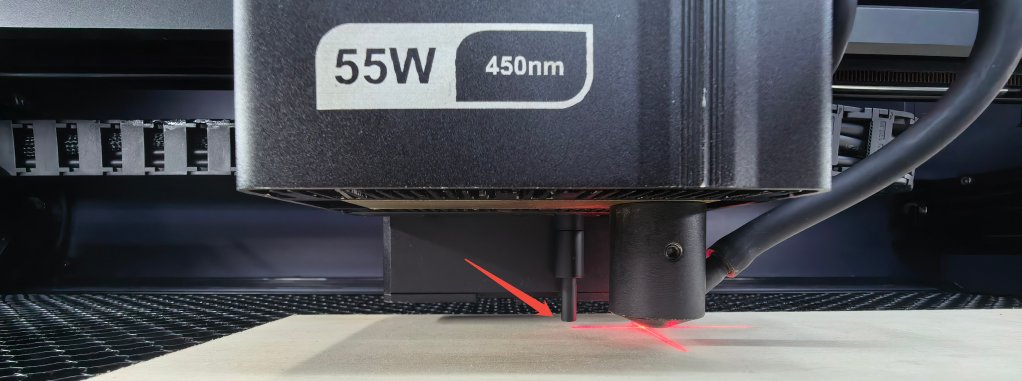
図 43
② 材料が柔らかすぎる場合
材料が柔らかすぎないか確認してください。柔らかい材料では、検知ロッドが下限リミットスイッチを確実に作動させられず、オートフォーカスに失敗したり、フォーカス距離が不正確になったりする場合があります。
③ 下限リミットスイッチを確認する
検知ロッドを手で押し、以下のように判断してください。
- 作動しない(ブザー音が鳴らない):下限リミットスイッチの故障のため、ドライバーボードの交換が必要です。
- 検知ロッドを押せない:検知ロッドが引っかかっている可能性があります。レーザーの底板を開き、検知ロッドを取り付け直してください。
3. Z軸がごく短い距離を移動した後に停止し、異音がする場合
① Z軸モーターのケーブルを確認する
K2 Pro X/Y/Z軸モーター交換動画を参照し、Z軸モーターのケーブルに緩みや損傷がないか確認してください。ケーブルを外して接続し直し、再度テストしてください。
② Z軸のリードスクリューを調整する
Z軸モジュール全体を取り外し、リードスクリューに曲がりや変形がないか確認してください。底部でリードスクリューを固定しているねじを緩めて、位置を調整することもできます。
リードスクリューの表面が乾いている場合は、潤滑グリースを均一に塗布してください。推奨グリースは、エンクロージャー内部のメンテナンスを参照してください。
③ Z軸モーターを確認する
K2 Pro モーターケーブル入れ替え動画を参照し、Y軸モーターのケーブルをZ軸モーターに接続して、Z軸モーターが正常に動作するか確認してください。
- 症状が続く場合:Z軸モーターの故障です。
- Z軸が正常に動作する場合:メインボードまたは接続ケーブルの故障です。
4. 工場出荷時の設定に戻す
上記の手順で解決しない場合は、K2 Pro 工場出荷時設定へのリセット動画を参照し、以下の手順に従ってください。
① AtomStack Studio
- ナビゲーションバーの「Settings」メニューをクリックし、設定ウィンドウで「Version: V*.*.*」を探してください。
- バージョン番号の後ろの数字を連続して 7回を超えてクリックしてください。メニューバーに、開発者モードのオプション「Serial Port Log」が表示されます。
- 「Serial Port Log」をクリックして画面を開いてください。コード欄に一連の実行コードが表示されます。
- 画面右下の「Reset」(リセット)をクリックしてください。コンソールにリセット完了メッセージがいくつか表示され、最後に「OK」(完了)と表示されたら、リセットは完了です。
- 右上の「Close」(閉じる)をクリックして画面を閉じてください。
② LightBurn
「Console」を選択し、コード欄に $RST=* を入力して Send をクリックしてください(図 44参照)。

図 44
5. ファームウェアの更新
いずれのファームウェア更新方法でも、記憶媒体としてUSBメモリを挿入する必要があります。更新中は機械の電源を切ったり、USBメモリを取り外したりしないでください。
① AtomStack Studio でファームウェアを更新する
ソフトウェアを開いてレーザー彫刻機を接続してください。ソフトウェア画面右上の「☰」アイコンをクリックし、Device Information ページを開いてください。ページ下部で現在のファームウェアバージョンを確認できます。バージョンの右側に更新の案内が表示された場合は、クリックしてファームウェアを更新してください(図 45参照)。

図 45
② AtomStack アプリでファームウェアを更新する
アプリを開いてレーザー彫刻機を接続してください。モデル名の下の「Settings」をタップし、Device Settings ページを開いてください。ページ下部で、現在のファームウェアバージョンとファームウェアの更新オプションを確認できます(図 46参照)。

図 46
③ USBメモリを使用してファームウェアを更新する
上記のいずれの方法でもファームウェアを更新できない場合は、レーザー彫刻機の現在のファームウェアバージョンのスクリーンショットと、レーザー彫刻機の Serial Number の写真をカスタマーサービスへ送り、最新のファームウェアを入手してください。以下の手順に従ってファームウェアを更新してください。
- USBメモリを取り外し、カードリーダーを使ってコンピューターに接続してください。
- 新しいファームウェアファイル(.binファイル)をUSBメモリのルートディレクトリにコピーしてください。フォルダー内には置かないでください。
- USBメモリをレーザー彫刻機に挿入し、電源を入れてください。機械が自動的に更新を行い、ブザー音が鳴ります。
- ブザー音が止まるまで待ち、レーザー彫刻機を再起動してください。
6. カスタマーサービスに連絡する
切り分け中に問題が見つかってもご自身で解決できない場合や、故障の原因を特定できない場合は、カスタマーサービスに連絡する際に以下の情報をお送りください。
- 症状が分かる動画:全過程がはっきり分かるように撮影してください。
- 実施済みの切り分け手順と、それぞれの結果。
- ファームウェアバージョンのスクリーンショット。
- 機械の Serial Number の写真(図 47参照)。

図 47
7. 部品交換の参考情報
- メインボードを交換する場合は、K2 Pro メインボード交換動画をご覧ください。
- リミットスイッチを交換する場合は、K2 Pro XYZリミットスイッチ交換動画をご覧ください。
- 接続ケーブルを交換する場合は、K2 Pro 接続ケーブル交換動画をご覧ください。
- 下限リミットスイッチを交換する場合は、K2 Pro レーザードライバーボード交換動画をご覧ください。
解決しない場合は、 サポートに送る情報に記載された情報を添えてサポートに連絡する。
関連する問題: レーザーが上昇しない · 原点復帰の失敗 · 彫刻線が太すぎる
¶ レーザーが上昇しない
症状: オートフォーカス中に、レーザーが材料表面に接触しても上昇しない。
次の順に確認:
以下の手順に従って、順番に原因を切り分けてください。
1. 検知ロッドが材料表面に接触できることを確認する
レーザー底部の検知ロッドが材料表面に接触するか確認してください(図 48参照)。材料に接触していない場合は、検知ロッドが材料表面に適切に接触するよう、レーザーを材料の上に移動してください。
図 48
2. 検知ロッドを手で押してテストする
レーザー底部の検知ロッドを手で押し、正常な通知(ブザー音)が出るか確認してください。以下のように判断してください。
- 作動しない(ブザー音が鳴らない):下限リミットスイッチの故障のため、ドライバーボードの交換が必要です。
- 正常に作動する(ブザー音が鳴る):まず、検知ロッドが材料に適切に接触できるか確認してください。異常がなければ、手順(4)に直接進んでください。
- 検知ロッドを押せない:検知ロッドが引っかかっている可能性があります。レーザーの底板を開き、検知ロッドを取り付け直してください。
3. ソフトウェアでZ軸を上下に移動する
ソフトウェアのZ軸移動ボタンでZ軸を上下に動かし、正常に動作するか確認してください。
- 正常に動作する:Z軸モーターと機械構造は正常です。ファームウェアの異常が原因の可能性があります。手順(5)に進み、工場出荷時の設定に戻してください。
- 上に移動できない:接続ケーブルまたはメインボードの故障が考えられます。
4. Z軸モーターを確認する
K2 Pro モーターケーブル入れ替え動画を参照し、Y軸モーターのケーブルをZ軸モーターに接続して、Z軸モーターが故障していないか確認してください。
5. 工場出荷時の設定に戻す
上記の手順で解決しない場合は、K2 Pro 工場出荷時設定へのリセット動画を参照し、以下の手順に従ってください。
① AtomStack Studio
- ナビゲーションバーの「Settings」メニューをクリックし、設定ウィンドウで「Version: V*.*.*」を探してください。
- バージョン番号の後ろの数字を連続して 7回を超えてクリックしてください。メニューバーに、開発者モードのオプション「Serial Port Log」が表示されます。
- 「Serial Port Log」をクリックして画面を開いてください。コード欄に一連の実行コードが表示されます。
- 画面右下の「Reset」をクリックしてください。コンソールにリセット完了メッセージが表示され、最後に「OK」と表示されたら、リセットは完了です。
- 右上の「Close」(閉じる)をクリックして画面を閉じてください。
② LightBurn
「Console」を選択し、コード欄に $RST=* を入力して Send をクリックしてください(図 49参照)。
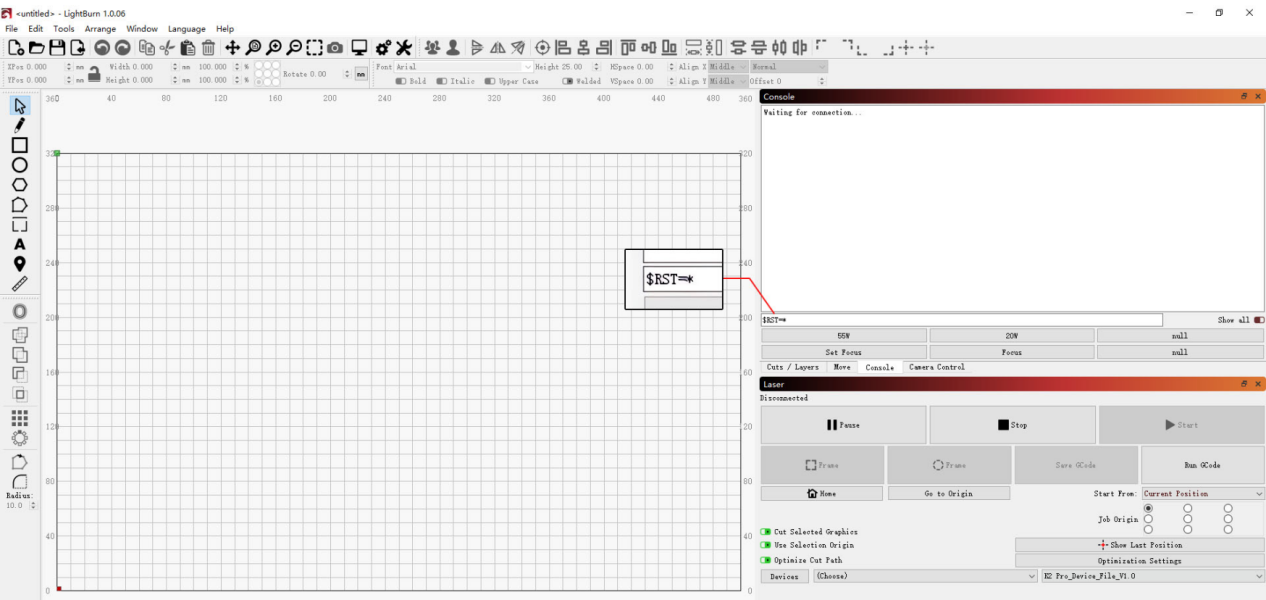
図 49
6. カスタマーサービスに連絡する
切り分け中に問題が見つかってもご自身で解決できない場合や、故障の原因を特定できない場合は、カスタマーサービスに連絡する際に以下の情報をお送りください。
- 症状が分かる動画:全過程がはっきり分かるように撮影してください。
- 実施済みの切り分け手順と、それぞれの結果。
- ファームウェアバージョンのスクリーンショット。
- 機械の Serial Number の写真(図 50参照)。
図 50
7. 部品交換の参考情報
- メインボードを交換する場合は、K2 Pro メインボード交換動画をご覧ください。
- リミットスイッチを交換する場合は、K2 Pro XYZリミットスイッチ交換動画をご覧ください。
- 接続ケーブルを交換する場合は、K2 Pro 接続ケーブル交換動画をご覧ください。
- 下限リミットスイッチを交換する場合は、K2 Pro レーザードライバーボード交換動画をご覧ください。
解決しない場合は、 サポートに送る情報に記載された情報を添えてサポートに連絡する。
関連する問題: オートフォーカス失敗 · X軸・Y軸の動作異常 · 原点復帰の失敗
¶ 十字線のずれ
症状: 赤い十字線の位置がレーザーの彫刻位置と一致しない。
次の順に確認:
K2 Pro レーザー十字ガイド校正動画を参照し、以下の手順に従って原因を切り分けてください。
1. コンピューター用ソフトウェアでの操作手順
① 機械を原点復帰させる
機械の接続に成功したら、まず原点復帰を実行して座標をゼロに戻してください。
② 校正画面を開く
- ソフトウェアの右上から Device Information を開き、Positioning Mode(位置決めモード)に Red Crosshair Positioning(赤色十字ガイドによる位置決め)が表示されていることを確認してください。
- Red Crosshair Positioning Calibration(赤色十字ガイドの位置校正)の横にある Calibrate(校正)ボタンをクリックし、十字ガイドの校正画面を開いてください。
③ フレーミングで範囲を確認する
Frame(フレーミング)をクリックし、校正パターンが彫刻範囲内に収まっていることを確認してください。
④ 彫刻を開始する
Start(開始)をクリックしてください。機械が校正の基準となる十字形のパターンを彫刻します。
⑤ 十字ガイドの位置を合わせる
案内に従い、方向操作ボタンでレーザーヘッドの位置を調整し、赤い十字ガイドを彫刻した十字形のパターンに完全に合わせてください。
調整ごとの移動距離が大きすぎる場合は、ステップ値(毎回の移動距離)を手動で調整すると、より細かく操作できます。
⑥ 校正を完了する
Complete(完了)をクリックしてください。校正結果が自動的に保存され、校正が完了します。
2. モバイルアプリでの操作手順
① 校正画面を開く
アプリのホームページを開き、機種名の下にある Settings をタップしてデバイス設定画面を開いてください。
② 十字を彫刻する
Red Crosshair Positioning Calibration をタップしてください。Mark Current Position(現在位置をマーク)のポップアップウィンドウで、円の中心をタップしてください。機械が校正の基準となる十字形のパターンを自動的に彫刻します。
③ 赤い十字ガイドの位置を合わせる
彫刻が完了したら、案内に従い、方向操作ボタンでレーザーヘッドを移動させ、赤い十字ガイドを彫刻した十字形のパターンに完全に合わせてください。
調整ごとの移動距離が大きすぎる場合は、ステップ値(毎回の移動距離)を手動で調整すると、より細かく操作できます。
④ 校正を完了する
十字ガイドが彫刻した十字形のパターンに完全に合っていることを確認し、Complete をクリックしてください。校正結果が自動的に保存され、校正が完了します。
3. 校正中に異常が発生した場合や、完了後も校正が不正確な場合
K2 Pro 工場出荷時設定へのリセット動画を参照し、以下の手順に従ってください。
① AtomStack Studio
- ナビゲーションバーの Settings をクリックし、設定ウィンドウで Version: V*.*.* を探してください。
- バージョン番号の後ろの数字を連続して 7回を超えてクリックしてください。メニューバーに、開発者モードのオプション Serial Port Log が表示されます。
- Serial Port Log をクリックして画面を開いてください。コードウィンドウに一連の実行コードが表示されます。
- 画面右下の Reset をクリックしてください。コンソールにリセット完了の表示が出て、最後に「OK」と表示されたら、リセットは完了です。
- 右上の Close をクリックして画面を閉じてください。
② LightBurn
Console を選択し、コード欄に $RST=* を入力して Send をクリックしてください(図 69参照)。
図 69
改善の確認: 赤い十字線が彫刻された十字模様と完全に一致していることを確認し、「完了」をクリックする。
解決しない場合は、 サポートに送る情報に記載された情報を添えてサポートに連絡する。
関連する問題: カメラの位置決め誤差 · オートフォーカス失敗 · カメラの動作不良
¶ カメラの動作不良
症状: カメラが正常に動作しない。
次の順に確認:
以下の手順に従って、順番に原因を切り分けてください。
1. 接続方法を確認する
カメラ機能を正常に使用するには、Type-C ケーブルで機械を接続する必要があります。Wi-Fi で接続すると、カメラで撮影できなかったり、撮影画像に異常が生じたりする場合があります。
2. 必要な権限が有効になっていることを確認する
まず、コンピューターに内蔵されているカメラアプリで、カメラが正常に撮影できるかテストしてください。
- カメラが正常に撮影できる場合は、手順(6)に直接進んでください。
- カメラで撮影できない場合は、Device Manager を開き、カメラが制限または無効化されていないか確認してください。制限されている場合は解除し、必要な権限を有効にしてください(図 70参照)。
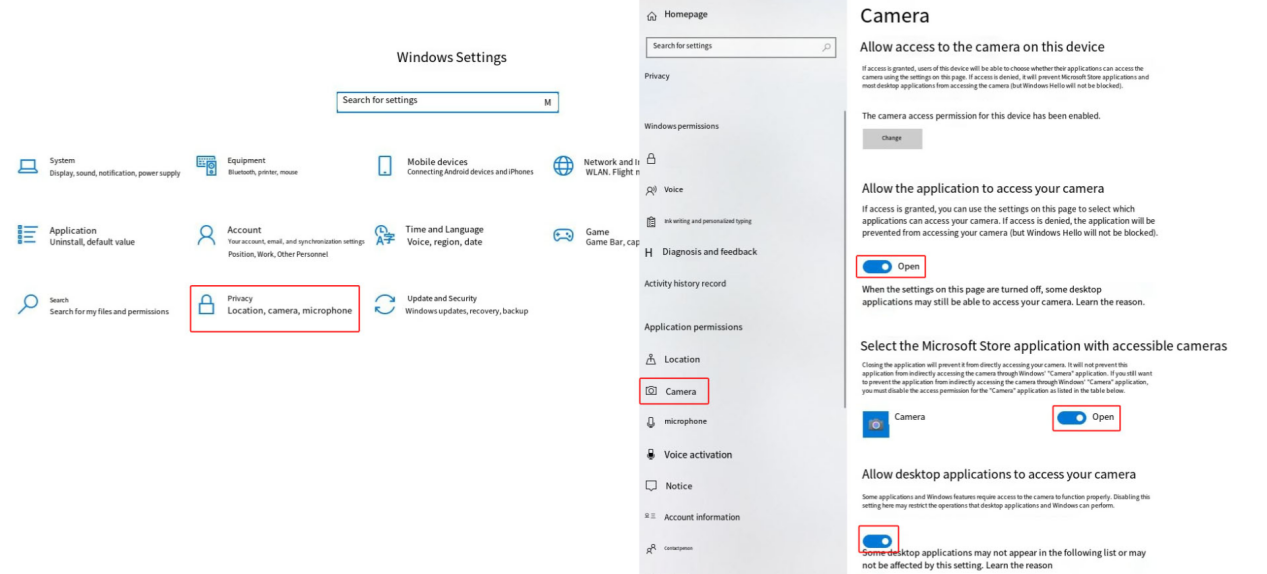
図 70
3. 座標モードを確認する
カメラ機能を使用するときは、Absolute Coordinates モードを選択してください。
4. 接続ケーブルが正しく接続されていることを確認する
K2 Pro カメラ接続ケーブル交換動画を参照し、以下を確認してください。
- カメラのケーブルが緩んでいないか確認してください。
- メインボード側のケーブル接続が緩んでいないか確認してください。
- 接続ケーブルが損傷していないか確認してください。
ケーブルを一度外して接続し直し、再度テストすることもできます。
5. コンピューターのUSBポートを変更する
ケーブルをコンピューターの別のUSBポートに接続してみてください。デスクトップパソコンでは、本体背面のUSBポートの使用を推奨します。
6. AtomStack Studio のキャッシュを削除する
コンピューターに内蔵されているカメラアプリでは正常に撮影できるのに、AtomStack Studio では撮影できない、または画像が非常にぼやける場合は、オペレーティングシステムに応じて以下の手順を実施してください。
- Windows:
C:\Users\Administrator\Documents\内の「atomstack」フォルダーを探して削除し、最新バージョンのクライアントを再度ダウンロードしてインストールしてください。 - macOS:
/Users/"User Machine Name"/Library/Containers/com.atomstack/Dataのフォルダーを削除し、最新バージョンのクライアントを再度ダウンロードしてインストールしてください。
ユーザー名が異なる場合があります。上記のパスにフォルダーが見つからない場合は、「atomstack」フォルダーを検索してください。
7. カスタマーサービスに連絡する
切り分け中に問題が見つかってもご自身で解決できない場合や、故障の原因を特定できない場合は、以下の情報をカスタマーサービスへお送りください。
- 切り分け動画:カメラの位置合わせの過程と、コンピューターに内蔵されているカメラアプリでのテストを含めてください。
- 実施済みの切り分け手順と結果の説明。
- 機械の Serial Number の写真(図 71参照)。
図 71
8. アクセサリー交換の参考情報
- カメラ接続ケーブルの交換が必要な場合は、K2 Pro カメラ接続ケーブル交換動画をご覧ください。
- カメラの交換が必要な場合は、K2 Pro カメラ交換動画をご覧ください。
解決しない場合は、 サポートに送る情報に記載された情報を添えてサポートに連絡する。
関連する問題: カメラの位置決め誤差 · パソコン接続不可 · LEDライトバーの不良
¶ カメラの位置決め誤差
症状: カメラ使用時の誤差が大きい。
次の順に確認:
以下の手順に従って、順番に原因を切り分けてください。
1. 座標モードが「Absolute Coordinates」に設定されていることを確認する
カメラ機能を使用するときは、座標モードを「Absolute Coordinates」に設定してください。
2. 使用環境を確認する
カメラは明るい環境で使用し、エンクロージャーの扉は閉めてください。
エンクロージャー内部のLEDライトバーが正常に点灯しているか確認してください。
3. カメラが校正済みであることを確認する
- AtomStack Studio を使用する場合は、カメラの位置合わせのみ必要です。
- LightBurn を使用する場合は、カメラ使用ガイドに従って、カメラのキャリブレーションと位置合わせを行ってください。
キャリブレーションや位置合わせ中に、キャプチャー値が表示されます。値が小さいほど精度が高くなります。
4. 材料の高さを確認する
カメラの位置合わせやキャリブレーションに使用した材料の高さが、精度の基準になります。現在の彫刻材料とキャリブレーションに使用した材料の高さが大きく異なると、カメラの精度が大幅に低下します。使用前に、現在の材料の高さで位置合わせまたはキャリブレーションをやり直すことをお勧めします。
5. 材料がカメラの視野の端に置かれていないことを確認する
カメラの撮影範囲の中央が最も精度が高く、端では精度が比較的低くなります。材料はカメラの視野の中央に配置し、端の近くには置かないことをお勧めします。
6. カメラのレンズが清潔であることを確認する
カメラの画像がぼやける場合は、レンズが汚れていないか確認してください。汚れや付着物がある場合は、無水エタノールと糸くずの出ない布で、カメラレンズの表面をやさしく拭いてください。
7. カスタマーサポートに連絡する
上記の手順で解決しない場合は、カスタマーサポートに連絡する際に以下の情報をお送りください。
- 切り分け動画:キャリブレーションまたは位置合わせの手順、実際の使用環境、現在の材料の厚さとキャリブレーションまたは位置合わせ時の材料の高さの比較を含めてください。
- 実施済みの切り分け手順と結果。
- 機械の Serial Number の写真(図 72参照)。
図 72
8. アクセサリー交換の参考情報
- カメラの交換が必要な場合は、K2 Pro カメラ交換動画をご覧ください。
解決しない場合は、 サポートに送る情報に記載された情報を添えてサポートに連絡する。
関連する問題: カメラの動作不良 · 十字線のずれ · LEDライトバーの不良