K2 Pro 조각 왜곡·라인 미폐쇄 해결
조각이 왜곡되거나 좌우 반전되거나, 라인이 너무 두껍거나 닫히지 않거나, 절단 부위가 노랗거나 검게 변하면서 완전히 절단되지 않습니다.
레이저를 분리하거나 케이블을 분리하기 전에 레이저 조각기의 전원을 끄고, 전원 스위치 작업 전에는 전원 어댑터를 분리하십시오. 보호 윈도우가 손상되면 즉시 레이저 조각기 사용을 중단하고 사용 전에 교체하십시오. 불꽃 감지를 비활성화하거나 감도를 조정한 후에는 가공 과정 내내 레이저 조각기를 지켜보십시오. 펌웨어 업데이트 중에는 레이저 조각기의 전원을 끄거나 USB 메모리를 제거하지 마십시오.
¶ 조각 결과 왜곡
나타나는 증상: 조각 결과가 왜곡됩니다.
다음 순서로 점검하십시오:
먼저 원을 조각한 다음 실제 결과에 따라 다음과 같이 문제를 해결하는 것이 좋습니다:
1. 원이 닫히지 않음
① 재료가 단단히 고정되어 있는지 확인
가벼운 재료(예: 종이)는 가공 중 팬의 풍량으로 인해 움직이지 않도록 클립, 자석 또는 양면테이프로 재료의 네 모서리를 고정하십시오.
② 기계 구조 문제
다음과 같은 기계 구조 문제로 조각한 원이 닫히지 않을 수 있습니다. K2 Pro 기계 구조 조절 동영상을 참고하고 다음과 같이 각 항목을 점검하고 조절하십시오:
- X축이 상단 및 하단 프레임과 평행한지 확인: 자로 X축 양쪽 끝에서 보호 인클로저의 상단 또는 하단 프레임까지의 거리를 측정하여 같은지 확인하십시오.
- X축 안정성 확인: X축 양쪽 끝을 잡고 살짝 흔들어 눈에 띄게 느슨한 부분이 있는지 확인하십시오.
- Z축 안정성 확인: 레이저를 잡고 좌우로 살짝 움직여 안정적인지, 비정상적인 움직임이 있는지 확인하십시오.
- 타이밍 벨트 장력 확인: 타이밍 벨트를 손으로 눌러 지나치게 느슨하거나 손상되었는지 확인하십시오.
- 타이밍 풀리 및 커플링 나사 확인: 육각 렌치로 타이밍 풀리와 커플링 고정 나사가 느슨한지 확인하십시오. X축 타이밍 풀리를 점검하려면 먼저 X축 모터를 제거해야 합니다. 제거 방법은 K2 Pro X/Y/Z축 모터 교체 동영상을 참고하십시오.
2. 라인은 닫히지만 원이 타원형임
일반적으로 X축 또는 Y축의 mm당 스텝 값이 변경되어 발생합니다. 다음 방법으로 해결할 수 있습니다:
① 출고 시 설정으로 복원
단계 (3)에 따라 출고 시 설정으로 복원하십시오.
② LightBurn의 mm당 스텝 값 확인
- 레이저 조각기를 연결한 후 메뉴 모음에서 Edit (편집)를 클릭하고 드롭다운 메뉴에서 Machine Settings 를 선택하여 기계 설정 창을 여십시오.
- Outputs setup (출력 설정)을 두 번 클릭하여 숨겨진 매개변수를 표시하십시오.
- X축 및 Y축의 mm당 스텝 매개변수(
$100)를 찾아 값이 100인지 확인하십시오. 값이 잘못되어 있으면 100으로 변경하고 Write (쓰기)를 클릭하여 값을 기록한 다음 OK 를 클릭하여 설정을 저장하십시오.
그림 61과 같습니다.
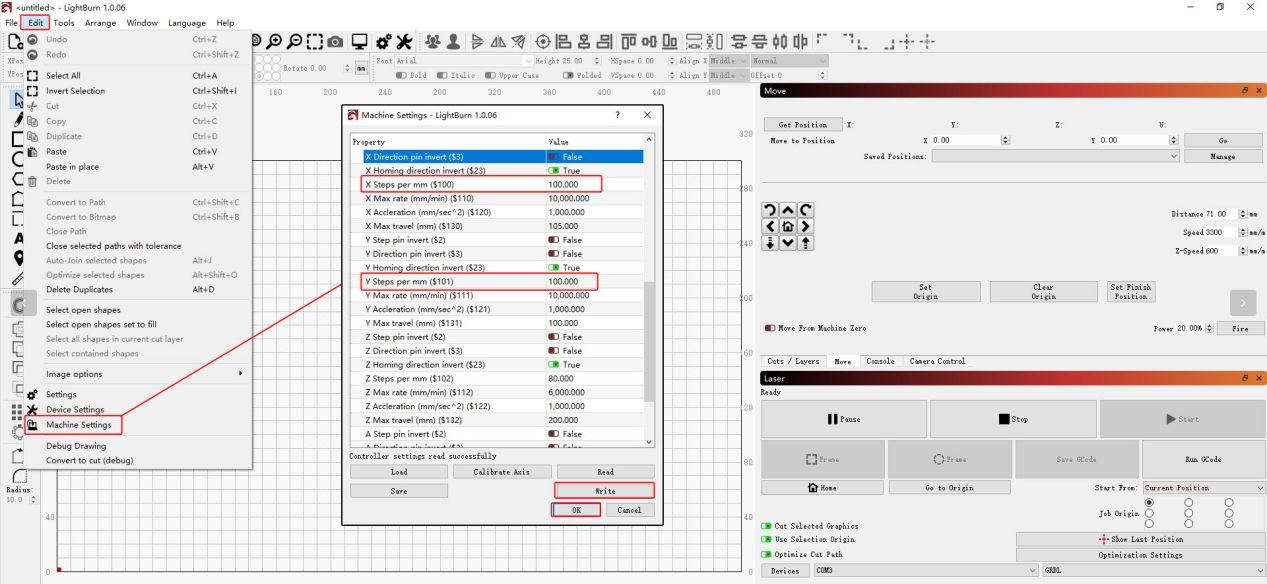
그림 61
3. 출고 시 설정으로 복원
위 단계로 문제가 해결되지 않으면 K2 Pro 출고 시 설정 복원 동영상을 참고하고 아래 단계를 따르십시오:
① AtomStack Studio
- 탐색 모음에서 Settings 를 클릭하고 설정 창에서 Version: V*.*.* 를 찾으십시오.
- 버전 번호 뒤의 숫자를 연속으로 7회 넘게 클릭하십시오. 메뉴 모음에 개발자 모드 옵션인 Serial Port Log 가 나타납니다.
- Serial Port Log 를 클릭하여 화면을 여십시오. 코드 창에 일련의 실행 코드가 표시됩니다.
- 화면 오른쪽 아래의 Reset 을 클릭하십시오. 콘솔에 초기화가 완료되었다고 표시되고 마지막에 OK 가 표시되면 초기화가 완료된 것입니다.
- 오른쪽 위의 Close 를 클릭하여 화면을 종료하십시오.
② LightBurn
Console 을 선택하고 코드 입력란에 $RST=* 를 입력한 다음 그림 62와 같이 Send 를 클릭하십시오.

그림 62
위 단계로 문제가 해결되지 않으면 다음 정보를 고객 서비스에 제공하십시오:
- 문제 해결 동영상: 원 조각 과정, 각 축의 상태, 타이밍 풀리와 타이밍 벨트 점검을 포함하십시오.
- 수행한 문제 해결 단계와 결과에 대한 설명.
- 펌웨어 버전 스크린샷.
- 그림 63과 같이 레이저 조각기의 일련번호 사진.

그림 63
아직 해결되지 않았습니까? 지원팀에 보낼 자료에 나열된 자료를 첨부하여 지원팀에 문의하십시오.
관련 문제: 라인 닫힘 불량 · 축 이동 이상 · 타이밍 벨트 손상
¶ 조각 결과 좌우 반전
나타나는 증상: 조각 결과가 반대로 나오거나 좌우 반전됩니다.
다음 순서로 점검하십시오:
1. 이동 방향이 올바른지 확인
소프트웨어에서 방향 제어 버튼을 클릭하고 각 축의 이동 방향이 올바른지 확인하십시오. 이동 방향이 반대이면 단계 (3)으로 이동하여 출고 시 설정으로 복원하거나 그림 64와 같이 LightBurn의 Machine Settings 에서 해당 축의 $3 값을 수정하십시오.

그림 64
2. 컨베이어나 로터리 장치를 사용하고 있지 않은지 확인
컨베이어나 로터리 장치를 사용 중이면 다음을 확인하십시오:
① 장치가 올바르게 배치되어 있는지 확인하십시오.
- 컨베이어의 커넥터는 레이저 조각기 앞쪽에 있습니다.
- 로터리 장치의 모터는 오른쪽에 있어야 합니다.
② 소프트웨어에서 좌우 반전 기능이 활성화되어 있는지 확인하십시오.
- 활성화되어 있으면 비활성화하십시오.
- 비활성화되어 있으면 활성화하십시오.
AtomStack Studio: 좌우 반전 설정은 그림 65와 같습니다.
LightBurn: 좌우 반전 설정은 그림 66과 같습니다.
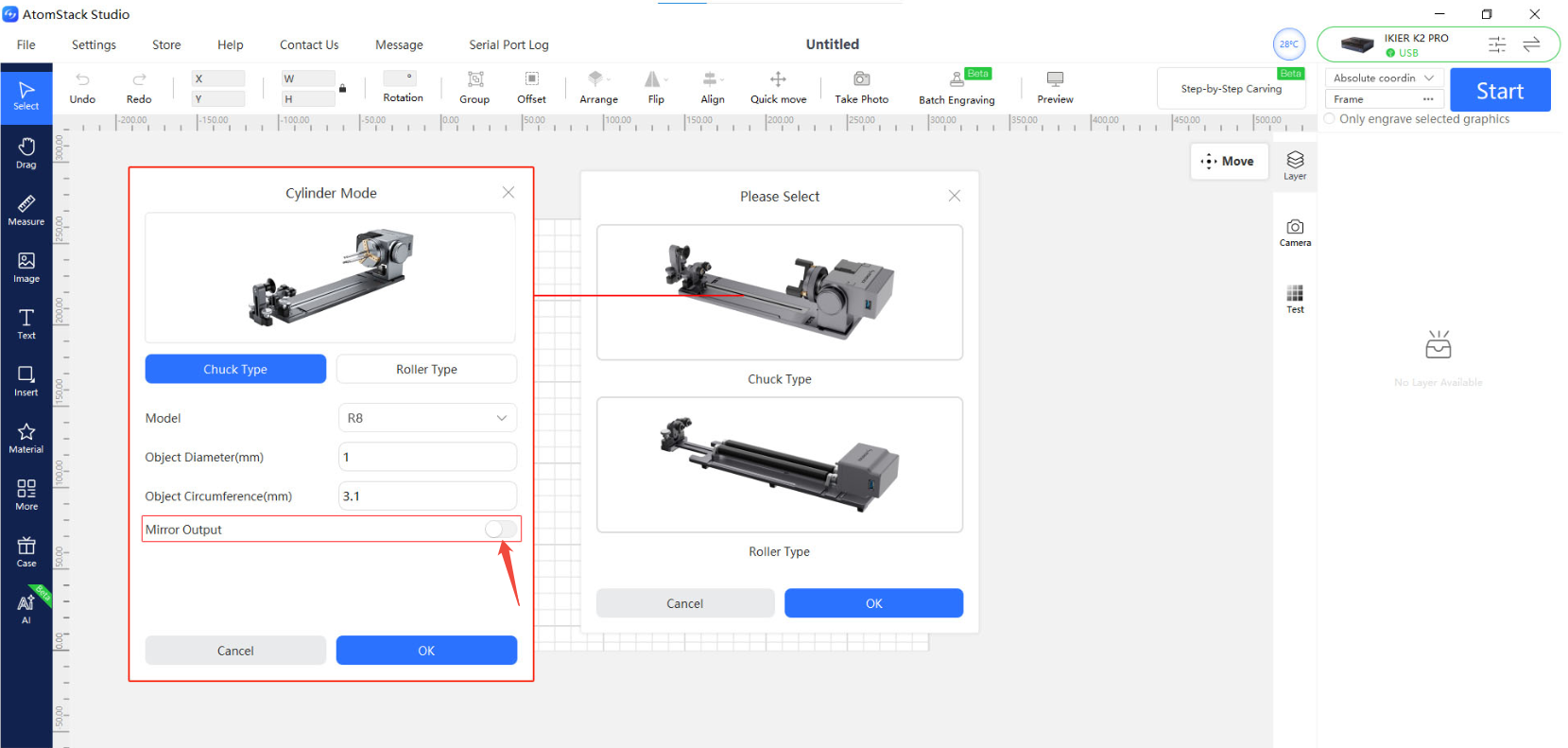
그림 65
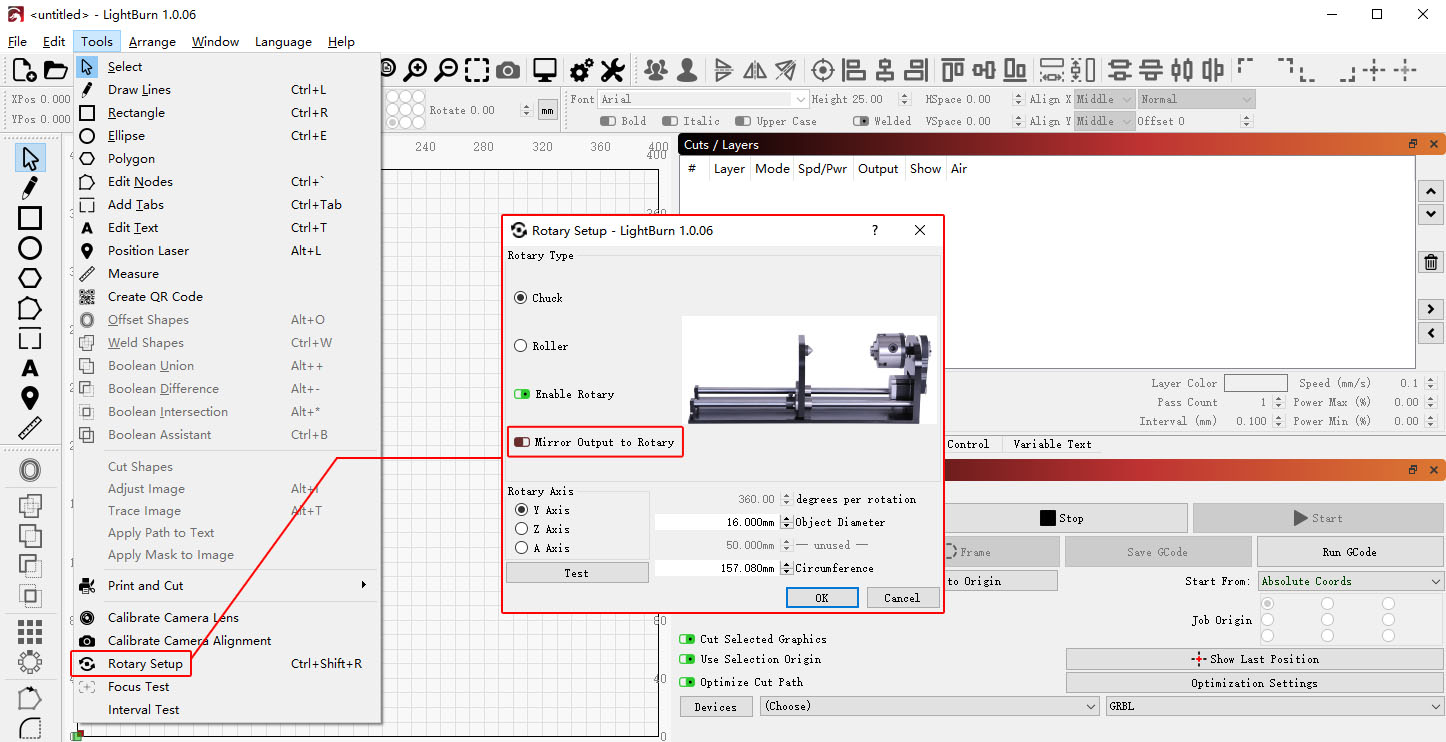
그림 66
3. 출고 시 설정으로 복원
위 단계로 문제가 해결되지 않으면 K2 Pro 출고 시 설정 복원 동영상을 참고하고 아래 단계를 따르십시오:
① AtomStack Studio
- 탐색 모음에서 Settings 를 클릭하고 설정 창에서 Version: V*.*.* 를 찾으십시오.
- 버전 번호 뒤의 숫자를 연속으로 7회 넘게 클릭하십시오. 메뉴 모음에 개발자 모드 옵션인 Serial Port Log 가 나타납니다.
- Serial Port Log 를 클릭하여 화면을 여십시오. 코드 창에 일련의 실행 코드가 표시됩니다.
- 화면 오른쪽 아래의 Reset 을 클릭하십시오. 콘솔에 초기화가 완료되었다고 표시되고 마지막에 OK 가 표시되면 초기화가 완료된 것입니다.
- 오른쪽 위의 Close 를 클릭하여 화면을 종료하십시오.
② LightBurn
Console 을 선택하고 코드 입력란에 $RST=* 를 입력한 다음 그림 67과 같이 Send 를 클릭하십시오.
그림 67
4. 고객 서비스 문의
위 단계로 문제가 해결되지 않으면 다음 정보를 고객 서비스에 제공하십시오:
- 문제 해결 동영상: 원 조각 과정과 이동 방향 테스트를 포함하십시오.
- 수행한 문제 해결 단계와 결과에 대한 설명.
- 펌웨어 버전 스크린샷.
- 그림 68과 같이 레이저 조각기의 일련번호 사진.
그림 68
아직 해결되지 않았습니까? 지원팀에 보낼 자료에 나열된 자료를 첨부하여 지원팀에 문의하십시오.
관련 문제: 로터리 조각 좌우 반전 · 조각 결과 왜곡 · 축 이동 이상
¶ 조각 라인 두꺼움
나타나는 증상: 조각 라인이 너무 두껍습니다.
다음 순서로 점검하십시오:
1. 초점 조절 거리 확인
새 재료를 놓은 후 먼저 자동 초점 조절을 수행하십시오. 초점 조절 거리를 수동으로 조절할 수도 있습니다. 최적의 고정 초점 조절 거리는 40 mm입니다.
2. 재료 확인
조각할 재료가 열가소성인지(고온에 노출되면 녹는지) 확인하십시오. 열가소성 재료는 레이저 가공 중 녹은 재료가 절단면에 달라붙어 가장자리가 거칠어지고 슬래그가 쌓일 수 있습니다. 경우에 따라 녹은 재료가 튀어 렌즈를 오염시킬 수도 있습니다.
3. 보호 윈도우 및 집광 렌즈 확인
K2 Pro 레이저 청소 동영상을 참고하여 보호 윈도우와 집광 렌즈가 손상되거나 오염되었는지 확인하십시오.
- 오염된 경우: 레이저 보호 윈도우 또는 집광 렌즈 오염 절에 따라 청소하십시오.
- 손상된 경우: 선명한 사진을 제공하고 고객 지원에 문의하십시오.
4. 에어 어시스트가 활성화되어 있는지 확인
에어 어시스트는 조각 및 절단 결과를 효과적으로 개선할 수 있습니다. 에어 어시스트가 활성화되어 있는지 확인하십시오.
5. 레이저 스폿 확인
Z축을 가장 높은 위치로 올리고 레이저 발사 기능을 사용하여 레이저 스폿에 이상이 있는지 확인하십시오. 선명한 사진을 촬영하여 고객 지원에 제공하고 평가를 받을 수 있습니다.
6. 고객 지원 문의
문제 해결 중 문제를 발견했지만 직접 해결할 수 없거나 결함의 원인을 확인할 수 없으면 고객 지원에 문의할 때 다음 정보를 제공하십시오:
- 문제 해결 동영상: 가공 중 조각 라인과 최종 결과, 보호 윈도우 및 집광 렌즈를 보여 주십시오.
- 완료한 문제 해결 단계와 결과.
- 그림 76과 같이 레이저 조각기의 일련번호 사진.
그림 76
7. 액세서리 교체 참고 자료
- 보호 윈도우를 교체해야 하는 경우 K2 Pro 레이저 청소 동영상을 참고하십시오.
아직 해결되지 않았습니까? 지원팀에 보낼 자료에 나열된 자료를 첨부하여 지원팀에 문의하십시오.
관련 문제: 자동 초점 조절 실패 · 광학 부품 오염 · 절단 변색·미절단
¶ 절단 변색·미절단
나타나는 증상: 절단 라인이 노랗거나 검게 변하고 재료가 완전히 절단되지 않습니다.
다음 순서로 점검하십시오:
1. 재료 생산 배치 확인
생산 공정의 차이로 인해 재료 생산 배치마다 절단 결과가 다를 수 있습니다. 다음을 권장합니다:
- 동일 생산 배치의 재료로 비교 테스트를 수행하십시오.
- A4 용지를 절단하여 레이저 출력이 크게 감소했는지 확인하십시오.
A4 용지 절단 권장 매개변수는 다음과 같습니다:
출력 40%, 속도 5000 mm/min을 사용하십시오.
2. 초점 조절 거리 확인
새 재료를 놓은 후 먼저 자동 초점 조절을 수행하십시오. 초점 조절 거리를 수동으로 조절할 수도 있습니다. 최적의 초점 조절 거리는 40 mm입니다.
3. 소프트웨어의 매개변수 설정 확인
재료마다 적절한 가공 매개변수가 필요합니다. 매개변수 표를 참고하여 출력, 속도 및 속도 단위가 올바르게 설정되어 있는지 확인하십시오.
매개변수 표 확인 방법:
- 레이저 조각기의 QR 코드를 스캔하여 확인하십시오.
- 동봉된 USB 메모리를 확인하십시오.
- 고객 지원에 문의하십시오.
4. 에어 어시스트가 활성화되어 있는지 확인
에어 어시스트는 조각 및 절단 결과를 효과적으로 개선할 수 있습니다. 에어 어시스트가 활성화되어 있는지 확인하십시오.
5. 에어 가이드가 막히지 않았는지 확인
레이저 보호 윈도우 또는 집광 렌즈 오염 절을 참고하여 에어 가이드를 제거하고 점검하십시오. 오염물이 없고 위치가 어긋나거나 레이저 빔을 가리지 않는지 확인하십시오.
6. 보호 윈도우 및 집광 렌즈 확인
K2 Pro 레이저 청소 동영상을 참고하여 보호 윈도우와 집광 렌즈가 손상되거나 오염되었는지 확인하십시오.
- 오염된 경우: 레이저 보호 윈도우 또는 집광 렌즈 오염 절에 따라 청소하십시오.
- 손상된 경우: 선명한 사진을 제공하고 고객 지원에 문의하십시오.
7. S-Value Max 설정 확인 (LightBurn)
S-Value Max는 1000으로 유지해야 합니다(그림 77 참조). 이 값을 변경하면 레이저 출력과 수명에 영향을 줄 수 있으므로 변경하지 마십시오.
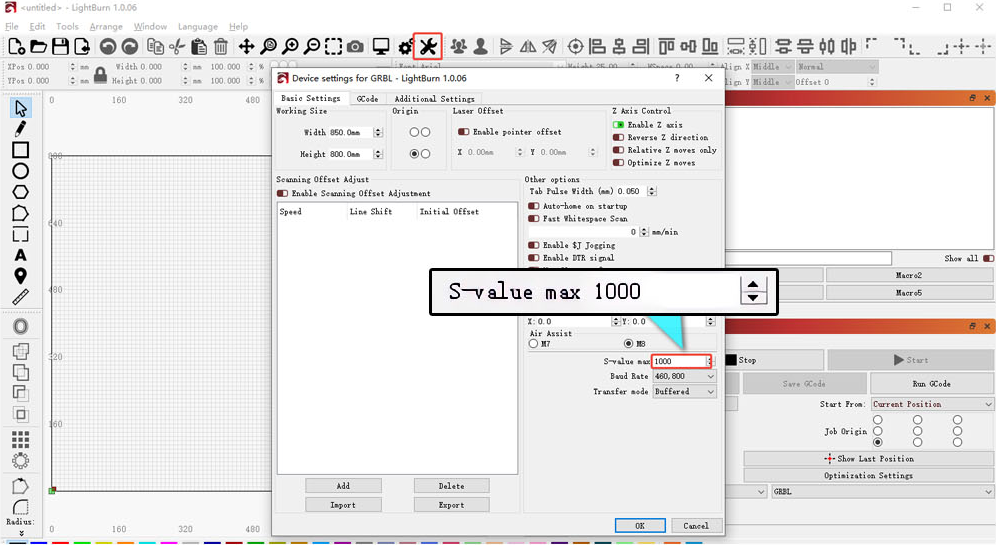
그림 77
8. 전원 공급 장치 전압 확인
전압이나 전류가 부족하면 레이저 출력에 직접적인 영향을 줍니다.
- 전원 어댑터 측정: 멀티미터를 DC 전압 모드로 설정하고 전원 어댑터 출력을 측정하십시오. 24 V여야 합니다.
- 레이저 케이블 측정: 레이저 케이블을 분리하고 출력 100%, 속도 1 mm/min으로 절단 프로그램을 실행한 다음 DC 전압 모드의 멀티미터로 핀 2 및 3 사이의 전압이 24 V이고 핀 4 및 5 사이의 전압이 5 V인지 그림 78과 같이 측정하십시오. 측정 절차는 K2 Pro 레이저 케이블 전압 측정 동영상을 참고하십시오.
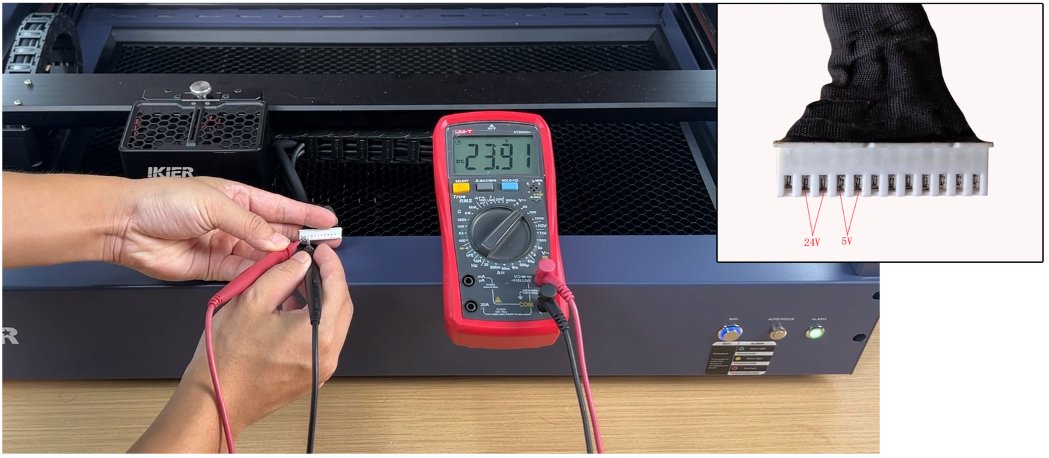
그림 78
9. 레이저 스폿 확인
Z축을 가장 높은 위치로 올리고 레이저 발사 기능을 사용하여 레이저 스폿에 이상이 있는지 확인하십시오. 선명한 사진을 촬영하여 고객 지원에 제공하고 평가를 받을 수 있습니다.
10. 고객 지원 문의
문제 해결 중 문제를 발견했지만 직접 해결할 수 없거나 결함의 원인을 확인할 수 없으면 고객 지원에 문의할 때 다음 정보를 제공하십시오:
- 문제 해결 동영상: 가공 중 조각 라인과 최종 결과, 보호 윈도우 및 집광 렌즈 상태를 보여 주십시오.
- 완료한 문제 해결 단계와 결과.
- 그림 79와 같이 레이저 조각기의 일련번호 사진.
그림 79
11. 액세서리 교체 참고 자료
- 보호 윈도우를 교체해야 하는 경우 K2 Pro 레이저 청소 동영상을 참고하십시오.
아직 해결되지 않았습니까? 지원팀에 보낼 자료에 나열된 자료를 첨부하여 지원팀에 문의하십시오.
관련 문제: 절단 출력 부족 · 에어 어시스트 불량 · 광학 부품 오염
¶ 라인 닫힘 불량
나타나는 증상: 조각 라인이 모서리 또는 시작/끝 지점에서 끊어져 닫히지 않습니다.
다음 순서로 점검하십시오:
1. 소프트웨어 매개변수 확인
권장 매개변수 표를 참고하여 현재 설정이 적절한지 확인하십시오. 출력을 높이거나 속도를 약간 낮춘 다음 라인이 더 잘 닫히는지 테스트해 볼 수 있습니다.
2. Constant Power (일정 출력) 활성화
소프트웨어에서 Constant Power 모드를 활성화하고 문제가 해결되는지 테스트하십시오.
3. 최소 출력 값 조절
K2 Pro 최소 출력 조절 동영상을 참고하고 아래 단계를 따르십시오:
라인이 끊어지거나 닫히지 않는 현상은 일반적으로 레이저의 최소 출력 값($31)이 너무 낮게 설정된 것과 관련이 있습니다. 다음과 같이 조절하십시오:
① AtomStack Studio:
- Settings 메뉴를 열고 소프트웨어 버전 번호를 마우스 왼쪽 버튼으로 연속 7회 넘게 클릭하여 개발자 모드를 활성화하십시오.
- 메뉴 모음에서 Serial Port Log 를 클릭하여 콘솔을 여십시오.
- 코드 상자에
$31=*를 입력하고 명령을 전송하십시오. *는 테스트할 값을 나타냅니다. 라인이 닫힐 때까지 값을 점차 높이십시오. 예를 들어$31을 0으로 설정했을 때 라인이 닫히지 않으면$31=10을 전송하십시오. 여전히 닫히지 않으면 값을 높여$31=20을 전송하십시오. 라인이 닫힐 때까지 값을 계속 높이십시오.
② LightBurn:
- Edit 를 클릭하고 Machine Settings 를 선택한 다음
$31을 찾으십시오. - 값을 점차 높인 다음 Write → OK 를 클릭하여 설정을 저장하십시오.
- 라인이 닫힐 때까지
$31값을 계속 높이며 이 과정을 반복하십시오.
4. 출고 시 설정으로 복원
위 단계로 문제가 해결되지 않으면 K2 Pro 출고 시 설정 복원 동영상을 참고하고 아래 단계를 따르십시오:
① AtomStack Studio
- 탐색 모음에서 Settings 메뉴를 클릭하고 설정 창에서 Version: V*.*.* 를 찾으십시오.
- 버전 번호 뒤의 숫자를 연속으로 7회 이상 클릭하십시오. 메뉴 모음에 개발자 모드 옵션인 Serial Port Log 가 나타납니다.
- Serial Port Log 를 클릭하여 화면을 여십시오. 코드 상자에 일련의 실행 코드가 표시됩니다.
- 화면 오른쪽 아래의 Reset 을 클릭하십시오. 콘솔에 초기화가 완료되었다고 표시되고 마지막에 OK 가 표시되면 초기화가 완료된 것입니다.
- 화면 오른쪽 위의 close (닫기)를 클릭하여 종료하십시오.
② LightBurn
Console 을 선택하고 코드 상자에 $RST=* 를 입력한 다음 그림 80과 같이 Send 를 클릭하십시오.
그림 80
5. 고객 지원 문의
문제 해결 중 문제를 발견했지만 직접 해결할 수 없거나 결함의 원인을 확인할 수 없으면 고객 지원에 문의할 때 다음 정보를 제공하십시오:
- 문제 해결 동영상: 가공 중 절단 라인과 최종 결과, 보호 윈도우 및 집광 렌즈 상태를 보여 주십시오.
- 완료한 문제 해결 단계와 결과.
- 그림 81과 같이 레이저 조각기의 일련번호 사진.
그림 81
해결 여부 확인: 조각을 다시 테스트하여 라인이 닫히는지 확인하십시오.
아직 해결되지 않았습니까? 지원팀에 보낼 자료에 나열된 자료를 첨부하여 지원팀에 문의하십시오.
관련 문제: 조각 결과 왜곡 · 절단 출력 부족 · 조각 라인 두꺼움
¶ 로터리 조각 좌우 반전
나타나는 증상: 로터리 액세서리 사용 시 이미지가 반대로 나오거나 좌우 반전됩니다.
다음 순서로 점검하십시오:
1. 배치 방향 확인
- 컨베이어 피더의 케이블은 레이저 조각기 앞쪽에 있습니다.
- 로터리 액세서리의 모터는 오른쪽에 있습니다.
2. 좌우 반전 설정 확인
그림 97 및 그림 98과 같이 AtomStack Studio 또는 LightBurn의 로터리 설정에서 좌우 반전 출력 옵션이 선택되어 있는지 확인하십시오.
그림 97
그림 98
3. Y축 역방향 설정 확인 (LightBurn)
LightBurn 또는 LaserGRBL에서 메뉴 모음의 Edit 아래에 있는 Machine Settings 를 선택하고 Y Direction pin invert ($3) (Y축 방향 핀 반전)를 찾으십시오. true (참)로 설정되어 있으면 false (거짓)로, false 로 설정되어 있으면 true 로 변경하십시오. 그런 다음 Write 를 클릭하고 OK 를 클릭하십시오.
4. 출고 시 설정으로 복원
위 단계로 문제가 해결되지 않으면 K2 Pro 출고 시 설정 복원 동영상을 참고하고 아래 단계를 따르십시오:
① AtomStack Studio
- 탐색 모음에서 Settings 를 클릭하고 설정 창에서 Version: V*.*.* 를 찾으십시오.
- 버전 번호 뒤의 숫자를 연속으로 7회 넘게 클릭하십시오. 메뉴 모음에 개발자 모드 옵션인 Serial Port Log 가 나타납니다.
- Serial Port Log 를 클릭하여 화면을 여십시오. 코드 창에 일련의 실행 코드가 표시됩니다.
- 화면 오른쪽 아래의 Reset 을 클릭하십시오. 코드 창에 초기화 응답이 여러 줄 나타나고 마지막에 OK 가 표시되면 초기화가 완료된 것입니다.
- 오른쪽 위의 Close (닫기)를 클릭하여 화면을 종료하십시오.
② LightBurn
Console 을 선택하고 코드 입력란에 $RST=* 를 입력한 다음 그림 99와 같이 Send 를 클릭하십시오.
그림 99
5. 고객 지원 문의
위 단계로 문제가 해결되지 않으면 고객 지원에 문의할 때 다음 정보를 제공하십시오:
- 문제 해결 동영상: 조각 상태와 결과를 보여 주십시오.
- 완료한 문제 해결 단계와 결과.
- 그림 100과 같이 레이저 조각기의 일련번호 사진.
그림 100
아직 해결되지 않았습니까? 지원팀에 보낼 자료에 나열된 자료를 첨부하여 지원팀에 문의하십시오.
관련 문제: 조각 결과 좌우 반전 · 조각 결과 왜곡 · 축 이동 이상