K2 Pro 원점 복귀 실패·리미트 경보
원점 복귀에 실패하거나, 조각이 중단되거나, 리미트 또는 영역 관련 메시지가 표시되거나, 축이 비정상적으로 움직이거나, 타이밍 벨트가 손상되었습니다.
레이저를 분리하거나 케이블을 분리하기 전에 레이저 조각기의 전원을 끄고, 전원 스위치 작업 전에는 전원 어댑터를 분리하십시오. 보호 윈도우가 손상되면 즉시 레이저 조각기 사용을 중단하고 사용 전에 교체하십시오. 불꽃 감지를 비활성화하거나 감도를 조정한 후에는 가공 과정 내내 레이저 조각기를 지켜보십시오. 펌웨어 업데이트 중에는 레이저 조각기의 전원을 끄거나 USB 메모리를 제거하지 마십시오.
¶ 원점 복귀 실패
나타나는 증상: 레이저 조각기가 원점 복귀에 실패합니다.
다음 순서로 점검하십시오:
1. 고정 모듈이 제거되었는지 확인
배송 시 X축은 고정되어 있습니다. 레이저 조각기를 받은 후 사용 설명서의 지침에 따라 X축 양쪽 끝을 고정하는 고정 모듈 두 개를 제거하십시오. X축이 자유롭게 미끄러지는지 확인하십시오.
2. 레이저가 프레임에 부딪히지 않는지 확인
초기화 중 레이저가 프레임에 닿는지 확인하십시오. 닿는 경우 레이저 모듈 교체 가이드 절에 따라 레이저를 다시 설치하십시오.
레이저가 프레임에 부딪히면 Y축 리미트 스위치가 작동하지 않아 초기화에 실패합니다.
3. X축이 프레임과 평행한지 확인
자로 X축 양쪽 끝에서 상단 및 하단 프레임까지의 거리를 측정하여 같은지 확인하십시오. 거리가 다르면 K2 Pro X축 수평 조절 동영상의 조절 지침을 참고하십시오.
4. 각 축의 움직임 확인
원점 복귀 중 각 축의 움직임을 관찰하십시오. 이상이 있으면 다음 조건에 따라 문제를 해결하십시오:
① 잘못된 방향으로 원점 복귀
- 이동 방향이 반대임: 소프트웨어에서 방향 제어 버튼을 클릭하여 이동 방향이 비정상인지 확인하십시오. 이동 방향이 반대이면 출고 시 설정으로 복원하거나 그림 28과 같이 LightBurn의 Machine Settings (기계 설정)에서 해당 축의
$3값을 수정하십시오.

그림 28
- 이동 방향은 정상이지만 초기화 방향이 반대임: 출고 시 설정으로 복원하거나 그림 29와 같이 LightBurn의 Machine Settings 에서 해당 축의
$23값을 수정하십시오.
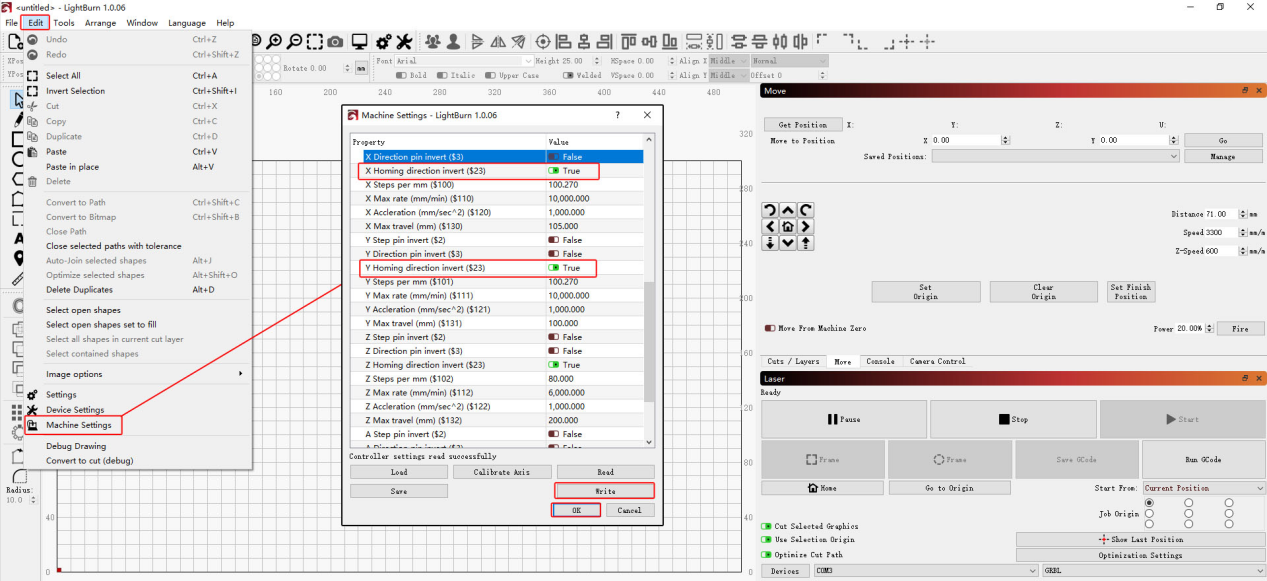
그림 29
② X축 또는 Y축의 비정상적인 움직임
- 모터 케이블 확인: 모터 케이블에 손상이 있는지 주의 깊게 확인하십시오. 분리했다가 단단히 다시 연결한 다음 다시 테스트하십시오.
- 모터 케이블 교환: K2 Pro 모터 케이블 교환 동영상에 따라 Y축 모터 케이블을 X축 모터에 연결한 다음 나타나는 현상에 따라 결함의 원인을 판단하십시오.
| 결함 증상 | 교환 후 | 진단 |
|---|---|---|
| X축 정상, Y축 비정상 | X축 비정상 | 메인보드 또는 Y축 모터 케이블 결함 |
| X축 정상, Y축 비정상 | X축 정상 | Y축 모터 결함 |
| X축 비정상, Y축 정상 | X축 정상 | 메인보드 또는 X축 모터 케이블 결함 |
| X축 비정상, Y축 정상 | X축 비정상 | X축 모터 결함 |
5. 모든 리미트 스위치가 정상적으로 작동하는지 확인
K2 Pro XYZ 리미트 스위치 확인 및 문제 해결 동영상을 참고하십시오. Y축(왼쪽 축)의 앞뒤 리미트 스위치 두 개와 X축 양쪽 끝의 리미트 스위치 두 개를 손으로 누르십시오.
각 스위치가 해당 알림을 발생시키고 “삐삐” 소리를 내는지 확인하십시오. 리미트 스위치가 작동하지 않으면 다음을 확인하십시오:
- 리미트 스위치 외관 확인: 스프링 판 파손이나 단자 이탈 등의 손상이 있는지 리미트 스위치를 주의 깊게 점검하십시오.
- 케이블 연결 확인: 리미트 스위치와 메인보드의 케이블이 느슨하거나 분리되어 있는지 확인하십시오.
- 케이블 전압 측정: 리미트 스위치의 케이블을 하나씩 분리하고 그림 30과 같이 DC 전압 범위로 설정한 멀티미터로 케이블 전압을 측정하십시오.
| 전압 측정값 | 진단 결과 |
|---|---|
| 약 0 V | 리미트 스위치 케이블 결함 |
| 약 3.3 V | 리미트 스위치 결함 |
모든 리미트 스위치가 작동하지 않으면 메인보드 펌웨어가 비정상일 수 있습니다. 단계 (8)에 따라 고객 서비스에 도움을 요청하십시오.

그림 30
6. 출고 시 설정으로 복원
위 단계로 문제가 해결되지 않으면 K2 Pro 출고 시 설정 복원 동영상을 참고하고 아래 단계를 따르십시오:
① AtomStack Studio
- 탐색 모음에서 Settings 메뉴를 클릭하고 설정 창에서 Version: V*.*.* (버전: V*.*.*)를 찾으십시오.
- 버전 번호 뒤의 숫자를 연속으로 7회 넘게 클릭하십시오. 메뉴 모음에 개발자 모드 옵션인 Serial Port Log 가 나타납니다.
- Serial Port Log 를 클릭하여 화면을 여십시오. 코드 상자에 일련의 실행 코드가 표시됩니다.
- 화면 오른쪽 아래의 Reset (초기화)을 클릭하십시오. 콘솔에 초기화 완료 메시지가 여러 줄 표시되고 OK (확인)로 끝나면 초기화가 완료된 것입니다.
- 오른쪽 위의 Close (닫기)를 클릭하여 화면을 종료하십시오.
② LightBurn
Console (콘솔)을 선택하고 코드 상자에 $RST=* 를 입력한 다음 그림 31과 같이 Send (전송)를 클릭하십시오.

그림 31
7. 펌웨어 업데이트
모든 펌웨어 업데이트 방법에는 저장 매체로 USB 메모리가 삽입되어 있어야 합니다. 업데이트 중에는 레이저 조각기의 전원을 끄거나 USB 메모리를 제거하지 마십시오.
AtomStack Studio에서 펌웨어 업데이트
소프트웨어를 열고 레이저 조각기를 연결하십시오. 소프트웨어 화면 오른쪽 위의 “☰” 아이콘을 클릭하여 Device Information (장치 정보) 페이지를 여십시오. 페이지 하단에서 현재 펌웨어 버전을 확인할 수 있습니다. 버전 오른쪽에 업데이트 알림이 나타나면 클릭하여 그림 32와 같이 펌웨어를 업데이트하십시오.

그림 32
AtomStack App에서 펌웨어 업데이트
앱을 열고 레이저 조각기를 연결하십시오. 모델명 아래의 Settings 를 탭하여 Device Settings (장치 설정) 페이지를 여십시오. 페이지 하단에서 그림 33과 같이 현재 펌웨어 버전과 최신 펌웨어로 업데이트하는 옵션을 확인할 수 있습니다.

그림 33
USB 메모리로 펌웨어 업데이트
위 방법으로 펌웨어를 업데이트할 수 없으면 레이저 조각기의 현재 펌웨어 버전 스크린샷과 일련번호 사진을 고객 서비스에 제공하여 최신 펌웨어를 받으십시오. 아래 단계에 따라 펌웨어를 업데이트하십시오:
- USB 메모리를 카드 리더기에 삽입하고 컴퓨터에 연결하십시오.
- 새 펌웨어 파일(.bin 파일)을 USB 메모리의 루트 디렉터리에 복사하십시오. 폴더 안에 넣지 마십시오.
- USB 메모리를 레이저 조각기에 삽입하고 전원을 켜십시오. 장치가 자동으로 업데이트되고 “삐삐” 소리가 납니다.
- 소리가 멈출 때까지 기다린 다음 레이저 조각기를 다시 시작하십시오.
8. 고객 서비스 문의
문제 해결 중 문제를 발견했지만 직접 해결할 수 없거나 결함의 원인을 확인할 수 없으면 고객 서비스에 문의할 때 다음 정보를 제공하십시오:
- 결함 동영상: 전체 초기화 과정과 각 리미트 스위치의 수동 점검을 명확하게 보여 주십시오.
- 펌웨어 버전 스크린샷.
- 완료한 문제 해결 단계와 해당 결과.
- 그림 34와 같이 레이저 조각기의 일련번호 사진.

그림 34
9. 부품 교체 참고 자료
- 메인보드 교체 시 K2 Pro 메인보드 교체 동영상을 참고하십시오.
- 메인보드 연결 케이블 또는 리미트 스위치 케이블 교체 시 K2 Pro 연결 케이블 교체 동영상을 참고하십시오.
- 리미트 스위치 교체 시 K2 Pro XYZ 리미트 스위치 교체 동영상을 참고하십시오.
- 모터 교체 시 K2 Pro X/Y/Z축 모터 교체 동영상을 참고하십시오.
아직 해결되지 않았습니까? 지원팀에 보낼 자료에 나열된 자료를 첨부하여 지원팀에 문의하십시오.
관련 문제: 리미트·이동 범위 경보 · 축 이동 이상 · 자동 초점 조절 실패
¶ 조각 중 중단
나타나는 증상: 조각 중 레이저 조각기가 멈춥니다.
다음 순서로 점검하십시오:
1. 연결 방법 확인
Type-C 케이블로 레이저 조각기를 연결하는 것이 좋습니다. 컴퓨터를 Wi-Fi로 연결하면 데이터 패킷 손실로 인해 조각 중 오류나 예기치 않은 중단이 발생할 수 있습니다.
2. 소프트웨어 경보 메시지 확인
① USB Key (USB 키)가 연결되지 않음
그림 51과 같이 USB 키가 제대로 삽입되어 있는지 확인하십시오. USB 키를 살짝 움직여 표시등이 녹색으로 바뀌는지 확인하십시오.
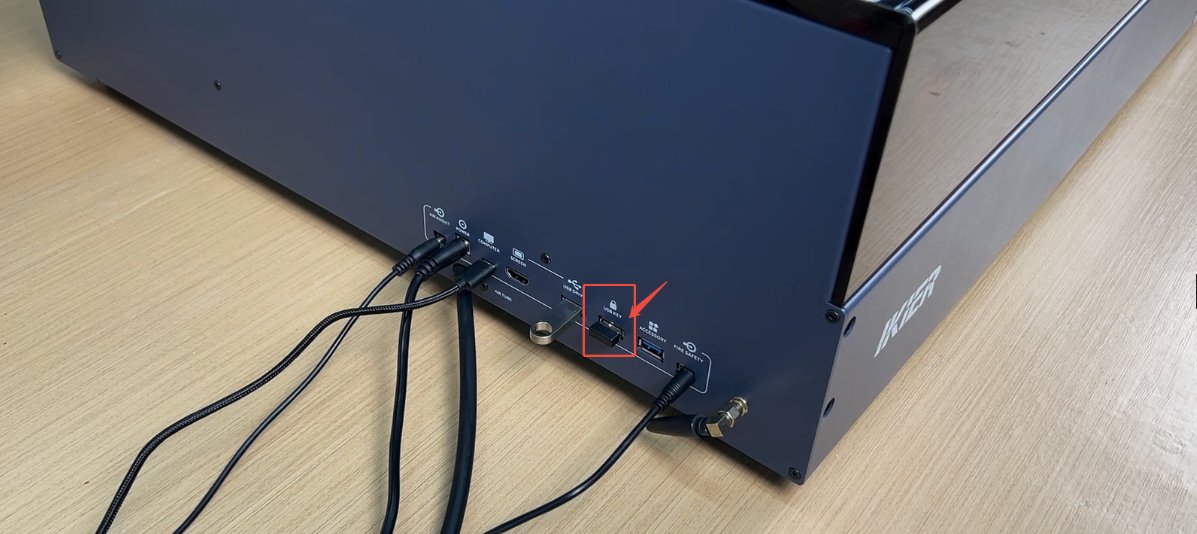
그림 51
② 보호 인클로저가 비정상적으로 열림
- 조각 중 보호 인클로저 도어를 열지 않았는지 확인하십시오.
- 보호 인클로저 도어를 막는 이물질이 있는지 확인하고 도어가 제대로 닫히는지 확인하십시오.
③ 경보 메시지
- ALARM 1: 리미트 스위치가 작동했습니다. 프레이밍을 수행했으며 파일 크기가 조각 영역 안에 있는지 확인하십시오. 경보가 비정상적으로 발생한 경우 K2 Pro XYZ 리미트 스위치 확인 및 문제 해결 동영상을 참고하여 각 리미트 스위치가 정상적으로 작동하는지 확인하십시오.
- ALARM 3: 이 코드는 일반적으로 Stop (중지)을 클릭하여 조각을 중지한 후 발생합니다. 소프트웨어의 오경보로 인해 발생할 수도 있습니다. 의도적으로 발생시킨 신호가 아니면 다른 제어 소프트웨어를 사용하거나 소프트웨어를 업데이트한 후 다시 테스트하십시오.
권장 제어 소프트웨어: LightBurn 및 AtomStack Studio.
- ALARM 12: 불꽃 경보입니다. AtomStack Studio 화면에 Warning! Flame detected (경고! 불꽃이 감지되었습니다)가 표시됩니다. 경보가 발생하면 레이저 조각기가 자동으로 조각을 중지합니다. 소화 에어 펌프가 연결되어 있고 물탱크에 물이 충분하면 레이저 조각기가 자동으로 물을 분사하여 불을 끕니다.
불꽃 경보가 발생한 후 소화를 위해 물이 분사되면 불이 꺼진 후 다음 단계를 수행하십시오:
- 잔류 수분 건조: 낮은 출력의 조각 또는 절단 프로그램을 시작하고 5분 동안 실행하여 호스 내부에 남은 물을 풍량으로 건조하십시오.
- 보호 윈도우와 에어 덕트 청소: K2 Pro 레이저 청소 동영상을 참고하십시오. 보호 윈도우 표면, 집광 렌즈(제거하지 마십시오), 에어 덕트 내외부의 물기를 닦아내십시오.
불꽃 경보가 발생할 때마다 즉시 위의 건조 작업을 수행하여 물이 고여 레이저 조각기의 조각 및 절단 성능에 영향을 주지 않도록 하십시오.
- ALARM 13: 보호 인클로저 도어 열림 경보입니다. 조각 중 보호 인클로저 도어를 열어 발생했을 수 있습니다.
3. Type-C 케이블 연결 확인
Type-C 케이블로 연결한 경우 케이블을 뽑았다가 다시 연결하거나 컴퓨터의 다른 USB 포트를 사용해 보십시오. 데스크톱 컴퓨터는 뒷면의 USB 포트를 사용하는 것이 좋습니다.
4. 컴퓨터 시스템 확인
Windows 11을 사용 중이면 조각 중 제어 소프트웨어를 백그라운드로 전환하지 마십시오. COM 포트 절전 기능이 활성화되어 있는지도 확인하십시오.
5. 다른 제어 소프트웨어 시도
다른 제어 소프트웨어를 사용해 보십시오. AtomStack Studio 또는 LightBurn을 권장합니다. 모바일 앱으로 레이저 조각기를 연결하여 조각 테스트를 수행하고 문제가 다시 발생하는지 확인할 수도 있습니다.
6. 전원 어댑터 교체
다른 DC 24 V 10 A 전원 어댑터로 교체하고 문제가 다시 발생하는지 테스트하십시오.
7. 고객 지원 문의
문제 해결 중 문제를 발견했지만 직접 해결할 수 없거나 문제의 원인을 확인할 수 없으면 고객 지원에 문의할 때 다음 정보를 제공하십시오:
- 문제 동영상: 문제가 쉽게 재현되면 전체 과정을 녹화하십시오.
- 완료한 문제 해결 단계와 결과.
- 펌웨어 버전 스크린샷.
- 그림 52와 같이 레이저 조각기의 일련번호 사진.
그림 52
8. 액세서리 교체 참고 자료
- 메인보드를 교체해야 하는 경우 K2 Pro 메인보드 교체 동영상을 참고하십시오.
- 리미트 스위치를 교체해야 하는 경우 K2 Pro XYZ 리미트 스위치 교체 동영상을 참고하십시오.
아직 해결되지 않았습니까? 지원팀에 보낼 자료에 나열된 자료를 첨부하여 지원팀에 문의하십시오.
관련 문제: 컴퓨터 연결 실패 · 리미트·이동 범위 경보 · 불꽃 오경보
¶ 리미트·이동 범위 경보
나타나는 증상: 레이저 조각기가 정상적으로 작동하지 않고 “리미트 스위치 작동 (Limit Switch Triggered)” 또는 “이동 범위 초과 (Travel Exceeded)”가 표시됩니다.
다음 순서로 점검하십시오:
1. 조각 파일 크기 확인
현재 조각 파일이 조각 영역 안에 완전히 들어가는지 확인하십시오. 조각 영역 밖에 남아 있는 도형이나 실수로 선택한 추가 도안이 없는지 확인하십시오.
2. 선택한 좌표 모드 확인
- Absolute Coordinates (절대 좌표): 파일이 조각 영역 안에 있으면 일반적으로 이 경보가 발생하지 않습니다.
- Current Position (현재 위치): 조각 경로에 충분한 공간이 있도록 레이저를 손으로 또는 소프트웨어로 적절한 위치로 이동해야 합니다. 그렇지 않으면 경보가 발생할 수 있습니다.
Current Position 모드를 사용할 때는 조각 전에 프레이밍을 수행하여 조각 영역이 요구 사항을 충족하는지 확인하는 것이 좋습니다.
3. 이동 방향이 올바른지 확인
소프트웨어에서 방향 이동 버튼을 클릭하고 각 축의 이동 방향에 이상이 있는지 관찰하십시오. 축이 반대 방향으로 움직이면 출고 시 설정으로 복원하거나 그림 55와 같이 LightBurn의 Machine Settings 에서 해당 축의 $3 값을 수정하여 문제를 해결할 수 있습니다.
그림 55
4. 소프트웨어 경보 메시지 확인
- X축: 레이저가 왼쪽 또는 오른쪽 리미트 스위치에 닿았는지(가장자리에 도달했는지) 확인하십시오.
- Y축: 레이저가 Y축 오른쪽의 앞쪽 또는 뒤쪽 리미트 스위치에 닿았는지(가장자리에 도달했는지) 확인하십시오.
5. 리미트 스위치를 수동으로 작동시켜 문제 해결
K2 Pro XYZ 리미트 스위치 확인 및 문제 해결 동영상을 참고하십시오. Y축(왼쪽 축)의 앞뒤 리미트 스위치 두 개와 X축 양쪽 끝의 리미트 스위치 두 개를 하나씩 누르십시오.
해당 경보가 정상적으로 발생하고 “삐삐” 소리가 나는지 확인하십시오.
6. 리미트 스위치 배선 확인
K2 Pro XYZ 리미트 스위치 교체 동영상을 참고하십시오. 리미트 스위치 전선이 끊어졌는지 확인하고 리미트 스위치가 손상되었는지도 확인하십시오.
7. 출고 시 설정으로 복원
위 단계로 문제가 해결되지 않으면 K2 Pro 출고 시 설정 복원 동영상을 참고하고 아래 단계를 따르십시오:
① AtomStack Studio
- 탐색 모음에서 Settings 메뉴를 클릭하고 설정 창에서 Version: V*.*.* (버전: V*.*.*)를 찾으십시오.
- 버전 번호 뒤의 숫자를 연속으로 7회 이상 클릭하십시오. 메뉴 모음에 개발자 모드 옵션인 Serial Port Log 가 나타납니다.
- Serial Port Log 를 클릭하여 화면을 여십시오. 코드 상자에 일련의 실행 코드가 표시됩니다.
- 화면 오른쪽 아래의 Reset 을 클릭하십시오. 콘솔에 초기화가 완료되었다고 표시되고 마지막에 OK 가 표시되면 초기화가 완료된 것입니다.
- 오른쪽 위의 Close (닫기)를 클릭하여 화면을 종료하십시오.
② LightBurn
Console 을 선택하고 코드 상자에 $RST=* 를 입력한 다음 그림 56과 같이 Send 를 클릭하십시오.
그림 56
8. 고객 지원 문의
위의 모든 단계를 완료한 후에도 문제가 해결되지 않으면 고객 지원에 문의할 때 다음 정보를 제공하십시오:
- 문제 동영상: 각 리미트 스위치를 수동으로 테스트하는 동영상을 포함하여 문제를 명확하게 보여 주십시오.
- 완료한 문제 해결 단계와 결과.
- 펌웨어 버전 스크린샷.
- 그림 57과 같이 레이저 조각기의 일련번호 사진.
그림 57
9. 액세서리 교체 참고 자료
- 메인보드를 교체해야 하는 경우 K2 Pro 메인보드 교체 동영상을 참고하십시오.
- 리미트 스위치를 교체해야 하는 경우 K2 Pro XYZ 리미트 스위치 교체 동영상을 참고하십시오.
해결 여부 확인: “절대 좌표” 모드에서 파일이 조각 영역 안에 있고 이 경보가 발생하지 않는지 확인하십시오.
아직 해결되지 않았습니까? 지원팀에 보낼 자료에 나열된 자료를 첨부하여 지원팀에 문의하십시오.
관련 문제: 원점 복귀 실패 · 조각 영역 초과 · 축 이동 이상
¶ 조각 영역 초과
나타나는 증상: 소프트웨어에 “조각 영역 초과 (Engraving Area Exceeded)”가 표시됩니다.
다음 순서로 점검하십시오:
1. 조각 파일 크기 확인
현재 조각 파일이 조각 영역 안에 완전히 들어가는지 확인하십시오. 조각 영역 밖에 남아 있는 도형이나 실수로 선택한 추가 도형이 없는지 확인하십시오.
2. 선택한 좌표 모드 확인
- Absolute Coordinates (절대 좌표): 파일이 조각 영역 안에 있으면 일반적으로 이 경보가 발생하지 않습니다.
- Current Position (현재 위치): 조각 경로에 충분한 공간이 있도록 레이저를 손으로 또는 소프트웨어로 적절한 위치로 이동해야 합니다. 그렇지 않으면 경보가 발생할 수 있습니다.
Current Position 모드를 사용할 때는 조각 전에 경계 프레이밍을 수행하여 조각 영역이 요구 사항을 충족하는지 확인하는 것이 좋습니다.
3. 이동 방향이 올바른지 확인
소프트웨어에서 방향 이동 버튼을 클릭하고 각 축의 이동 방향에 이상이 있는지 관찰하십시오. 축이 반대 방향으로 움직이면 출고 시 설정으로 복원하거나 그림 58과 같이 LightBurn의 Machine Settings 에서 해당 축의 $3 값을 수정하여 문제를 해결할 수 있습니다.
그림 58
4. 소프트웨어 경보 메시지 확인
- X축: 레이저가 왼쪽 또는 오른쪽 리미트 스위치에 닿았는지(가장자리에 도달했는지) 확인하십시오.
- Y축: 레이저가 Y축 오른쪽의 앞쪽 또는 뒤쪽 리미트 스위치에 닿았는지(가장자리에 도달했는지) 확인하십시오.
5. 리미트 스위치를 수동으로 작동시켜 문제 해결
K2 Pro XYZ 리미트 스위치 확인 및 문제 해결 동영상을 참고하십시오. Y축(왼쪽 축)의 앞뒤 리미트 스위치 두 개와 X축의 왼쪽 및 오른쪽 끝에 있는 리미트 스위치 두 개를 하나씩 누르십시오.
해당 경보가 정상적으로 발생하고 “삐삐” 소리가 나는지 확인하십시오.
6. 리미트 스위치 배선 확인
K2 Pro XYZ 리미트 스위치 교체 동영상을 참고하십시오. 리미트 스위치 전선이 끊어졌는지, 리미트 스위치 자체가 손상되었는지 확인하십시오.
7. 출고 시 설정으로 복원
위 단계로 문제가 해결되지 않으면 K2 Pro 출고 시 설정 복원 동영상을 참고하고 아래 단계를 따르십시오:
① AtomStack Studio
- 탐색 모음에서 Settings 메뉴를 클릭하고 설정 창에서 Version: V*.*.* (버전: V*.*.*)를 찾으십시오.
- 버전 번호 뒤의 숫자를 연속으로 7회 이상 클릭하십시오. 메뉴 모음에 개발자 모드 옵션인 Serial Port Log 가 나타납니다.
- Serial Port Log 를 클릭하여 화면을 여십시오. 코드 상자에 일련의 실행 코드가 표시됩니다.
- 화면 오른쪽 아래의 Reset 을 클릭하십시오. 콘솔에 초기화가 완료되었다고 표시되고 마지막에 OK 가 표시되면 초기화가 완료된 것입니다.
- 오른쪽 위의 Close (닫기)를 클릭하여 화면을 종료하십시오.
② LightBurn
Console 을 선택하고 코드 상자에 $RST=* 를 입력한 다음 그림 59와 같이 Send 를 클릭하십시오.
그림 59
8. 고객 지원 문의
위의 모든 단계를 완료한 후에도 문제가 해결되지 않으면 고객 지원에 문의할 때 다음 정보를 제공하십시오:
- 문제 동영상: 문제와 각 리미트 스위치를 수동으로 테스트하는 과정을 명확하게 보여 주십시오.
- 완료한 문제 해결 단계와 결과.
- 펌웨어 버전 스크린샷.
- 그림 60과 같이 레이저 조각기의 일련번호 사진.
그림 60
9. 액세서리 교체 참고 자료
- 메인보드를 교체해야 하는 경우 K2 Pro 메인보드 교체 동영상을 참고하십시오.
- 리미트 스위치를 교체해야 하는 경우 K2 Pro XYZ 리미트 스위치 교체 동영상을 참고하십시오.
해결 여부 확인: “절대 좌표” 모드에서 파일이 조각 영역 안에 있고 이 경보가 발생하지 않는지 확인하십시오.
아직 해결되지 않았습니까? 지원팀에 보낼 자료에 나열된 자료를 첨부하여 지원팀에 문의하십시오.
관련 문제: 리미트·이동 범위 경보 · 원점 복귀 실패 · 축 이동 이상
¶ 축 이동 이상
나타나는 증상: X축 또는 Y축의 움직임이 비정상적입니다.
다음 순서로 점검하십시오:
1. 고정 블록이 제거되었는지 확인
배송 시 X축은 고정되어 있습니다. 레이저 조각기를 받은 후 사용 설명서에 따라 X축 양쪽 끝을 고정하는 고정 모듈 두 개를 제거하여 X축이 자유롭게 미끄러지도록 하십시오.
2. 이동 방향 확인
소프트웨어에서 방향 이동 버튼을 클릭하고 각 축의 이동 방향에 이상이 있는지 확인하십시오.
- 이동 방향이 반대이면 출고 시 설정으로 복원하거나 그림 73과 같이 LightBurn의 Machine Settings 에서 해당 축의
$3값을 수정하여 문제를 해결할 수 있습니다. - 축이 움직이지 않거나 간헐적으로 움직이거나 기타 이상이 나타나면 다음 단계에 따라 문제 해결을 계속하십시오.
그림 73
3. 모터 케이블 확인
K2 Pro X/Y/Z축 모터 교체 동영상에 따라 모터 케이블이 느슨하거나 손상되었는지 확인하십시오. 이상이 없으면 케이블을 분리했다가 다시 연결한 다음 다시 테스트하십시오.
4. 메인보드 케이블 확인
K2 Pro 메인보드 교체 동영상에 따라 메인보드의 케이블이 느슨하거나 분리되어 있는지 확인하십시오.
5. 편심 너트 확인
X축과 Y축을 손으로 움직이십시오. 이동 중 저항이 크게 느껴지면 K2 Pro 기계 구조 조절 동영상을 참고하여 편심 너트가 너무 조여져 있는지 확인하십시오. 너무 조여져 있으면 적절히 푸십시오.
6. 프로파일 및 리니어 샤프트 확인
X축과 Y축의 리니어 샤프트 가이드 및 프로파일에 손상이 있는지 주의 깊게 점검하고 리니어 샤프트 표면에 마찰 흔적이 있거나 표면이 지나치게 건조한지 확인하십시오.
- 표면이 건조한 경우: K2 Pro 보호 인클로저 내부 청소 동영상에 따라 리니어 샤프트를 청소한 다음 윤활 그리스를 고르게 바르십시오.
- 손상이 발견된 경우: 선명한 사진을 촬영하여 고객 지원에 문의하십시오.
7. 출고 시 설정으로 복원
위 단계로 문제가 해결되지 않으면 K2 Pro 출고 시 설정 복원 동영상을 참고하고 아래 단계를 따르십시오:
① AtomStack Studio
- 탐색 모음에서 Settings 메뉴를 클릭하고 설정 창에서 Version: V*.*.* 를 찾으십시오.
- 버전 번호 뒤의 숫자를 연속으로 7회 이상 클릭하십시오. 메뉴 모음에 개발자 모드 옵션인 Serial Port Log 가 나타납니다.
- Serial Port Log 를 클릭하여 화면을 여십시오. 코드 상자에 일련의 실행 코드가 표시됩니다.
- 화면 오른쪽 아래의 Reset 을 클릭하십시오. 콘솔에 초기화가 완료되었다고 표시되고 마지막에 OK 가 표시되면 초기화가 완료된 것입니다.
- 화면 오른쪽 위의 close (닫기)를 클릭하여 종료하십시오.
② LightBurn
Console 을 선택하고 코드 상자에 $RST=* 를 입력한 다음 그림 74와 같이 Send 를 클릭하십시오.
그림 74
8. 고객 지원 문의
문제 해결 중 문제를 발견했지만 직접 해결할 수 없거나 결함의 원인을 확인할 수 없으면 고객 지원에 문의할 때 다음 정보를 제공하십시오:
- 문제 해결 동영상: 비정상적인 움직임을 보여 주십시오.
- 완료한 문제 해결 단계와 결과.
- 그림 75와 같이 레이저 조각기의 일련번호 사진.
그림 75
9. 액세서리 교체 참고 자료
- 메인보드를 교체해야 하는 경우 K2 Pro 메인보드 교체 동영상을 참고하십시오.
- 모터를 교체해야 하는 경우 K2 Pro X/Y/Z축 모터 교체 동영상을 참고하십시오.
- X축/Y축 모터 케이블을 교체해야 하는 경우 K2 Pro 연결 케이블 교체 동영상을 참고하십시오.
아직 해결되지 않았습니까? 지원팀에 보낼 자료에 나열된 자료를 첨부하여 지원팀에 문의하십시오.
관련 문제: 원점 복귀 실패 · 타이밍 벨트 손상 · 조각 결과 왜곡
¶ 타이밍 벨트 손상
나타나는 증상: 타이밍 벨트가 끊어지거나 손상되었습니다.
다음 순서로 점검하십시오:
1. 타이밍 벨트가 너무 팽팽한지 확인
타이밍 벨트를 손으로 눌러 벨트 장력이 너무 높은지 확인하십시오. 너무 팽팽하면 K2 Pro 기계 구조 조절 동영상을 참고하여 조절하십시오.
2. 모터 타이밍 풀리가 느슨한지 확인
X축 모터의 타이밍 풀리와 Y축 리니어 샤프트 양쪽 끝의 타이밍 풀리를 손으로 움직여 느슨한 풀리가 마찰을 일으키는지 확인하십시오.
3. 고객 지원 문의
끊어짐이나 손상이 발견되면 고객 지원에 문의할 때 선명한 사진과 레이저 조각기의 일련번호 사진(그림 101 참조)을 제공하십시오.
그림 101
4. 액세서리 교체 참고 자료
- 타이밍 벨트를 교체해야 하는 경우 K2 Pro 타이밍 벨트 교체 동영상을 참고하십시오.
아직 해결되지 않았습니까? 지원팀에 보낼 자료에 나열된 자료를 첨부하여 지원팀에 문의하십시오.
관련 문제: 축 이동 이상 · 조각 결과 왜곡 · 원점 복귀 실패