K2 Pro 전원 불량·컴퓨터 연결 오류
레이저 조각기의 전원이 켜지지 않거나 연결되지 않거나, Wi-Fi 연결 중 USB 메모리 메시지가 표시되거나, 소프트웨어 또는 펌웨어를 업데이트해야 합니다.
레이저를 분리하거나 케이블을 분리하기 전에 레이저 조각기의 전원을 끄고, 전원 스위치 작업 전에는 전원 어댑터를 분리하십시오. 보호 윈도우가 손상되면 즉시 레이저 조각기 사용을 중단하고 사용 전에 교체하십시오. 불꽃 감지를 비활성화하거나 감도를 조정한 후에는 가공 과정 내내 레이저 조각기를 지켜보십시오. 펌웨어 업데이트 중에는 레이저 조각기의 전원을 끄거나 USB 메모리를 제거하지 마십시오.
¶ 전원 켜짐 실패
나타나는 증상: 레이저 조각기의 전원이 정상적으로 켜지지 않습니다.
다음 순서로 점검하십시오:
전원 스위치를 켠 후 표시등 상태에 따라 단계별로 문제를 해결하십시오.
전원 스위치를 켜도 표시등이 모두 켜지지 않습니다.
① 전원 공급 장치 확인
- 케이블을 확인하십시오:
전원 어댑터와 전원 코드의 연결이 느슨한지, 전원 콘센트가 정상적으로 전원을 공급하는지 확인하십시오. 다른 전기 기기로 전원 콘센트를 테스트할 수 있습니다.
- 전원 어댑터 표시등을 확인하십시오:
- 녹색으로 계속 켜짐: 출력이 정상임을 나타냅니다.
- 꺼짐 또는 번갈아 깜박임: 전원 어댑터를 레이저 조각기에서 분리하고 전원 어댑터 표시등이 녹색으로 계속 켜지는지 확인하십시오. 분리한 후 녹색 등이 정상적으로 켜지면 전원 어댑터는 정상이며 레이저 조각기에 단락이 있을 수 있습니다. 표시등이 계속 비정상이면 전원 어댑터에 결함이 있을 수 있습니다.
- 출력 전압을 측정하십시오:
멀티미터가 있으면 DC 전압 범위로 설정하고 그림 14와 같이 전원 어댑터 출력이 24 V인지 측정하십시오.
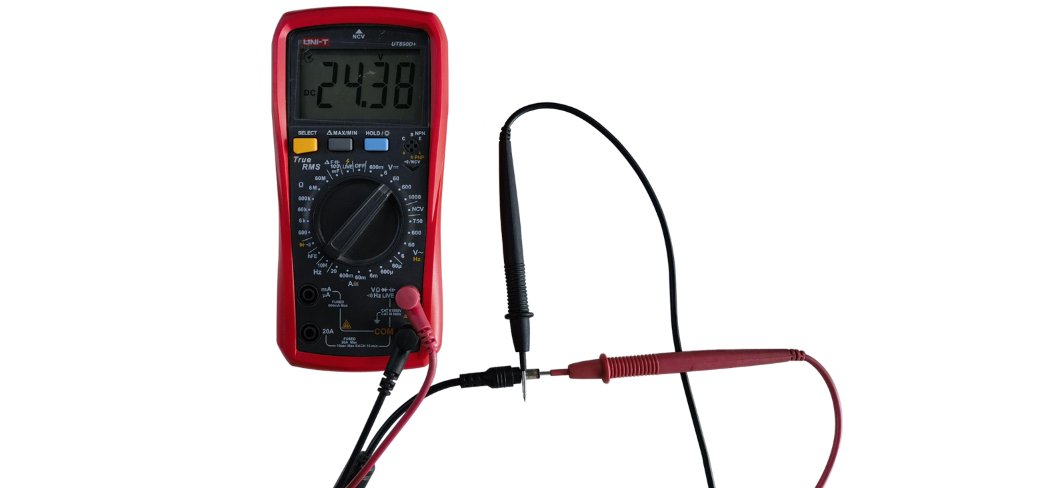
그림 14
단락 문제 해결 팁: 단락이 의심되면 메인보드의 모든 케이블을 분리한 다음 레이저 조각기의 전원을 켜서 테스트하십시오.
- 모든 케이블을 분리한 후에도 문제가 계속되면 메인보드에 결함이 있을 수 있습니다.
- 모든 케이블을 분리한 후 레이저 조각기가 정상적으로 켜지면 액세서리 케이블을 하나씩 다시 연결하여 단락을 일으키는 액세서리를 찾으십시오.
② 전원 스위치 확인
K2 Pro 전원 스위치 문제 해결 및 교체 동영상을 참고하고 아래 단계를 따르십시오:
- 전원 어댑터 분리: 모든 작업을 안전하게 수행할 수 있도록 전원 어댑터 케이블을 뽑으십시오.
- 덮개판 제거: 보호 인클로저 내부 앞쪽에서 덮개판을 고정하는 4개의 나사를 제거한 다음 덮개판을 제거하십시오.
- 케이블 타이 풀기: 도구로 배선을 고정하는 케이블 타이를 풀어 스위치 케이블이 원래 길이로 돌아오게 하십시오.
- 스위치 제거: 드라이버로 안쪽에서 스위치 양쪽의 클립을 누른 다음 스위치를 바깥쪽으로 밀어내십시오.
- 스위치 우회: 드라이버로 스위치에서 3개의 전선을 분리하십시오. 그림 15와 같이 가장 굵은 전선 두 개를 단락시켜 연결하십시오.
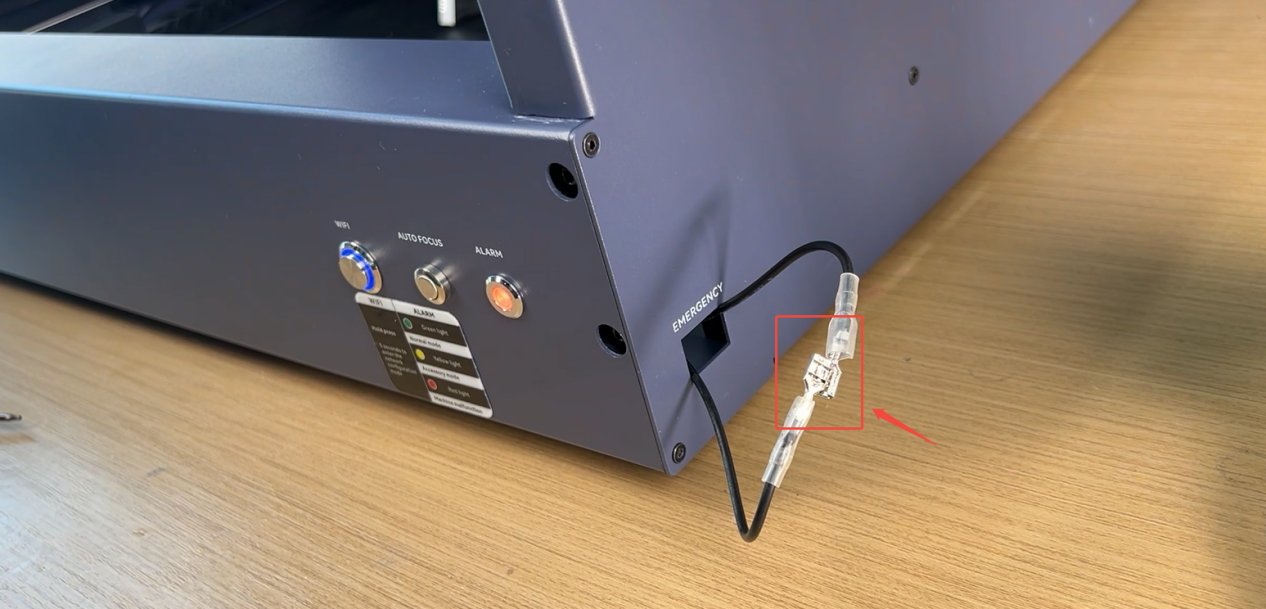
그림 15
- 전원 켜기 테스트: 전원 어댑터 출력을 레이저 조각기의 POWER (전원) 포트에 연결하고 레이저 조각기가 정상적으로 시작되는지 확인하십시오. 스위치를 우회한 후 전원이 정상적으로 켜지면 전원 스위치에 결함이 있습니다.
전원을 켜면 표시등은 켜지지만 레이저 조각기를 사용할 수 없음
레이저 조각기가 시작될 때 “삐” 소리가 나는지 확인하십시오:
① “삐” 소리가 남:
레이저 조각기의 ALARM (Status Indicator) (경보 상태 표시등) 색상을 확인하십시오.
빨간색이면 레이저 조각기가 경보 상태입니다. 레이저 조각기를 소프트웨어에 연결하여 경보 정보를 확인한 다음 표시된 메시지에 따라 문제를 해결하십시오.
② “삐” 소리가 나지 않음:
메인보드가 정상적으로 시작되지 않았음을 나타냅니다. 아래 단계에 따라 문제를 해결하십시오:
- 레이저 조각기 연결: Type-C 케이블로 레이저 조각기를 컴퓨터에 연결하십시오.
- 개발자 모드 활성화: AtomStack 소프트웨어를 열고 탐색 모음에서 Settings (설정)를 클릭한 다음 Version (버전) 아래에 표시된 숫자를 연속으로 7회 넘게 클릭하십시오. 탐색 모음에 개발자 모드 옵션인 Serial Port Log (시리얼 포트 로그)가 나타납니다.
- 코드 확인: Serial Port Log 를 클릭하고 그림 16과 같이 코드 창에서 깨진 문자가 계속 출력되는지 확인하십시오.
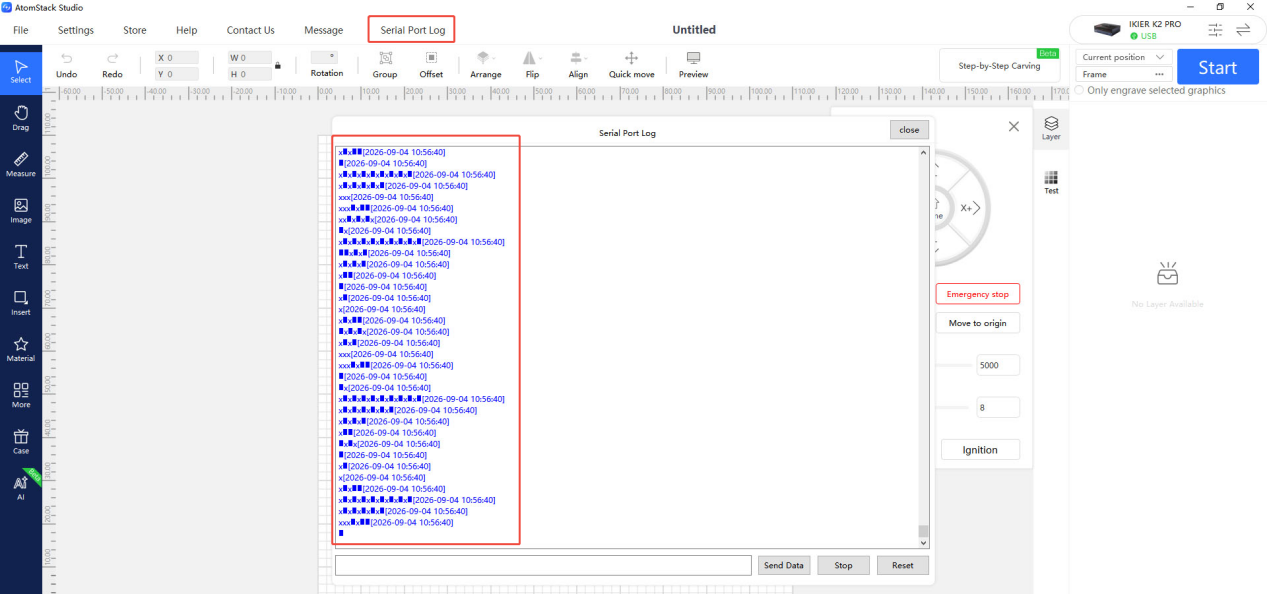
그림 16
- 결과 분석: 깨진 문자가 계속 출력되면 메인보드 펌웨어가 비정상일 수 있습니다. 깨진 문자가 출력되지 않으면 메인보드에 결함이 있을 수 있습니다.
3. 고객 서비스 문의
위 단계로 문제가 해결되지 않으면 다음 정보를 고객 서비스에 보내십시오:
- 문제를 보여 주는 동영상.
- 이미 수행한 문제 해결 단계에 대한 설명. 깨진 문자가 나타나면 해당 문자의 스크린샷을 제공하십시오.
- 그림 17과 같이 레이저 조각기 뒷면의 일련번호 사진.

그림 17
4. 액세서리 교체 참고 자료
- 메인보드를 교체해야 하는 경우 K2 Pro 메인보드 교체 동영상을 참고하십시오.
- 전원 스위치를 교체해야 하는 경우 K2 Pro 전원 스위치 문제 해결 및 교체 동영상을 참고하십시오.
아직 해결되지 않았습니까? 지원팀에 보낼 자료에 나열된 자료를 첨부하여 지원팀에 문의하십시오.
관련 문제: 컴퓨터 연결 실패 · LED 스트립 오작동 · 조각 중 중단
¶ 컴퓨터 연결 실패
나타나는 증상: 컴퓨터가 레이저 조각기에 연결되지 않습니다.
다음 순서로 점검하십시오:
1. 레이저 조각기의 전원이 정상적으로 켜졌는지 확인
① 전원을 켠 후 메인보드가 정상적으로 시작되었음을 나타내는 “삐” 소리가 나는지 확인하십시오.
② 패널 표시등과 LED 조명 스트립이 정상적으로 켜지는지 확인하십시오.
2. Type-C 케이블이 올바르게 연결되어 있는지 확인
① Type-C 케이블을 사용할 때는 C 커넥터를 레이저 조각기의 COMPUTER (컴퓨터) 포트에 연결해야 합니다(자세한 내용은 개봉 및 설치 절 참조).
② 운영체제에 유의하십시오:
- Windows: Type-C 케이블의 C 또는 A 커넥터를 컴퓨터의 USB 포트에 연결할 수 있습니다. 데스크톱 컴퓨터는 본체 뒷면의 USB 포트에 연결하는 것이 좋습니다.
- macOS: Type-C 케이블의 A 커넥터를 컴퓨터에 연결하려면 허브/도킹 스테이션(그림 35 참조)이 필요합니다.

그림 35
3. COMPUTER 포트의 손상 여부 확인
레이저 조각기의 COMPUTER 포트에 손상이나 포트를 막는 이물질이 있는지 주의 깊게 확인하십시오.
4. 시리얼 포트 드라이버가 설치되어 있는지 확인
레이저 조각기를 처음 사용할 때는 시리얼 포트 드라이버를 설치해야 합니다. 아래 링크에서 드라이버를 다운로드하십시오:
- Windows 드라이버: Windows 드라이버 다운로드
- macOS 드라이버: macOS 드라이버 다운로드
확인: 컴퓨터의 Device Manager (장치 관리자) → Ports (COM & LPT) (포트 (COM 및 LPT))에서 그림 36과 같이 CH340 등의 시리얼 포트가 표시되는지 확인하십시오.

그림 36
5. 소프트웨어 버전 확인
- AtomStack Studio: 최신 버전으로 업데이트하십시오.
- LightBurn: 최적의 안정성을 위해 버전 1.7.08을 권장합니다.
6. 소프트웨어가 올바르게 설정되어 있는지 확인
① AtomStack Studio
소프트웨어가 레이저 조각기의 모델을 자동으로 식별하므로 추가 설정이 필요하지 않습니다.
② LightBurn
다음 설정을 수정하십시오:
- GRBL 컨트롤러를 수동으로 추가하거나 K2 Pro 설정 파일을 가져오십시오.
- 올바른 COM 포트를 선택하고 그림 37과 같이 보레이트를 460800으로 설정하십시오.
- 조각 영역을 500 mm × 320 mm로 설정하십시오.

그림 37
설정 파일을 가져오는 방법은 K2 Pro 컴퓨터 연결 동영상을 참고하십시오.
7. 다른 컴퓨터 및 Type-C 케이블로 시도
- 컴퓨터의 다른 USB 포트를 사용해 보십시오. 데스크톱 컴퓨터는 본체 뒷면의 USB 포트에 연결하는 것이 좋습니다.
- 데이터 전송을 지원하는 Type-C 케이블로 교체하십시오. 충전만 지원하는 케이블은 사용하지 마십시오.
- 가능하면 다른 컴퓨터를 사용하여 현재 컴퓨터의 USB 포트 또는 운영체제 호환성 문제를 배제하십시오.
8. 고객 서비스 문의
문제 해결 중 문제를 발견했지만 직접 해결할 수 없거나 결함의 원인을 확인할 수 없으면 고객 서비스에 문의할 때 다음 정보를 제공하십시오:
- 결함 동영상: Type-C 케이블 연결 방법, 시리얼 포트 확인 방법, 드라이버 설치 방법 등을 포함한 전체 연결 과정을 명확하게 보여 주십시오.
- 완료한 문제 해결 단계와 해당 결과.
- 그림 38과 같이 레이저 조각기의 일련번호 사진.
그림 38
9. 부품 교체 참고 자료
- 메인보드 교체 시 K2 Pro 메인보드 교체 동영상을 참고하십시오.
아직 해결되지 않았습니까? 지원팀에 보낼 자료에 나열된 자료를 첨부하여 지원팀에 문의하십시오.
관련 문제: 전원 켜짐 실패 · 앱 연결 실패 · 조각 중 중단
¶ 앱 연결 실패
나타나는 증상: 모바일 앱이 레이저 조각기에 연결되지 않습니다.
다음 순서로 점검하십시오:
1. Wi-Fi 모드가 활성화되어 있는지 확인
Wi-Fi 버튼을 5초 넘게 길게 눌러 Wi-Fi 설정 모드로 들어가십시오.
2. 라우터 주파수 대역 확인
라우터는 2.4 GHz 주파수 대역을 지원해야 합니다. 연결할 때 2.4 GHz Wi-Fi 네트워크를 선택하십시오. 5 GHz 네트워크를 선택하지 마십시오.
3. 앱 연결 절차가 올바른지 확인
앱을 열고 홈 페이지에서 Add Device (장치 추가)를 탭한 다음 화면의 지침에 따라 장치 연결을 완료하십시오.
연결 방법은 K2 Pro 모바일 앱 연결 동영상을 참고하십시오.
4. 다른 장치가 Wi-Fi 연결을 사용하고 있지 않은지 확인
레이저 조각기의 Wi-Fi 연결을 다른 휴대전화나 소프트웨어가 사용하고 있지 않은지 확인하십시오.
5. 앱과 레이저 조각기 다시 시작
레이저 조각기의 전원을 끄고 앱을 종료한 다음 레이저 조각기를 다시 켜고 앱을 다시 열어 연결을 시도하십시오.
6. 앱이 최신 버전인지 확인
앱을 열고 오른쪽 아래의 Profile (프로필) 아이콘을 탭한 다음 Profile → Settings → About ATOMSTACK (ATOMSTACK 정보)으로 이동하여 그림 39와 같이 버전 정보를 확인하십시오. 업데이트가 있으면 먼저 업데이트를 완료하십시오.
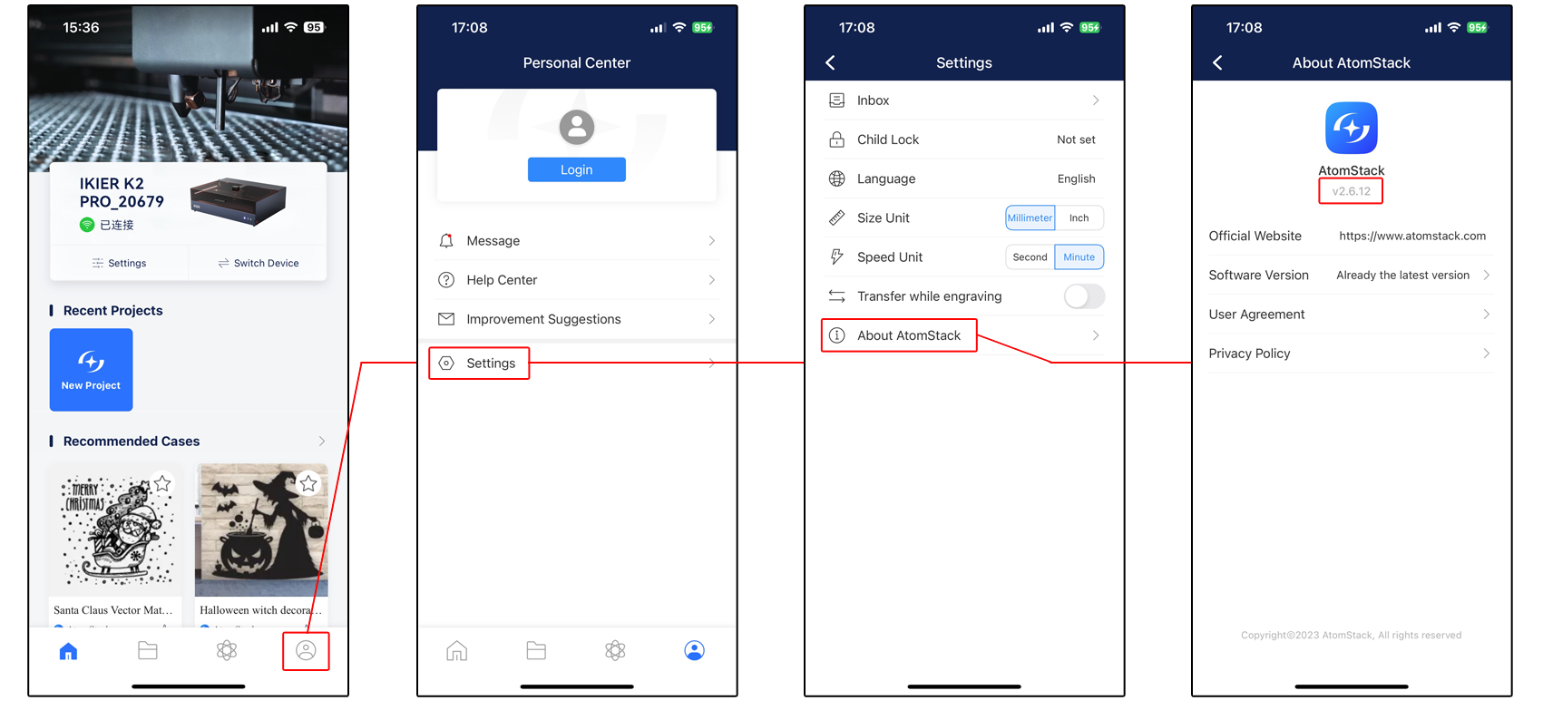
그림 39
7. 다른 휴대전화로 연결 시도
가능하면 다른 휴대전화로 연결을 시도하여 현재 휴대전화의 호환성 문제를 배제하십시오.
8. 고객 서비스 문의
위의 모든 문제 해결 단계를 완료한 후에도 연결되지 않으면 다음 정보를 고객 서비스에 제공하십시오:
- 작동 동영상: 휴대전화 화면에서 수행한 작업과 레이저 조각기 상태를 포함한 전체 연결 과정을 녹화하십시오.
- 앱 버전.
- 레이저 조각기 펌웨어 버전: 컴퓨터 클라이언트를 사용하여 레이저 조각기를 컴퓨터에 연결한 다음 그림 40과 같이 Device Information 페이지에서 펌웨어 버전을 확인하십시오.

그림 40
- 그림 41과 같이 레이저 조각기의 일련번호 사진.
그림 41
9. 부품 교체 참고 자료
- 메인보드 교체 시 K2 Pro 메인보드 교체 동영상을 참고하십시오.
아직 해결되지 않았습니까? 지원팀에 보낼 자료에 나열된 자료를 첨부하여 지원팀에 문의하십시오.
관련 문제: 컴퓨터 연결 실패 · USB 메모리 미인식 · Studio·앱 갱신
¶ USB 메모리 미인식
나타나는 증상: Wi-Fi 조각 시 “USB 드라이브 미삽입” 메시지가 표시됩니다.
다음 순서로 점검하십시오:
1. USB 메모리가 삽입되어 있는지 확인
레이저 조각기의 USB DRIVE (USB 메모리) 포트에 USB 메모리가 삽입되어 있는지 확인하십시오. 이미 삽입되어 있으면 레이저 조각기의 전원을 끄고 USB 메모리를 제거한 다음 다시 삽입하고 전원을 켜서 테스트하십시오.
2. USB 메모리 용량 확인
용량이 4 GB 또는 8 GB인 USB 메모리를 권장합니다. 16 GB를 초과하는 USB 메모리는 사용하지 않는 것이 좋습니다. 용량이 너무 크면 레이저 조각기에서 인식하지 못할 수 있습니다.
3. USB 메모리 읽기 및 쓰기가 정상인지 확인
레이저 조각기의 전원을 끈 후 USB 메모리를 제거하여 컴퓨터의 USB 포트에 삽입하고 컴퓨터가 정상적으로 인식하는지 확인하십시오.
- 컴퓨터가 USB 메모리를 인식하고 정상적으로 읽고 쓸 수 있지만 레이저 조각기가 여전히 인식하지 못하면 USB 메모리를 FAT32로 포맷하고 다시 테스트하십시오.
- 컴퓨터가 USB 메모리를 정상적으로 인식하지 못하면 FAT32로 포맷해 보십시오. 여전히 인식하지 못하면 USB 메모리에 결함이 있는 것으로 판단합니다.
4. 다른 USB 메모리로 테스트
용량이 16 GB 이하이고 FAT32로 포맷된 다른 USB 메모리로 교체하여 레이저 조각기에 삽입하고 정상적으로 인식되는지 확인하십시오. 여전히 인식하지 못하면 메인보드에 결함이 있는 것으로 판단합니다.
5. 앱이 최신 버전으로 업데이트되었는지 확인
앱을 열고 오른쪽 아래 아이콘을 탭한 다음 Personal Center (개인 센터) → Settings → About ATOMSTACK 으로 이동하여 그림 53과 같이 버전 정보를 확인하십시오. 업데이트가 있으면 업데이트를 완료한 후 다시 테스트하십시오.
그림 53
6. 펌웨어가 무단으로 기록되거나 수정되지 않았는지 확인
다른 소프트웨어로 펌웨어를 기록하거나 수정한 적이 없는지 확인하십시오. 펌웨어를 잘못 기록하면 프로그램 오류가 발생하여 장치가 정상적으로 작동하지 않을 수 있습니다.
참고: 펌웨어를 수정하거나 기록한 적이 있으면 고객 지원에 먼저 알리십시오.
7. 고객 지원 문의
위의 모든 단계를 완료한 후에도 문제가 해결되지 않으면 고객 지원에 문의할 때 다음 정보를 제공하십시오:
- 문제 동영상: 소프트웨어 메시지와 컴퓨터에서의 USB 메모리 읽기/쓰기 테스트를 포함하여 문제를 명확하게 보여 주십시오.
- 완료한 문제 해결 단계와 결과.
- 펌웨어 버전 스크린샷.
- 그림 54와 같이 레이저 조각기의 일련번호 사진.
그림 54
8. 액세서리 교체 참고 자료
- 메인보드를 교체해야 하는 경우 K2 Pro 메인보드 교체 동영상을 참고하십시오.
해결 여부 확인: 레이저 조각기가 USB 메모리를 정상적으로 인식하는지 확인하십시오.
아직 해결되지 않았습니까? 지원팀에 보낼 자료에 나열된 자료를 첨부하여 지원팀에 문의하십시오.
관련 문제: 앱 연결 실패 · 조각 중 중단 · 펌웨어 업데이트
¶ Studio·앱 갱신
나타나는 증상: AtomStack Studio 소프트웨어 및 모바일 앱 업데이트를 다룹니다.
다음 순서로 점검하십시오:
1. AtomStack Studio 소프트웨어 업데이트
소프트웨어를 열고 왼쪽 위의 Settings 를 클릭하여 설정 화면을 여십시오. 화면 하단에서 그림 102와 같이 현재 버전 번호와 Check for Updates (업데이트 확인) 버튼을 확인할 수 있습니다.
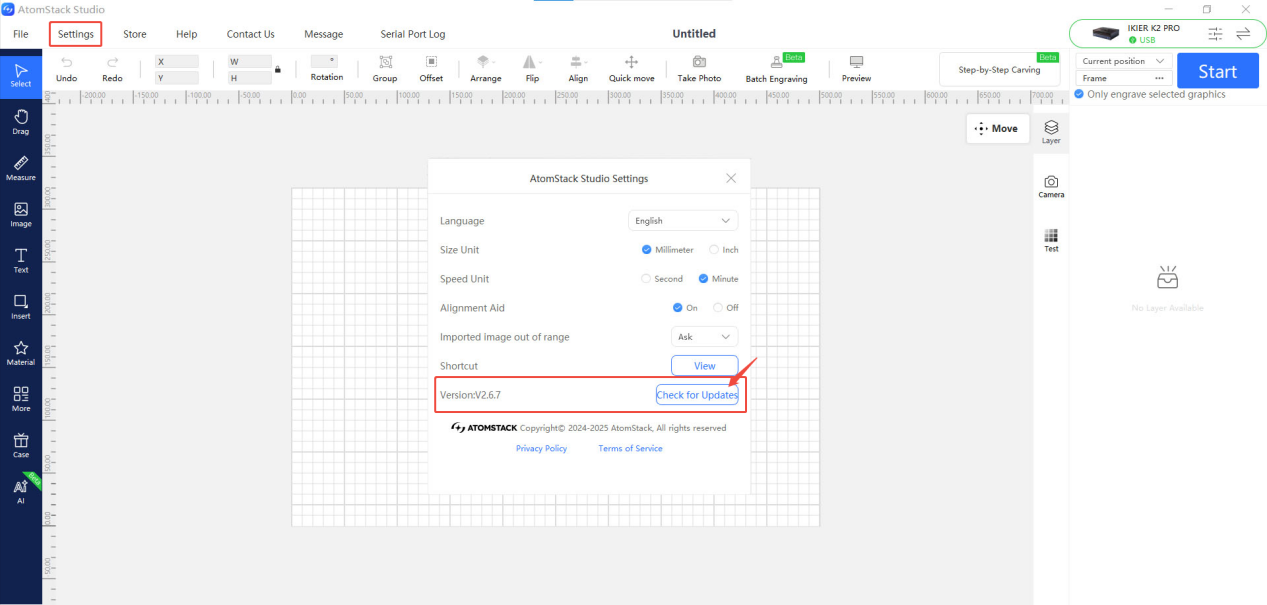
그림 102
2. AtomStack App 업데이트
모바일 앱을 열고 홈 페이지 오른쪽 아래의 Profile 을 탭한 다음 Settings → About ATOMSTACK 으로 이동하여 현재 앱 버전을 확인하십시오. 새 버전이 있으면 업데이트 옵션이 표시되고, 없으면 그림 103과 같이 Already the latest version (이미 최신 버전입니다)이 표시됩니다.
그림 103
아직 해결되지 않았습니까? 지원팀에 보낼 자료에 나열된 자료를 첨부하여 지원팀에 문의하십시오.
관련 문제: 앱 연결 실패 · 컴퓨터 연결 실패 · 펌웨어 업데이트
¶ 펌웨어 업데이트
나타나는 증상: 레이저 조각기 펌웨어 업데이트를 다룹니다.
다음 순서로 점검하십시오:
모든 펌웨어 업데이트 방법에는 저장 매체로 USB 메모리가 필요합니다. 업데이트 중에는 레이저 조각기의 전원을 끄거나 USB 메모리를 제거하지 마십시오.
1. AtomStack Studio로 펌웨어 업데이트
소프트웨어를 열고 레이저 조각기를 연결하십시오. 소프트웨어 화면 오른쪽 위의 “☰” 아이콘을 클릭하여 장치 정보 화면을 여십시오. 화면 하단에서 현재 펌웨어 버전을 확인할 수 있습니다. 버전 옆에 업데이트 알림이 나타나면 그림 104와 같이 클릭하여 업데이트하십시오.
그림 104
2. AtomStack App으로 펌웨어 업데이트
앱을 열고 레이저 조각기를 연결한 다음 모델명 아래의 Settings 를 탭하여 장치 설정 화면을 여십시오. 화면 하단에서 그림 105와 같이 현재 펌웨어 버전과 새 펌웨어로 업데이트하는 옵션을 확인할 수 있습니다.

그림 105
3. USB 메모리로 펌웨어 업데이트
위의 두 방법으로 업데이트할 수 없으면 현재 펌웨어 버전 스크린샷과 레이저 조각기 일련번호 사진(그림 106 참조)을 고객 지원에 보내 새 펌웨어를 받으십시오. 그런 다음 아래 단계에 따라 업데이트하십시오:
① USB 메모리를 제거하고 카드 리더기를 사용하여 컴퓨터에 연결하십시오.
② 새 펌웨어 파일(.bin 확장자)을 USB 메모리의 루트 디렉터리에 복사하십시오(폴더 안에 넣지 마십시오).
③ USB 메모리를 레이저 조각기에 다시 삽입하고 전원을 켜십시오. 레이저 조각기가 자동으로 업데이트되고 “삐삐” 소리가 납니다.
④ 소리가 멈춘 후 레이저 조각기를 다시 시작하십시오.
그림 106
아직 해결되지 않았습니까? 지원팀에 보낼 자료에 나열된 자료를 첨부하여 지원팀에 문의하십시오.
관련 문제: 원점 복귀 실패 · 자동 초점 조절 실패 · USB 메모리 미인식