K2 Pro: сбои возврата домой, сигналы пределов хода
Возврат в исходное положение не выполняется, гравировка останавливается, появляются сообщения о пределах хода или области, оси движутся неправильно либо повреждён зубчатый ремень.
Выключите гравировальный станок перед снятием лазера или отсоединением его кабеля и отсоедините адаптер питания перед работой с выключателем питания. Если защитное окно повреждено, немедленно прекратите использование станка и замените его перед использованием. После отключения обнаружения пламени или изменения его чувствительности наблюдайте за станком на протяжении всей обработки. Не выключайте станок и не извлекайте USB-накопитель во время обновления прошивки.
¶ Сбой возврата
Что вы наблюдаете: Станок не возвращается в исходное положение.
Проверяйте в таком порядке:
Для диагностики последовательно выполните следующие действия:
1. Убедитесь, что транспортировочные фиксаторы сняты
Ось X заблокирована на время перевозки. После получения машины снимите два транспортировочных фиксатора с обоих концов оси X согласно руководству пользователя. Убедитесь, что ось X свободно перемещается.
2. Убедитесь, что лазер не ударяется о раму
При возврате в исходное положение проверьте, не соприкасается ли лазер с рамой. Если соприкасается, переустановите лазер согласно разделу Руководство по замене лазерного модуля.
Если лазер ударяется о раму, концевой выключатель оси Y не может сработать, что приводит к сбою возврата в исходное положение.
3. Убедитесь, что ось X параллельна раме
Линейкой измерьте расстояния от обоих концов оси X до верхней и нижней частей рамы и проверьте, равны ли они. Если расстояния не равны, отрегулируйте положение согласно видео о выравнивании оси X K2 Pro.
4. Проверьте движение каждой оси
Наблюдайте за движением каждой оси при возврате в исходное положение. При отклонениях выполните диагностику в зависимости от следующих условий:
① Возврат в исходное положение в неправильном направлении
- Направление движения обратное: нажимайте кнопки управления направлением в программе и проверьте, нет ли отклонений в направлении движения. Если направление обратное, восстановите заводские настройки или измените значение
$3соответствующей оси в Machine Settings (настройки машины) в LightBurn, как показано на рисунке 28.

Рисунок 28
- Направление движения нормальное, но направление возврата обратное: восстановите заводские настройки или измените значение
$23соответствующей оси в Machine Settings в LightBurn, как показано на рисунке 29.
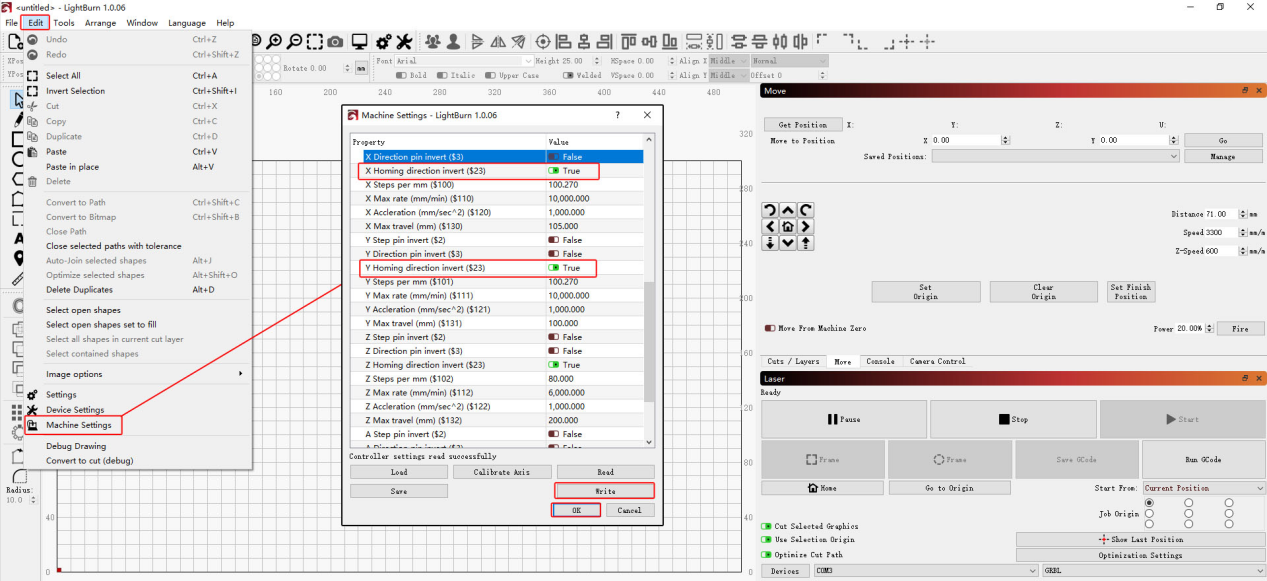
Рисунок 29
② Ненормальное движение оси X или Y
- Проверьте кабель двигателя: внимательно осмотрите кабель двигателя на повреждения. Отсоедините его и надёжно подключите снова, затем повторите проверку.
- Поменяйте кабели двигателей местами: согласно видео о перестановке кабелей двигателей K2 Pro подключите кабель двигателя оси Y к двигателю оси X, затем определите причину неисправности по результату.
| Признаки неисправности | После перестановки | Диагноз |
|---|---|---|
| Ось X работает нормально, ось Y — ненормально | Ось X работает ненормально | Неисправна материнская плата или кабель двигателя оси Y |
| Ось X работает нормально, ось Y — ненормально | Ось X работает нормально | Неисправен двигатель оси Y |
| Ось X работает ненормально, ось Y — нормально | Ось X работает нормально | Неисправна материнская плата или кабель двигателя оси X |
| Ось X работает ненормально, ось Y — нормально | Ось X работает ненормально | Неисправен двигатель оси X |
5. Убедитесь, что все концевые выключатели исправны
Посмотрите видео о проверке и диагностике концевых выключателей XYZ K2 Pro. Вручную нажмите на два концевых выключателя спереди и сзади оси Y (левой оси) и два концевых выключателя на обоих концах оси X.
Проверьте, появляется ли при срабатывании каждого выключателя соответствующее сообщение и звучит ли двойной звуковой сигнал. Если концевой выключатель не срабатывает, выполните следующие проверки:
- Осмотрите концевой выключатель: внимательно проверьте его на повреждения, например сломанную пружинную пластину или отсоединённую клемму.
- Проверьте подключения кабелей: убедитесь, что кабели на концевом выключателе и материнской плате не ослаблены и не отсоединены.
- Измерьте напряжение кабелей: поочерёдно отсоединяйте кабели от концевых выключателей и мультиметром в режиме измерения постоянного напряжения измеряйте напряжение кабелей, как показано на рисунке 30.
| Измеренное напряжение | Результат диагностики |
|---|---|
| Около 0 В | Неисправен кабель концевого выключателя |
| Около 3,3 В | Неисправен концевой выключатель |
Если ни один концевой выключатель не срабатывает, возможен сбой прошивки материнской платы. Обратитесь в службу поддержки согласно шагу (8).

Рисунок 30
6. Восстановите заводские настройки
Если ни одно из перечисленных действий не помогло, посмотрите видео о восстановлении заводских настроек K2 Pro и выполните следующие действия:
① AtomStack Studio
- Нажмите меню «Settings» на панели навигации и найдите «Version: V*.*.*» в окне настроек.
- Нажмите число после номера версии более 7 раз подряд. На панели меню появится пункт режима разработчика «Serial Port Log».
- Нажмите «Serial Port Log», чтобы открыть интерфейс. В поле кода отобразится последовательность кодов выполнения.
- Нажмите «Reset» (сброс) в правом нижнем углу интерфейса. Если консоль выведет несколько сообщений о завершении сброса и последним будет «OK» (успешно), сброс завершён.
- Нажмите «Close» (закрыть) в правом верхнем углу, чтобы выйти из интерфейса.
② LightBurn
Выберите «Console» (консоль), введите $RST=* в поле кода и нажмите Send (отправить), как показано на рисунке 31.

Рисунок 31
7. Обновление прошивки
При любом способе обновления прошивки необходимо вставить USB-накопитель для хранения данных. Во время обновления не выключайте машину и не извлекайте USB-накопитель.
Обновление прошивки в AtomStack Studio
Откройте программу и подключите лазерный гравёр. Нажмите значок «☰» в правом верхнем углу интерфейса программы, чтобы открыть страницу Device Information (информация об устройстве). Внизу страницы можно посмотреть текущую версию прошивки. Если справа от версии появляется предложение обновления, нажмите его, чтобы обновить прошивку, как показано на рисунке 32.

Рисунок 32
Обновление прошивки в приложении AtomStack
Откройте приложение и подключите лазерный гравёр. Нажмите «Settings» под названием модели, чтобы открыть страницу Device Settings (настройки устройства). Внизу страницы можно посмотреть текущую версию прошивки и выбрать обновление до последней версии, как показано на рисунке 33.

Рисунок 33
Обновление прошивки с USB-накопителя
Если ни один из указанных способов обновления прошивки не работает, отправьте в службу поддержки снимок экрана с текущей версией прошивки лазерного гравёра и фото его серийного номера, чтобы получить последнюю прошивку. Для обновления выполните следующие действия:
- Вставьте USB-накопитель в устройство чтения карт и подключите его к компьютеру.
- Скопируйте новый файл прошивки (файл .bin) в корневой каталог USB-накопителя. Не помещайте его в папку.
- Вставьте USB-накопитель в лазерный гравёр и включите его. Устройство обновится автоматически и подаст двойной звуковой сигнал.
- Дождитесь прекращения звуковых сигналов и перезапустите лазерный гравёр.
8. Обратитесь в службу поддержки
Если при диагностике обнаружена проблема, которую не удаётся устранить самостоятельно, или причина неисправности остаётся неясной, при обращении в службу поддержки предоставьте следующую информацию:
- Видео неисправности: чётко покажите весь процесс возврата в исходное положение и ручную проверку каждого концевого выключателя.
- Снимок экрана с версией прошивки.
- Выполненные действия по диагностике и соответствующие результаты.
- Фото серийного номера машины, как показано на рисунке 34.

Рисунок 34
9. Материалы по замене компонентов
- Для замены материнской платы посмотрите видео о замене материнской платы K2 Pro.
- Для замены соединительного кабеля материнской платы или кабеля концевого выключателя посмотрите видео о замене соединительного кабеля K2 Pro.
- Для замены концевого выключателя посмотрите видео о замене концевых выключателей XYZ K2 Pro.
- Для замены двигателя посмотрите видео о замене двигателя оси X/Y/Z K2 Pro.
Проблема не решена? Обратитесь в службу поддержки и приложите сведения из раздела Что отправить в поддержку.
Связанные проблемы: Сигнал пределов хода · Сбой движения осей · Сбой автофокусировки
¶ Остановка гравировки
Что вы наблюдаете: Станок останавливается во время гравировки.
Проверяйте в таком порядке:
Для диагностики последовательно выполните следующие действия:
1. Проверьте способ подключения
Рекомендуется подключать машину кабелем Type-C. Если компьютер подключён по Wi-Fi, потеря пакетов данных может вызывать ошибки или неожиданные прерывания гравировки.
2. Проверьте сообщения о тревоге в программе
① USB Key not connected (USB-ключ не подключён)
Проверьте, правильно ли вставлен USB-ключ, как показано на рисунке 51. Осторожно пошевелите USB-ключ и проверьте, становится ли индикатор зелёным.
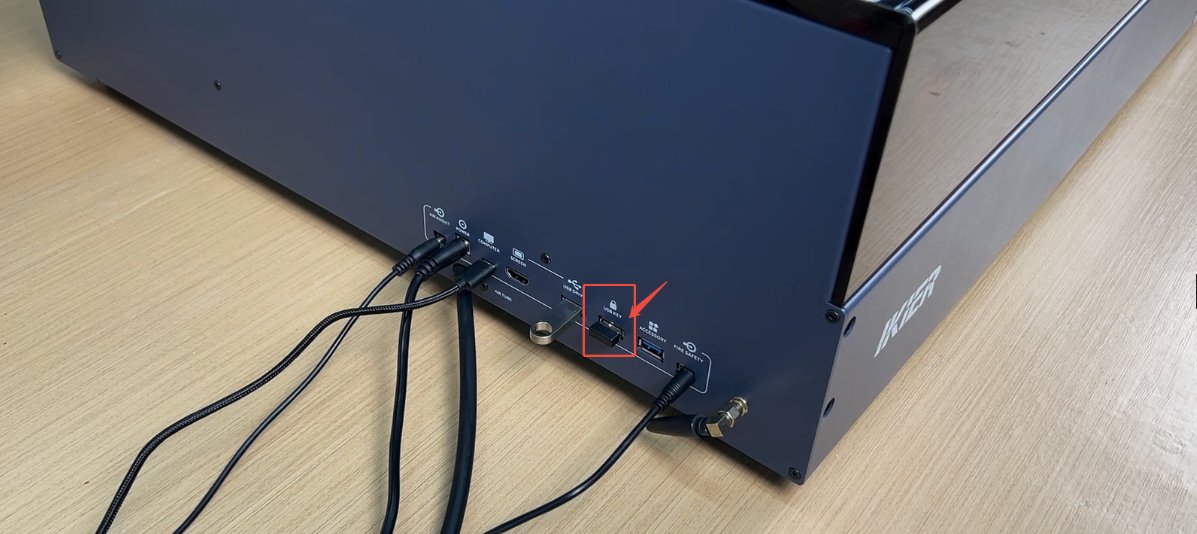
Рисунок 51
② Нештатное открытие защитного кожуха
- Убедитесь, что дверцу защитного кожуха не открывали во время гравировки.
- Проверьте, нет ли посторонних предметов, мешающих дверце защитного кожуха, и убедитесь, что она закрывается правильно.
③ Сообщения о тревоге
- ALARM 1: сработал концевой выключатель. Убедитесь, что выполнен обход рамки и размер файла находится в пределах области гравировки. Если тревога сработала ошибочно, посмотрите видео о проверке и диагностике концевых выключателей XYZ K2 Pro и проверьте исправность каждого концевого выключателя.
- ALARM 3: этот код обычно появляется после нажатия Stop (стоп) для остановки гравировки. Его причиной также может быть ложный сигнал программы. Если сигнал не был вызван намеренно, попробуйте другую управляющую программу или обновите программу и повторите проверку.
Рекомендуемое управляющее программное обеспечение: LightBurn и AtomStack Studio.
- ALARM 12: сигнал тревоги об обнаружении пламени. В интерфейсе AtomStack Studio появится «Warning! Flame detected» (внимание! Обнаружено пламя). После срабатывания машина автоматически остановит гравировку. Если подключён воздушный насос системы пожаротушения и в баке достаточно воды, гравёр автоматически распылит воду для тушения огня.
Если после срабатывания сигнализации пламени для тушения огня была распылена вода, после тушения выполните следующие действия:
- Высушите оставшуюся воду: запустите программу гравировки или резки на малой мощности на 5 минут, чтобы потоком воздуха высушить воду, оставшуюся внутри шланга.
- Очистите защитное стекло и воздуховод: посмотрите видео об очистке лазера K2 Pro. Удалите воду с поверхности защитного стекла, фокусирующей линзы (не снимая её), а также с внутренних и наружных поверхностей воздуховода.
После каждого срабатывания сигнализации пламени немедленно выполняйте описанную выше сушку, чтобы вода не скапливалась и не ухудшала гравировку и резку.
- ALARM 13: сигнал тревоги об открытии дверцы защитного кожуха. Причиной может быть открытие дверцы во время гравировки.
3. Проверьте подключение кабеля Type-C
Если машина подключена кабелем Type-C, отсоедините и снова подключите кабель или попробуйте другой USB-порт компьютера. Для настольных компьютеров рекомендуется USB-порт на задней стороне системного блока.
4. Проверьте операционную систему компьютера
Если вы используете Windows 11, не переводите управляющую программу в фоновый режим во время гравировки. Также проверьте, включена ли функция перехода COM-порта в спящий режим.
5. Попробуйте другую управляющую программу
Попробуйте другую управляющую программу. Рекомендуются AtomStack Studio или LightBurn. Можно также подключить машину через мобильное приложение и выполнить пробную гравировку, чтобы проверить, повторяется ли проблема.
6. Замените адаптер питания
Замените адаптер питания другим адаптером постоянного тока на 24 В 10 А и проверьте, повторяется ли проблема.
7. Обратитесь в службу поддержки
Если при диагностике вы обнаружили проблему, но не можете устранить её самостоятельно, или не можете определить её причину, при обращении в службу поддержки предоставьте следующую информацию:
- Видео проблемы: если проблема легко воспроизводится, запишите весь процесс.
- Выполненные действия по диагностике и результаты.
- Снимок экрана с версией прошивки.
- Фото серийного номера машины, как показано на рисунке 52.
Рисунок 52
8. Материалы по замене принадлежностей
- Если требуется заменить материнскую плату, посмотрите видео о замене материнской платы K2 Pro.
- Если требуется заменить концевые выключатели, посмотрите видео о замене концевых выключателей XYZ K2 Pro.
Проблема не решена? Обратитесь в службу поддержки и приложите сведения из раздела Что отправить в поддержку.
Связанные проблемы: ПК не подключается · Сигнал пределов хода · Ложный сигнал пламени
¶ Сигнал пределов хода
Что вы наблюдаете: Станок не может работать нормально и отображает «Сработал концевой выключатель (Limit Switch Triggered)» или «Превышен ход (Travel Exceeded)».
Проверяйте в таком порядке:
Для диагностики последовательно выполните следующие действия:
1. Проверьте размер файла гравировки
Проверьте, полностью ли текущий файл гравировки находится в области гравировки. Убедитесь, что за её пределами нет остаточных элементов или случайно выбранных лишних рисунков.
2. Проверьте выбранный режим координат
- Absolute Coordinates (абсолютные координаты): если файл находится в области гравировки, этот сигнал тревоги обычно не возникает.
- Current Position (текущее положение): необходимо вручную или из программы переместить лазер в подходящее положение, оставив достаточно места для траектории гравировки. Иначе может возникнуть сигнал тревоги.
При использовании режима Current Position рекомендуется перед гравировкой выполнить обход рамки, чтобы убедиться, что область гравировки соответствует требованиям.
3. Убедитесь в правильности направления движения
Нажимайте кнопки перемещения в программе и наблюдайте, нет ли отклонений в направлении движения каждой оси. Если ось движется в обратную сторону, восстановите заводские настройки или измените значение $3 соответствующей оси в «Machine Settings» в LightBurn, как показано на рисунке 55.
Рисунок 55
4. Проверьте сообщение о тревоге в программе
- Ось X: проверьте, не касается ли лазер левого или правого концевого выключателя (не достиг ли края).
- Ось Y: проверьте, не касается ли лазер переднего или заднего концевого выключателя с правой стороны оси Y (не достиг ли края).
5. Вручную активируйте концевые выключатели для диагностики
Посмотрите видео о проверке и диагностике концевых выключателей XYZ K2 Pro. Поочерёдно нажмите два концевых выключателя спереди и сзади оси Y (левой оси) и два концевых выключателя на обоих концах оси X.
Проверьте, нормально ли срабатывает соответствующий сигнал тревоги и звучит ли двойной звуковой сигнал.
6. Проверьте проводку концевых выключателей
Посмотрите видео о замене концевых выключателей XYZ K2 Pro. Проверьте провода концевых выключателей на обрывы, а сами выключатели — на повреждения.
7. Восстановите заводские настройки
Если перечисленные действия не помогли, посмотрите видео о восстановлении заводских настроек K2 Pro и выполните следующие действия:
① AtomStack Studio
- Нажмите меню «Settings» на панели навигации и найдите «Version: V*.*.*» в окне настроек.
- Нажмите число после номера версии 7 раз или более подряд. На панели меню появится пункт режима разработчика «Serial Port Log».
- Нажмите «Serial Port Log», чтобы открыть интерфейс. В поле кода отобразится последовательность кодов выполнения.
- Нажмите «Reset» в правом нижнем углу интерфейса. Если консоль сообщает о завершении сброса и в конце отображается «OK», сброс завершён.
- Нажмите «Close» (закрыть) в правом верхнем углу, чтобы выйти из интерфейса.
② LightBurn
Выберите «Console», введите $RST=* в поле кода и нажмите Send, как показано на рисунке 56.
Рисунок 56
8. Обратитесь в службу поддержки
Если после выполнения всех перечисленных действий проблема не устранена, при обращении в службу поддержки предоставьте следующую информацию:
- Видео проблемы: чётко покажите проблему, включая ручную проверку каждого концевого выключателя.
- Выполненные действия по диагностике и результаты.
- Снимок экрана с версией прошивки.
- Фото серийного номера машины, как показано на рисунке 57.
Рисунок 57
9. Материалы по замене принадлежностей
- Если требуется заменить материнскую плату, посмотрите видео о замене материнской платы K2 Pro.
- Если требуется заменить концевые выключатели, посмотрите видео о замене концевых выключателей XYZ K2 Pro.
Проверка результата: В режиме «Абсолютные координаты» убедитесь, что файл находится в пределах области гравировки и этот сигнал тревоги не срабатывает.
Проблема не решена? Обратитесь в службу поддержки и приложите сведения из раздела Что отправить в поддержку.
Связанные проблемы: Сбой возврата · Выход за область · Сбой движения осей
¶ Выход за область
Что вы наблюдаете: Программа отображает «Выход за область гравировки (Engraving Area Exceeded)».
Проверяйте в таком порядке:
Для диагностики последовательно выполните следующие действия:
1. Проверьте размер файла гравировки
Проверьте, полностью ли текущий файл гравировки находится в области гравировки. Убедитесь, что за её пределами нет остаточных элементов или случайно выбранных лишних графических объектов.
2. Проверьте выбранный режим координат
- Absolute Coordinates (абсолютные координаты): если файл находится в области гравировки, этот сигнал тревоги обычно не возникает.
- Current Position (текущее положение): необходимо вручную или из программы переместить лазер в подходящее положение, оставив достаточно места для траектории гравировки. Иначе может возникнуть сигнал тревоги.
При использовании режима Current Position рекомендуется перед гравировкой выполнить обход границ рамки, чтобы убедиться, что область гравировки соответствует требованиям.
3. Убедитесь в правильности направления движения
Нажимайте кнопки перемещения в программе и наблюдайте, нет ли отклонений в направлении движения каждой оси. Если ось движется в обратную сторону, восстановите заводские настройки или измените значение $3 соответствующей оси в «Machine Settings» в LightBurn, как показано на рисунке 58.
Рисунок 58
4. Проверьте сообщение о тревоге в программе
- Ось X: проверьте, не касается ли лазер левого или правого концевого выключателя (не достиг ли края).
- Ось Y: проверьте, не касается ли лазер переднего или заднего концевого выключателя с правой стороны оси Y (не достиг ли края).
5. Вручную активируйте концевые выключатели для диагностики
Посмотрите видео о проверке и диагностике концевых выключателей XYZ K2 Pro. Поочерёдно нажмите два концевых выключателя спереди и сзади оси Y (левой оси) и два концевых выключателя на левом и правом концах оси X.
Проверьте, нормально ли срабатывает соответствующий сигнал тревоги и звучит ли двойной звуковой сигнал.
6. Проверьте проводку концевых выключателей
Посмотрите видео о замене концевых выключателей XYZ K2 Pro. Проверьте провода концевых выключателей на обрывы, а сами выключатели — на повреждения.
7. Восстановите заводские настройки
Если перечисленные действия не помогли, посмотрите видео о восстановлении заводских настроек K2 Pro и выполните следующие действия:
① AtomStack Studio
- Нажмите меню «Settings» на панели навигации и найдите «Version: V*.*.*» в окне настроек.
- Нажмите число после номера версии 7 раз или более подряд. На панели меню появится пункт режима разработчика «Serial Port Log».
- Нажмите «Serial Port Log», чтобы открыть интерфейс. В поле кода отобразится последовательность кодов выполнения.
- Нажмите «Reset» в правом нижнем углу интерфейса. Если консоль сообщает о завершении сброса и в конце отображается «OK», сброс завершён.
- Нажмите «Close» (закрыть) в правом верхнем углу, чтобы выйти из интерфейса.
② LightBurn
Выберите «Console», введите $RST=* в поле кода и нажмите Send, как показано на рисунке 59.
Рисунок 59
8. Обратитесь в службу поддержки
Если после выполнения всех перечисленных действий проблема не устранена, при обращении в службу поддержки предоставьте следующую информацию:
- Видео проблемы: чётко покажите проблему и процесс ручной проверки каждого концевого выключателя.
- Выполненные действия по диагностике и результаты.
- Снимок экрана с версией прошивки.
- Фото серийного номера машины, как показано на рисунке 60.
Рисунок 60
9. Материалы по замене принадлежностей
- Если требуется заменить материнскую плату, посмотрите видео о замене материнской платы K2 Pro.
- Если требуется заменить концевые выключатели, посмотрите видео о замене концевых выключателей XYZ K2 Pro.
Проверка результата: В режиме «Абсолютные координаты» убедитесь, что файл находится в пределах области гравировки и этот сигнал тревоги не срабатывает.
Проблема не решена? Обратитесь в службу поддержки и приложите сведения из раздела Что отправить в поддержку.
Связанные проблемы: Сигнал пределов хода · Сбой возврата · Сбой движения осей
¶ Сбой движения осей
Что вы наблюдаете: Движение оси X или Y ненормальное.
Проверяйте в таком порядке:
Для диагностики последовательно выполните следующие действия:
1. Убедитесь, что транспортировочные фиксаторы сняты
Ось X заблокирована на время перевозки. После получения машины снимите два транспортировочных фиксатора с обоих концов оси X согласно руководству пользователя, чтобы ось X могла свободно перемещаться.
2. Проверьте направление движения
Нажимайте кнопки перемещения в программе и проверьте, нет ли отклонений в направлении движения каждой оси.
- Если направление движения обратное, восстановите заводские настройки или измените значение
$3соответствующей оси в «Machine Settings» в LightBurn, как показано на рисунке 73. - Если ось не движется, движется с перерывами или наблюдаются другие отклонения, продолжите диагностику по следующим шагам.
Рисунок 73
3. Проверьте кабели двигателей
Согласно видео о замене двигателя оси X/Y/Z K2 Pro проверьте, не ослаблены ли и не повреждены ли кабели двигателей. Если отклонений нет, отсоедините и снова подключите кабели, затем повторите проверку.
4. Проверьте кабели материнской платы
Согласно видео о замене материнской платы K2 Pro проверьте, не ослаблены ли и не отсоединены ли кабели на материнской плате.
5. Проверьте эксцентриковые гайки
Вручную переместите оси X и Y. Если при движении ощущается значительное сопротивление, посмотрите видео о регулировке механической конструкции K2 Pro и проверьте, не перетянуты ли эксцентриковые гайки. При необходимости немного ослабьте их.
6. Проверьте профили и линейные валы
Внимательно осмотрите направляющие линейные валы и профили осей X и Y на повреждения, проверьте наличие следов трения на поверхностях линейных валов и не слишком ли сухие эти поверхности.
- Если поверхности сухие: очистите линейные валы согласно видео об очистке внутренней части защитного кожуха K2 Pro, затем равномерно нанесите консистентную смазку.
- При обнаружении повреждений: сделайте чёткие фотографии и обратитесь в службу поддержки.
7. Восстановите заводские настройки
Если перечисленные действия не помогли, посмотрите видео о восстановлении заводских настроек K2 Pro и выполните следующие действия:
① AtomStack Studio
- Нажмите меню «Settings» на панели навигации и найдите «Version: V*.*.*» в окне настроек.
- Нажмите число после номера версии 7 раз или более подряд. На панели меню появится пункт режима разработчика «Serial Port Log».
- Нажмите «Serial Port Log», чтобы открыть интерфейс. В поле кода отобразится последовательность кодов выполнения.
- Нажмите «Reset» в правом нижнем углу интерфейса. Если консоль сообщает о завершении сброса и в конце отображается «OK», сброс завершён.
- Нажмите «close» (закрыть) в правом верхнем углу интерфейса для выхода.
② LightBurn
Выберите «Console», введите $RST=* в поле кода и нажмите Send, как показано на рисунке 74.
Рисунок 74
8. Обратитесь в службу поддержки
Если при диагностике вы обнаружили проблему, но не можете устранить её самостоятельно, или не можете определить причину неисправности, при обращении в службу поддержки предоставьте следующую информацию:
- Видео диагностики: покажите ненормальное движение.
- Выполненные действия по диагностике и результаты.
- Фото серийного номера машины, как показано на рисунке 75.
Рисунок 75
9. Материал по замене принадлежностей
- Если требуется заменить материнскую плату, посмотрите видео о замене материнской платы K2 Pro.
- Если требуется заменить двигатель, посмотрите видео о замене двигателя оси X/Y/Z K2 Pro.
- Если требуется заменить кабель двигателя оси X/Y, посмотрите видео о замене соединительного кабеля K2 Pro.
Проблема не решена? Обратитесь в службу поддержки и приложите сведения из раздела Что отправить в поддержку.
Связанные проблемы: Сбой возврата · Ремень повреждён · Искажение гравировки
¶ Ремень повреждён
Что вы наблюдаете: Зубчатый ремень порван или повреждён.
Проверяйте в таком порядке:
Для диагностики последовательно выполните следующие действия:
1. Проверьте, не слишком ли натянут зубчатый ремень
Нажмите на зубчатый ремень рукой и проверьте, не слишком ли велико натяжение. Если ремень перетянут, отрегулируйте его согласно видео о регулировке механической конструкции K2 Pro.
2. Проверьте, не ослаблен ли зубчатый шкив двигателя
Вручную подвигайте зубчатый шкив двигателя оси X и зубчатые шкивы на обоих концах линейного вала оси Y, чтобы проверить, не вызвано ли трение ослабленным шкивом.
3. Обратитесь в службу поддержки
При обнаружении разрыва или повреждения предоставьте чёткие фотографии и фото серийного номера машины (см. рисунок 101) при обращении в службу поддержки.
Рисунок 101
4. Материалы по замене принадлежностей
- Если требуется заменить зубчатый ремень, посмотрите видео о замене зубчатого ремня K2 Pro.
Проблема не решена? Обратитесь в службу поддержки и приложите сведения из раздела Что отправить в поддержку.
Связанные проблемы: Сбой движения осей · Искажение гравировки · Сбой возврата