K2 Pro: сбои фокусировки, ошибки камеры
Автофокусировка не выполняется, лазер не поднимается после касания, позиционирование по перекрестию неточное либо камера не работает или позиционирует неточно.
Выключите гравировальный станок перед снятием лазера или отсоединением его кабеля и отсоедините адаптер питания перед работой с выключателем питания. Если защитное окно повреждено, немедленно прекратите использование станка и замените его перед использованием. После отключения обнаружения пламени или изменения его чувствительности наблюдайте за станком на протяжении всей обработки. Не выключайте станок и не извлекайте USB-накопитель во время обновления прошивки.
¶ Сбой автофокусировки
Что вы наблюдаете: Автофокусировка не выполняется.
Проверяйте в таком порядке:
Внимательно наблюдайте за состоянием оси Z и последовательно выполните следующие действия по диагностике:
Порядок действий можно посмотреть в видео о проверке и диагностике концевых выключателей XYZ K2 Pro.
1. Ось Z не останавливается в самом верхнем положении
Вручную поверните ручку, чтобы переместить ось Z в самое верхнее положение, и проверьте, срабатывает ли верхний концевой выключатель нормально. При срабатывании звучит двойной звуковой сигнал.
① Если верхний концевой выключатель не срабатывает нормально
Посмотрите видео о замене концевых выключателей XYZ K2 Pro и выполните следующие проверки:
- Проверьте, не ослаблен ли кабель верхнего концевого выключателя.
- Проверьте верхний концевой выключатель на повреждения.
- Проверьте, не выступают ли провода из кабельной цепи оси X.
- Измерьте напряжение кабеля верхнего концевого выключателя. Оно должно составлять около 3,3 В, как показано на рисунке 42. Если измеренное напряжение составляет около 0 В, неисправна материнская плата или соединительный кабель.

Рисунок 42
② Если верхний концевой выключатель срабатывает нормально, но проблема автофокуса сохраняется
Перейдите непосредственно к шагам (4) и (5) и попробуйте восстановить заводские настройки и обновить прошивку.
2. Лазер не останавливается после касания поверхности материала стержнем срабатывания
① Стержень срабатывания не касается материала
Проверьте, может ли стержень срабатывания снизу лазера касаться поверхности материала, как показано на рисунке 43. Если нет, переместите лазер так, чтобы стержень правильно соприкасался с поверхностью материала.
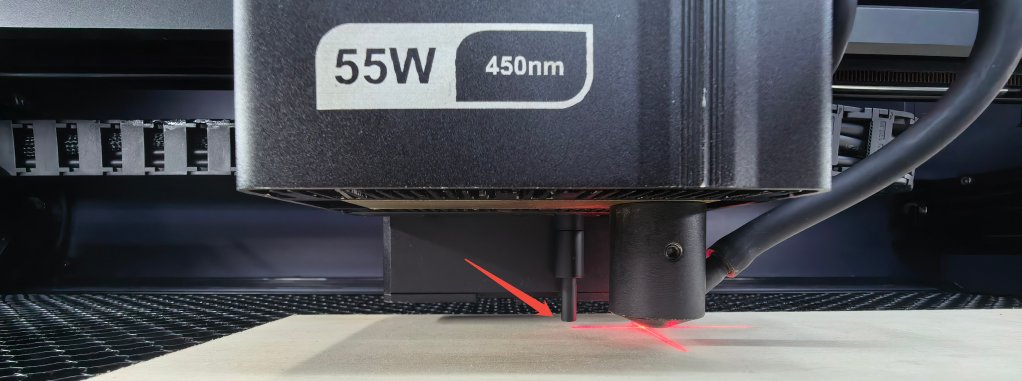
Рисунок 43
② Материал слишком мягкий
Проверьте, не слишком ли мягкий материал. На мягком материале стержень может не обеспечить срабатывание нижнего концевого выключателя, что приводит к сбою автофокуса или неточному расстоянию фокусировки.
③ Проверьте нижний концевой выключатель
Нажмите стержень срабатывания рукой и определите результат следующим образом:
- Не срабатывает (нет двойного звукового сигнала): нижний концевой выключатель неисправен, требуется заменить плату драйвера.
- Стержень не нажимается: возможно, он застрял. Откройте нижнюю пластину лазера и переустановите стержень.
3. Ось Z останавливается после очень короткого перемещения и издаёт необычный шум
① Проверьте кабель двигателя оси Z
Посмотрите видео о замене двигателя оси X/Y/Z K2 Pro и проверьте, не ослаблен ли и не повреждён ли кабель двигателя оси Z. Отсоедините кабель, подключите его снова и повторите проверку.
② Отрегулируйте ходовой винт оси Z
Снимите весь модуль оси Z и проверьте, не погнут ли и не деформирован ли ходовой винт. Можно также ослабить винты крепления ходового винта снизу и отрегулировать его положение.
Если поверхность ходового винта относительно сухая, нанесите равномерный слой консистентной смазки. Рекомендуемую смазку смотрите в разделе Обслуживание внутренней части защитного кожуха.
③ Проверьте двигатель оси Z
Согласно видео о перестановке кабелей двигателей K2 Pro подключите кабель двигателя оси Y к двигателю оси Z и проверьте, может ли двигатель оси Z работать нормально:
- Если неисправность сохраняется: неисправен двигатель оси Z.
- Если ось Z работает нормально: неисправна материнская плата или соединительный кабель.
4. Восстановите заводские настройки
Если ни одно из перечисленных действий не помогло, посмотрите видео о восстановлении заводских настроек K2 Pro и выполните следующие действия:
① AtomStack Studio
- Нажмите меню «Settings» на панели навигации и найдите «Version: V*.*.*» в окне настроек.
- Нажмите число после номера версии более 7 раз подряд. На панели меню появится пункт режима разработчика «Serial Port Log».
- Нажмите «Serial Port Log», чтобы открыть интерфейс. В поле кода отобразится последовательность кодов выполнения.
- Нажмите «Reset» (сброс) в правом нижнем углу интерфейса. Если консоль выведет несколько сообщений о завершении сброса и последним будет «OK» (успешно), сброс завершён.
- Нажмите «Close» (закрыть) в правом верхнем углу, чтобы выйти из интерфейса.
② LightBurn
Выберите «Console», введите $RST=* в поле кода и нажмите Send, как показано на рисунке 44.

Рисунок 44
5. Обновление прошивки
При любом способе обновления прошивки необходимо вставить USB-накопитель для хранения данных. Во время обновления не выключайте машину и не извлекайте USB-накопитель.
① Обновление прошивки в AtomStack Studio
Откройте программу и подключите лазерный гравёр. Нажмите значок «☰» в правом верхнем углу интерфейса программы, чтобы открыть страницу Device Information (информация об устройстве). Внизу страницы можно посмотреть текущую версию прошивки. Если справа от версии появляется предложение обновления, нажмите его, чтобы обновить прошивку, как показано на рисунке 45.

Рисунок 45
② Обновление прошивки в приложении AtomStack
Откройте приложение и подключите лазерный гравёр. Нажмите «Settings» под названием модели, чтобы открыть страницу Device Settings. Внизу страницы можно посмотреть текущую версию прошивки и выбрать её обновление, как показано на рисунке 46.

Рисунок 46
③ Обновление прошивки с USB-накопителя
Если ни один из указанных способов обновления прошивки не работает, отправьте в службу поддержки снимок экрана с текущей версией прошивки лазерного гравёра и фото его серийного номера, чтобы получить последнюю прошивку. Для обновления выполните следующие действия:
- Извлеките USB-накопитель и подключите его к компьютеру через устройство чтения карт.
- Скопируйте новый файл прошивки (файл .bin) в корневой каталог USB-накопителя. Не помещайте его в папку.
- Вставьте USB-накопитель в лазерный гравёр и включите его. Устройство обновится автоматически и подаст двойной звуковой сигнал.
- Дождитесь прекращения звуковых сигналов и перезапустите лазерный гравёр.
6. Обратитесь в службу поддержки
Если при диагностике обнаружена проблема, которую не удаётся устранить самостоятельно, или причина неисправности остаётся неясной, при обращении в службу поддержки предоставьте следующую информацию:
- Видео неисправности: чётко покажите весь процесс.
- Выполненные действия по диагностике и соответствующие результаты.
- Снимок экрана с версией прошивки.
- Фото серийного номера машины, как показано на рисунке 47.

Рисунок 47
7. Материалы по замене компонентов
- Для замены материнской платы посмотрите видео о замене материнской платы K2 Pro.
- Для замены концевого выключателя посмотрите видео о замене концевых выключателей XYZ K2 Pro.
- Для замены соединительного кабеля посмотрите видео о замене соединительного кабеля K2 Pro.
- Для замены нижнего концевого выключателя посмотрите видео о замене платы драйвера лазера K2 Pro.
Проблема не решена? Обратитесь в службу поддержки и приложите сведения из раздела Что отправить в поддержку.
Связанные проблемы: Лазер не поднимается · Сбой возврата · Толстые линии
¶ Лазер не поднимается
Что вы наблюдаете: При автофокусировке лазер не поднимается после касания поверхности материала.
Проверяйте в таком порядке:
Для диагностики последовательно выполните следующие действия:
1. Убедитесь, что стержень срабатывания может касаться поверхности материала
Проверьте, может ли стержень срабатывания снизу лазера касаться поверхности материала, как показано на рисунке 48. Если он не касается материала, переместите лазер над материалом так, чтобы стержень правильно соприкасался с его поверхностью.
Рисунок 48
2. Нажмите стержень срабатывания вручную для проверки
Нажмите стержень срабатывания снизу лазера рукой и проверьте, появляется ли обычный сигнал срабатывания (двойной звуковой сигнал). Определите результат следующим образом:
- Не срабатывает (нет двойного звукового сигнала): нижний концевой выключатель неисправен, требуется заменить плату драйвера.
- Срабатывает нормально (слышен двойной звуковой сигнал): сначала проверьте, может ли стержень правильно соприкасаться с материалом. Если отклонений нет, перейдите непосредственно к шагу (4).
- Стержень не нажимается: возможно, он застрял. Откройте нижнюю пластину лазера и переустановите стержень.
3. Переместите ось Z вверх и вниз из программы
Кнопками перемещения оси Z в программе переместите её вверх и вниз и проверьте, работает ли она нормально.
- Работает нормально: двигатель оси Z и механическая конструкция исправны. Причиной может быть сбой прошивки. Перейдите к шагу (5) для восстановления заводских настроек.
- Не может двигаться вверх: возможна неисправность соединительного кабеля или материнской платы.
4. Проверьте двигатель оси Z
Согласно видео о перестановке кабелей двигателей K2 Pro подключите кабель двигателя оси Y к двигателю оси Z, чтобы проверить исправность двигателя оси Z.
5. Восстановите заводские настройки
Если ни одно из перечисленных действий не помогло, посмотрите видео о восстановлении заводских настроек K2 Pro и выполните следующие действия:
① AtomStack Studio
- Нажмите меню «Settings» на панели навигации и найдите «Version: V*.*.*» в окне настроек.
- Нажмите число после номера версии более 7 раз подряд. На панели меню появится пункт режима разработчика «Serial Port Log».
- Нажмите «Serial Port Log», чтобы открыть интерфейс. В поле кода отобразится последовательность кодов выполнения.
- Нажмите «Reset» в правом нижнем углу интерфейса. Если консоль выведет сообщение о завершении сброса и последним будет «OK», сброс завершён.
- Нажмите «Close» (закрыть) в правом верхнем углу, чтобы выйти из интерфейса.
② LightBurn
Выберите «Console», введите $RST=* в поле кода и нажмите Send, как показано на рисунке 49.
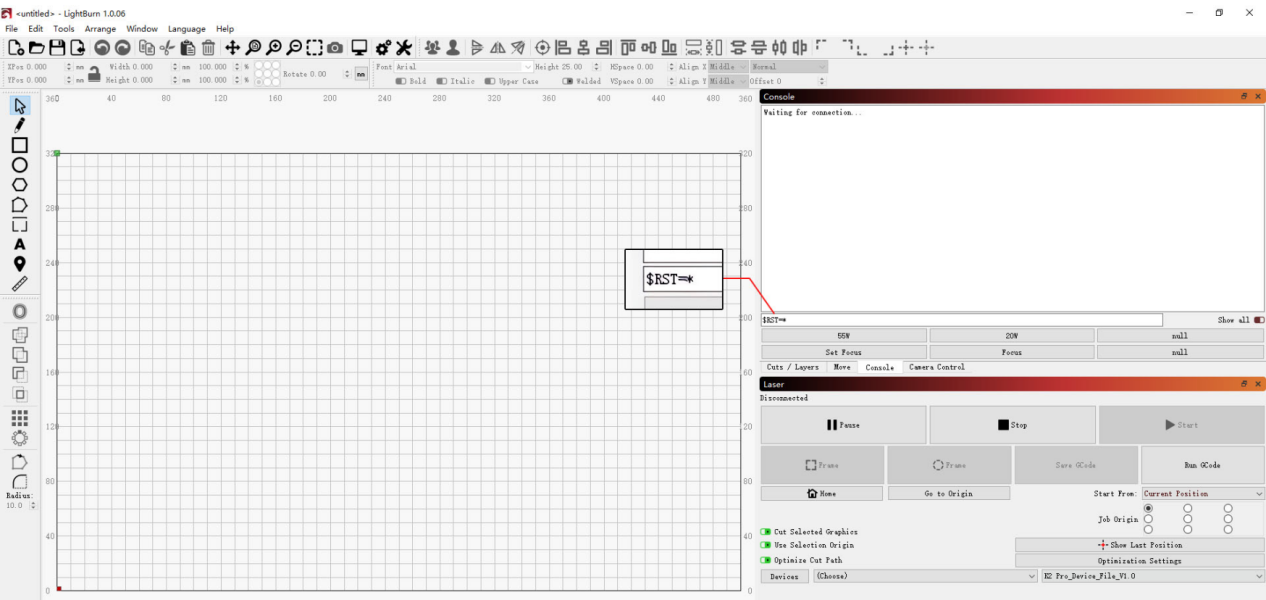
Рисунок 49
6. Обратитесь в службу поддержки
Если при диагностике обнаружена проблема, которую не удаётся устранить самостоятельно, или причина неисправности остаётся неясной, при обращении в службу поддержки предоставьте следующую информацию:
- Видео неисправности: чётко покажите весь процесс.
- Выполненные действия по диагностике и соответствующие результаты.
- Снимок экрана с версией прошивки.
- Фото серийного номера машины, как показано на рисунке 50.
Рисунок 50
7. Материалы по замене компонентов
- Для замены материнской платы посмотрите видео о замене материнской платы K2 Pro.
- Для замены концевого выключателя посмотрите видео о замене концевых выключателей XYZ K2 Pro.
- Для замены соединительного кабеля посмотрите видео о замене соединительного кабеля K2 Pro.
- Для замены нижнего концевого выключателя посмотрите видео о замене платы драйвера лазера K2 Pro.
Проблема не решена? Обратитесь в службу поддержки и приложите сведения из раздела Что отправить в поддержку.
Связанные проблемы: Сбой автофокусировки · Сбой движения осей · Сбой возврата
¶ Смещение перекрестия
Что вы наблюдаете: Положение красного перекрестия не совпадает с положением лазерной гравировки.
Проверяйте в таком порядке:
Посмотрите видео о калибровке перекрестия лазера K2 Pro и выполните следующие действия по диагностике:
1. Порядок действий в компьютерной программе
① Выполните возврат машины в исходное положение
После успешного подключения сначала выполните возврат машины в исходное положение, чтобы обнулить координаты.
② Откройте интерфейс калибровки
- Откройте Device Information в правом верхнем углу программы и убедитесь, что в Positioning Mode (режим позиционирования) отображается Red Crosshair Positioning (позиционирование по красному перекрестию).
- Нажмите кнопку Calibrate (калибровать) рядом с Red Crosshair Positioning Calibration (калибровка позиционирования по красному перекрестию), чтобы открыть интерфейс калибровки перекрестия.
③ Выполните обход рамки для проверки области
Нажмите Frame (рамка), чтобы убедиться, что калибровочный рисунок находится в области гравировки.
④ Начните гравировку
Нажмите Start (старт). Машина выгравирует крестообразный рисунок в качестве эталона для калибровки.
⑤ Совместите перекрестия
Следуя подсказке, кнопками управления направлением отрегулируйте положение лазерной головки до полного совмещения красного перекрестия с выгравированным крестообразным рисунком.
Если расстояние перемещения за одну регулировку слишком велико, вручную измените величину шага (расстояние каждого перемещения) для более точного управления.
⑥ Завершите калибровку
Нажмите Complete (завершить). Система автоматически сохранит результат, и калибровка будет завершена.
2. Порядок действий в мобильном приложении
① Откройте интерфейс калибровки
Откройте главную страницу приложения и нажмите Settings под названием модели машины, чтобы открыть интерфейс настроек устройства.
② Нанесите крест
Нажмите Red Crosshair Positioning Calibration. Во всплывающем окне Mark Current Position (отметить текущее положение) нажмите центр круга. Машина автоматически выгравирует крестообразный рисунок в качестве эталона для калибровки.
③ Совместите красное перекрестие
После завершения гравировки следуйте подсказке и кнопками управления направлением переместите лазерную головку до полного совмещения красного перекрестия с выгравированным крестообразным рисунком.
Если расстояние перемещения за одну регулировку слишком велико, вручную измените величину шага (расстояние каждого перемещения) для более точного управления.
④ Завершите калибровку
Убедившись в полном совмещении перекрестия с выгравированным крестообразным рисунком, нажмите Complete. Система автоматически сохранит результат, и калибровка будет завершена.
3. Если при калибровке произошёл сбой или после её завершения точность по-прежнему недостаточна
Посмотрите видео о восстановлении заводских настроек K2 Pro и выполните следующие действия:
① AtomStack Studio
- Нажмите Settings на панели навигации и найдите Version: V*.*.* в окне настроек.
- Нажмите число после номера версии более 7 раз подряд. На панели меню появится пункт режима разработчика Serial Port Log.
- Нажмите Serial Port Log, чтобы открыть интерфейс. В окне кода отобразится последовательность кодов выполнения.
- Нажмите Reset в правом нижнем углу интерфейса. Если консоль сообщает о завершении сброса и в конце отображается «OK», сброс завершён.
- Нажмите Close в правом верхнем углу, чтобы выйти из интерфейса.
② LightBurn
Выберите Console, введите $RST=* в поле кода и нажмите Send, как показано на рисунке 69.
Рисунок 69
Проверка результата: Убедитесь, что красное перекрестие полностью совмещено с выгравированным крестообразным рисунком, затем нажмите «Завершить».
Проблема не решена? Обратитесь в службу поддержки и приложите сведения из раздела Что отправить в поддержку.
Связанные проблемы: Погрешности камеры · Сбой автофокусировки · Камера не работает
¶ Камера не работает
Что вы наблюдаете: Камера работает неправильно.
Проверяйте в таком порядке:
Для диагностики последовательно выполните следующие действия:
1. Проверьте способ подключения
Для правильной работы камеры машину необходимо подключить кабелем Type-C. При подключении по Wi-Fi камера может не захватывать изображения либо изображения могут быть некорректными.
2. Убедитесь, что предоставлены необходимые разрешения
Сначала проверьте захват изображений камерой во встроенном приложении камеры компьютера:
- Если камера захватывает изображения нормально, перейдите непосредственно к шагу (6).
- Если камера не захватывает изображения, откройте Device Manager и проверьте, не ограничена ли и не отключена ли камера. При необходимости снимите ограничения и предоставьте необходимые разрешения, как показано на рисунке 70.
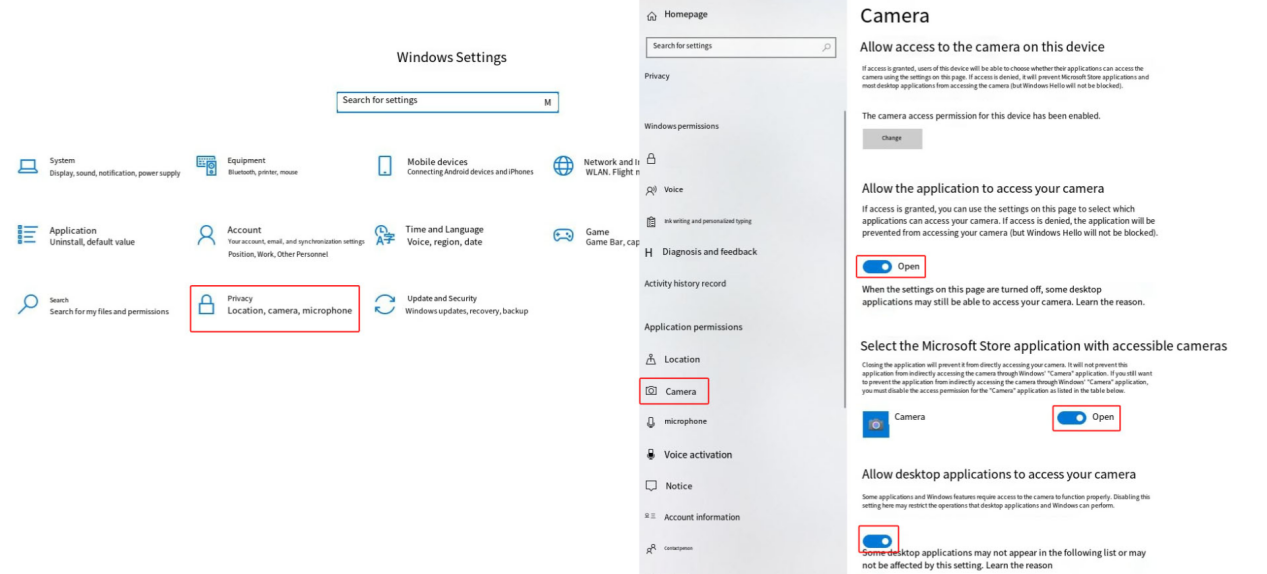
Рисунок 70
3. Проверьте режим координат
При использовании камеры необходимо выбрать режим Absolute Coordinates.
4. Убедитесь, что соединительный кабель подключён правильно
Посмотрите видео о замене соединительного кабеля камеры K2 Pro и проверьте следующее:
- Проверьте, не ослаблен ли кабель камеры.
- Проверьте, не ослаблено ли подключение кабеля на материнской плате.
- Проверьте соединительный кабель на повреждения.
Можно отсоединить и снова подключить кабель, затем повторить проверку.
5. Смените USB-порт компьютера
Попробуйте подключить кабель к другому USB-порту компьютера. Для настольного компьютера рекомендуется USB-порт на задней стороне системного блока.
6. Очистите кэш AtomStack Studio
Если встроенное приложение камеры компьютера захватывает изображения нормально, но AtomStack Studio не захватывает их или изображения сильно размыты, выполните следующие действия в зависимости от операционной системы:
- Windows: найдите папку «atomstack» в
C:\Users\Administrator\Documents\, удалите её, затем снова скачайте и установите последнюю версию программы. - macOS: удалите папку
/Users/"User Machine Name"/Library/Containers/com.atomstack/Data, затем снова скачайте и установите последнюю версию программы.
У некоторых пользователей может быть другое имя пользователя. Если папка не найдена по указанному пути, выполните поиск папки «atomstack».
7. Обратитесь в службу поддержки
Если при диагностике вы обнаружили проблему, но не можете устранить её самостоятельно, или по-прежнему не можете определить причину неисправности, предоставьте службе поддержки следующую информацию:
- Видео диагностики: покажите процесс выравнивания камеры и проверку во встроенном приложении камеры компьютера.
- Описание выполненных действий по диагностике и их результатов.
- Фото серийного номера машины, как показано на рисунке 71.
Рисунок 71
8. Материалы по замене принадлежностей
- Если требуется заменить соединительный кабель камеры, посмотрите видео о замене соединительного кабеля камеры K2 Pro.
- Если требуется заменить камеру, посмотрите видео о замене камеры K2 Pro.
Проблема не решена? Обратитесь в службу поддержки и приложите сведения из раздела Что отправить в поддержку.
Связанные проблемы: Погрешности камеры · ПК не подключается · Сбой светодиодной ленты
¶ Погрешности камеры
Что вы наблюдаете: При использовании камеры возникают большие погрешности.
Проверяйте в таком порядке:
Для диагностики последовательно выполните следующие действия:
1. Убедитесь, что выбран режим координат «Absolute Coordinates»
При использовании камеры необходимо задать режим координат «Absolute Coordinates».
2. Проверьте условия эксплуатации
Используйте камеру при хорошем освещении и закрытой дверце защитного кожуха.
Проверьте, нормально ли горят светодиодные ленты внутри защитного кожуха.
3. Убедитесь, что камера откалибрована
- При использовании AtomStack Studio достаточно выполнить выравнивание камеры.
- При использовании LightBurn выполните калибровку и выравнивание камеры согласно разделу Руководство по использованию камеры.
Во время калибровки или выравнивания отображается значение захвата. Чем оно ниже, тем выше точность.
4. Проверьте высоту материала
Высота материала, использованного при выравнивании или калибровке камеры, служит эталоном точности. Если высота текущего материала значительно отличается от высоты материала при калибровке, точность камеры существенно снизится. Перед использованием рекомендуется повторить выравнивание или калибровку на высоте текущего материала.
5. Убедитесь, что материал не находится у края поля зрения камеры
В центре области захвата камеры точность максимальна, а по краям относительно ниже. Рекомендуется размещать материал в центральной части поля зрения камеры, избегая краёв.
6. Убедитесь, что объектив камеры чистый
Если изображение камеры размыто, проверьте объектив на загрязнения. При наличии грязи или мусора осторожно протрите поверхность объектива безводным этанолом и безворсовой тканью.
7. Обратитесь в службу поддержки
Если после выполнения перечисленных действий проблема не устранена, при обращении в службу поддержки предоставьте следующую информацию:
- Видео диагностики: покажите калибровку или выравнивание, фактические условия эксплуатации и сравнение толщины текущего материала с высотой материала при калибровке или выравнивании.
- Выполненные действия по диагностике и результаты.
- Фото серийного номера машины, как показано на рисунке 72.
Рисунок 72
8. Материал по замене принадлежностей
- Если требуется заменить камеру, посмотрите видео о замене камеры K2 Pro.
Проблема не решена? Обратитесь в службу поддержки и приложите сведения из раздела Что отправить в поддержку.
Связанные проблемы: Камера не работает · Смещение перекрестия · Сбой светодиодной ленты