K2 Pro雕刻效果:图案变形、线条不闭合
雕刻图案变形或镜像、线条过粗或不闭合,或切割线条发黄或发黑且材料无法切透。
拆卸激光器或断开其连接线前,关闭雕刻机;操作电源开关前,拔下适配器。窗口镜损坏时,立即停止使用机器,更换后再使用。关闭火焰检测或调整其灵敏度后,加工全程必须有人监看机器。固件更新过程中,不要关闭机器电源或拔出U盘。
¶ 雕刻图案变形
现象: 雕刻图案变形。
按以下顺序检查:
1. 圆形不闭合
① 确认材料固定牢固
对于较轻的材料(如纸张),请使用夹子、磁铁或双面胶固定材料四角,防止加工过程中风扇气流导致材料移动。
② 机械结构问题
以下机械结构问题可能导致雕刻的圆不闭合。请参考 K2 Pro 机械结构调整视频,逐项检查并调整:
- 检查 X 轴是否与上下边框平行:使用尺子测量 X 轴两端到机箱上边框或下边框的距离,确认距离相等。
- 检查 X 轴稳定性:握住 X 轴两端并轻轻晃动,检查是否明显松动。
- 检查 Z 轴稳定性:握住激光器并轻轻左右移动,检查其是否稳定,有无异常晃动。
- 检查同步带张紧度:用手按压同步带,检查是否过松或损坏。
- 检查同步轮和联轴器螺丝:使用内六角扳手检查固定同步轮和联轴器的螺丝是否松动。注意,检查 X 轴同步轮前需先拆下 X 轴电机。拆卸方法请参考 K2 Pro X/Y/Z 轴电机更换视频。
2. 线条闭合,但圆形呈椭圆
通常是因 X 轴或 Y 轴的每毫米步数值被修改。可通过以下方法解决:
① 恢复出厂设置
按步骤(3)恢复出厂设置。
② 在 LightBurn 中检查每毫米步数值
- 连接机器后,点击菜单栏中的 Edit(编辑),从下拉菜单中选择 Machine Settings,打开机器设置窗口。
- 双击 Outputs setup(输出设置),显示隐藏参数。
- 找到 X 轴和 Y 轴的每毫米步数参数(
$100),检查其值是否为 100。如果不正确,请改为 100,点击 Write(写入)写入数值,再点击 OK(确定)保存设置。
如图 61。
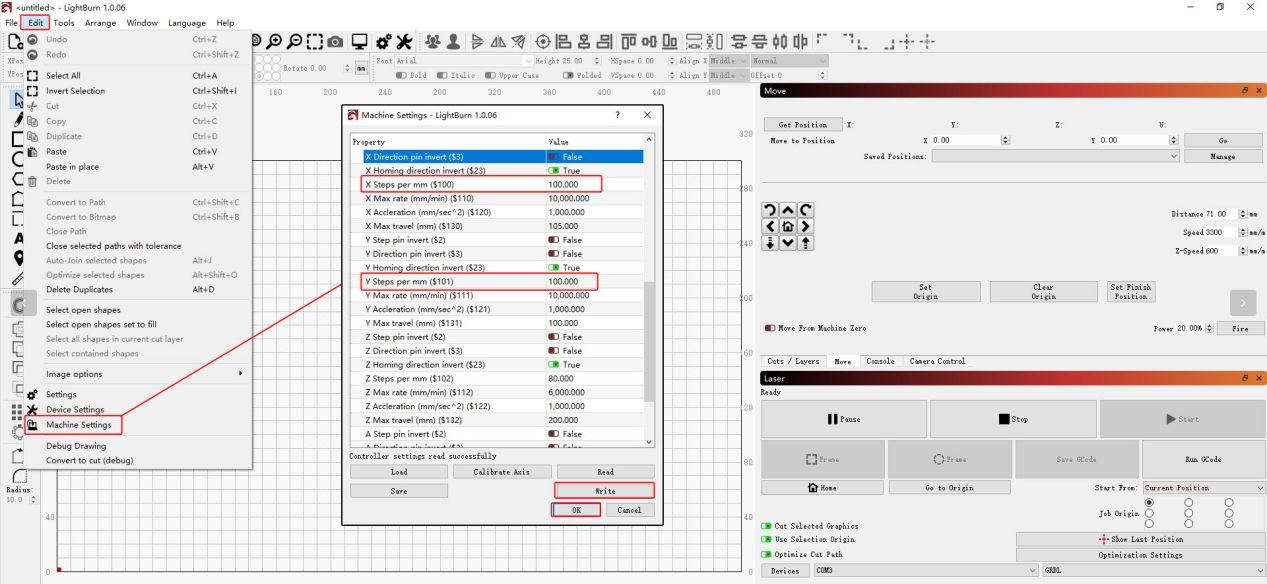
图 61
3. 恢复出厂设置
如果以上步骤无法解决问题,请参考 K2 Pro 恢复出厂设置视频,并按以下步骤操作:
① AtomStack Studio
- 点击导航栏中的 Settings,在设置窗口中找到 Version: V*.*.*。
- 连续点击版本号后面的数字超过 7 次。菜单栏中将出现开发者模式选项 Serial Port Log。
- 点击 Serial Port Log 打开界面。代码窗口中将显示一系列执行代码。
- 点击界面右下角的 Reset。如果控制台提示重置完成,且末尾显示“OK”,则重置完成。
- 点击右上角的 Close 退出界面。
② LightBurn
选择 Console,在代码框中输入 $RST=*,然后点击 Send,如图 62。

图 62
如果以上步骤均无法解决问题,请向客服提供以下信息:
- 故障排查视频:包括圆形雕刻过程、各轴状态,以及同步轮和同步带的检查过程。
- 已完成的排查步骤及结果说明。
- 固件版本截图。
- 机器 Serial Number 的照片,如图 63。

图 63
仍未解决? 联系支持,并提供联系支持时需提供的信息中列出的信息。
¶ 雕刻图案镜像
现象: 雕刻图案反向或镜像。
按以下顺序检查:
1. 确认移动方向正确
点击软件中的方向控制按钮,检查各轴移动方向是否正确。如果移动方向反向,请跳至步骤(3)恢复出厂设置,或在 LightBurn 的 Machine Settings 中修改相应轴的 $3 值,如图 64。

图 64
2. 确认未使用传送带或旋转设备
如果正在使用传送带或旋转设备,请检查以下项目:
① 检查设备摆放方向是否正确。
- 注意传送带接口位于激光雕刻机前方。
- 旋转设备的电机应位于右侧。
② 检查软件中是否启用了镜像功能。
- 如果已启用,请将其关闭。
- 如果未启用,请将其开启。
AtomStack Studio:镜像设置如图 65。
LightBurn:镜像设置如图 66。
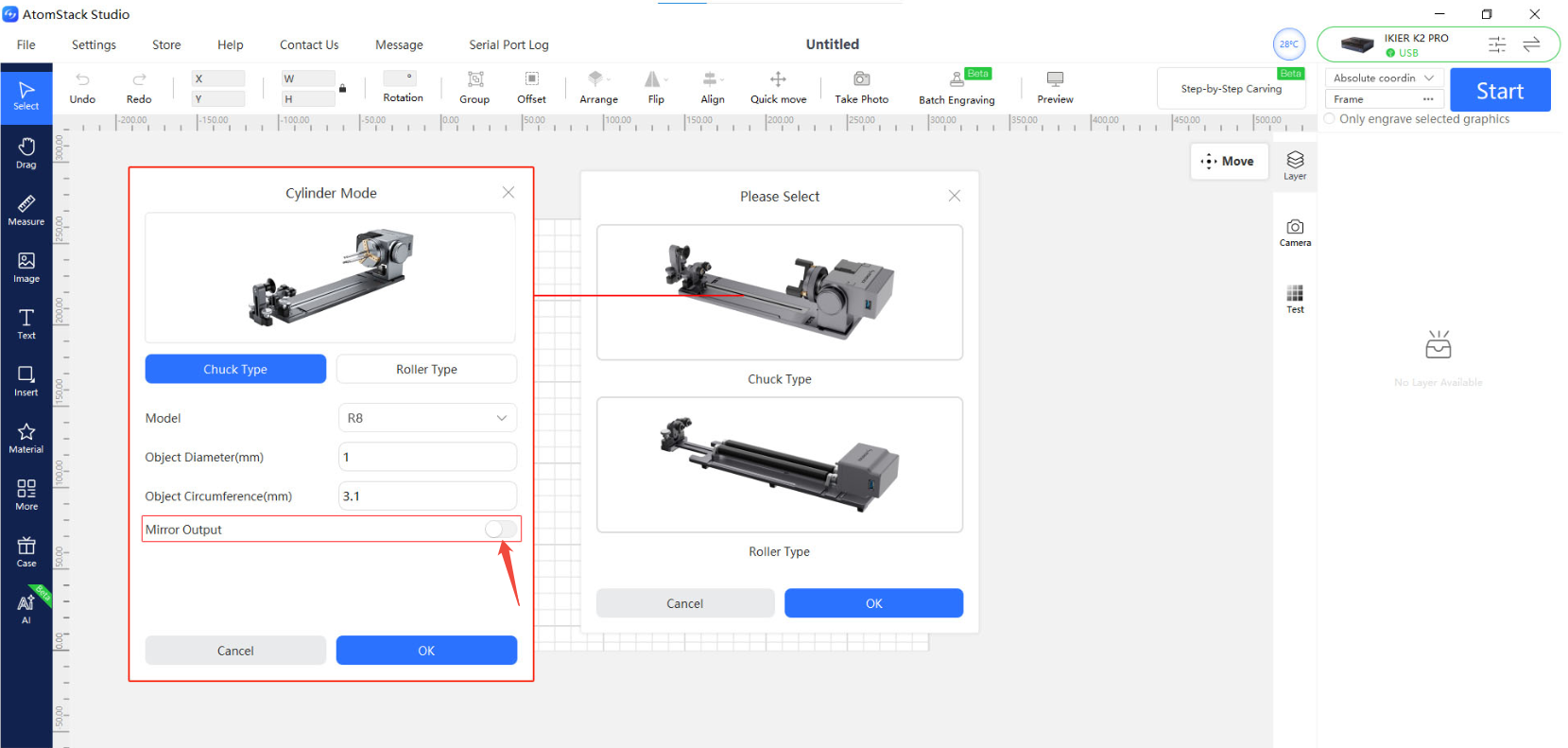
图 65
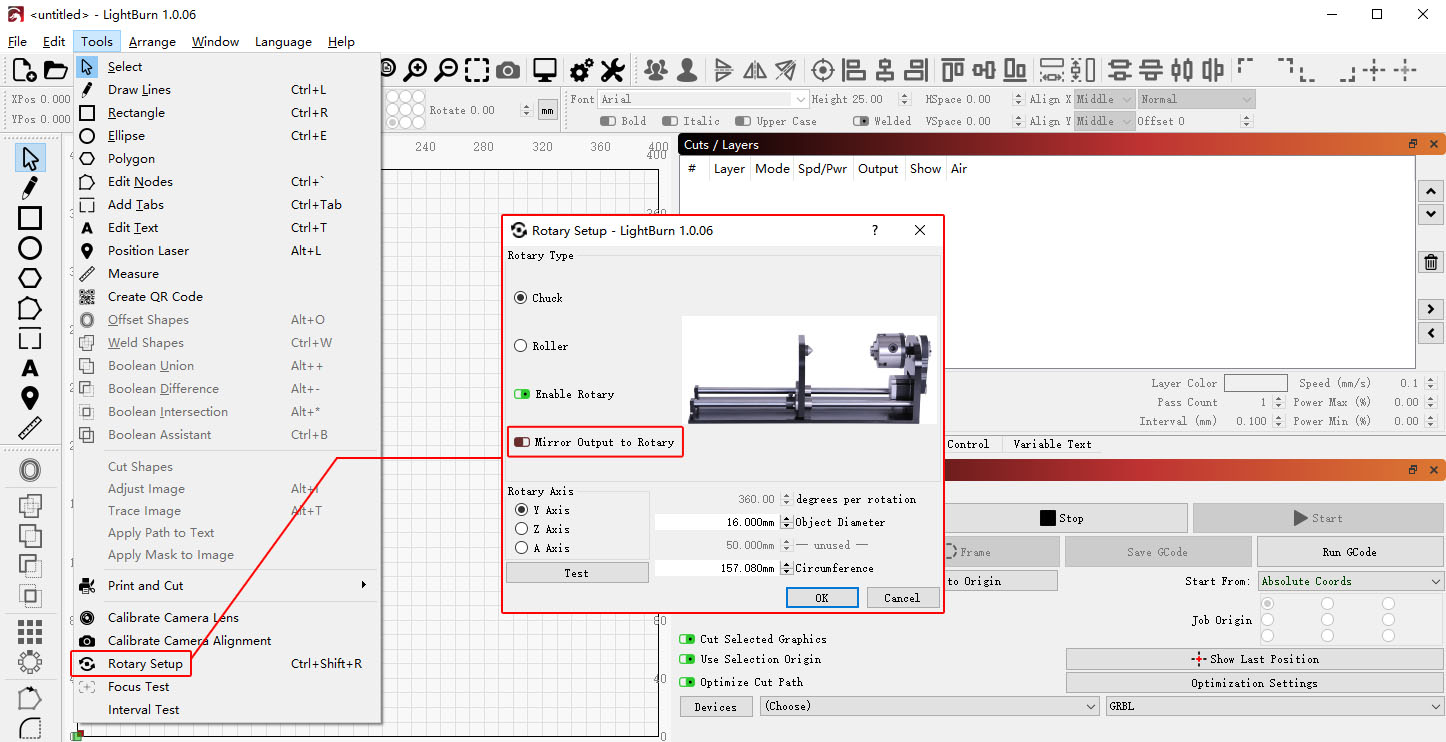
图 66
3. 恢复出厂设置
如果以上步骤无法解决问题,请参考 K2 Pro 恢复出厂设置视频,并按以下步骤操作:
① AtomStack Studio
- 点击导航栏中的 Settings,在设置窗口中找到 Version: V*.*.*。
- 连续点击版本号后面的数字超过 7 次。菜单栏中将出现开发者模式选项 Serial Port Log。
- 点击 Serial Port Log 打开界面。代码窗口中将显示一系列执行代码。
- 点击界面右下角的 Reset。如果控制台提示重置完成,且末尾显示“OK”,则重置完成。
- 点击右上角的 Close 退出界面。
② LightBurn
选择 Console,在代码框中输入 $RST=*,然后点击 Send,如图 67。
图 67
4. 联系客服
如果以上步骤均无法解决问题,请向客服提供以下信息:
- 故障排查视频:包括圆形雕刻过程及移动方向测试。
- 已完成的排查步骤及结果说明。
- 固件版本截图。
- 机器 Serial Number 的照片,如图 68。
图 68
仍未解决? 联系支持,并提供联系支持时需提供的信息中列出的信息。
相关问题: 旋转雕刻图案镜像 · 雕刻图案变形 · 轴运动异常
¶ 雕刻线条过粗
现象: 雕刻线条过粗。
按以下顺序检查:
1. 确认焦距
放置新材料后,先进行自动对焦。也可手动调整焦距。最佳固定焦距为 40 mm。
2. 确认材料
检查雕刻材料是否为热塑性材料(高温下会熔化)。如果是热塑性材料,激光加工时熔融材料可能附着在切面上,导致边缘粗糙和积渣。有时熔融材料还可能飞溅并污染镜片。
3. 检查保护镜和聚焦镜
参考 K2 Pro 激光器清洁视频,检查保护镜和聚焦镜是否损坏或脏污。
- 如果脏污:按激光器保护镜或聚焦镜污染章节进行清洁。
- 如果损坏:提供清晰照片并联系客服。
4. 确认已开启空气辅助
空气辅助可有效改善雕刻和切割效果。确认已开启空气辅助。
5. 检查激光光点
将 Z 轴升至最高位置,使用点火功能检查激光光点是否异常。可拍摄清晰照片,提供给客服评估。
6. 联系客服
如果在排查中发现问题但无法自行解决,或无法确定故障原因,请在联系客服时提供以下信息:
- 故障排查视频:展示加工过程中的雕刻线条及最终效果,以及保护镜和聚焦镜。
- 已完成的排查步骤及结果。
- 机器 Serial Number 的照片,如图 76。
图 76
7. 配件更换参考
- 如需更换保护镜,请参考 K2 Pro 激光器清洁视频。
仍未解决? 联系支持,并提供联系支持时需提供的信息中列出的信息。
相关问题: 自动对焦失败 · 窗口镜或聚焦镜污染 · 切割焦黄或不透
¶ 切割焦黄或不透
现象: 切割线条发黄或发黑,且材料无法切透。
按以下顺序检查:
1. 确认材料批次
不同批次的材料可能因生产工艺差异而产生不同的切割效果。建议:
- 使用同一批次的材料进行对比测试。
- 切割 A4 纸,判断激光功率是否明显下降。
切割 A4 纸的推荐参数如下:
使用 40% 功率,速度为 5000 mm/min。
2. 确认焦距
放置新材料后,先进行自动对焦。也可手动调整焦距。最佳焦距为 40 mm。
3. 检查软件参数设置
不同材料需要不同的加工参数。参考参数表,确认功率、速度和速度单位设置正确。
参数表查看方式:
- 扫描机器上的二维码查看。
- 查看随附的 U 盘。
- 联系客服。
4. 确认已开启空气辅助
空气辅助可有效改善雕刻和切割效果。确认已开启空气辅助。
5. 检查导风罩是否堵塞
参考激光器保护镜或聚焦镜污染章节,拆下并检查导风罩。确认其没有污物,未错位或遮挡激光光束。
6. 检查保护镜和聚焦镜
参考 K2 Pro 激光器清洁视频,检查保护镜和聚焦镜是否损坏或脏污。
- 如果脏污:按激光器保护镜或聚焦镜污染章节进行清洁。
- 如果损坏:提供清晰照片并联系客服。
7. 检查 S-Value Max 设置(LightBurn)
S-Value Max 必须保持为 1000(如图 77)。请勿更改此值,否则可能影响激光功率和使用寿命。
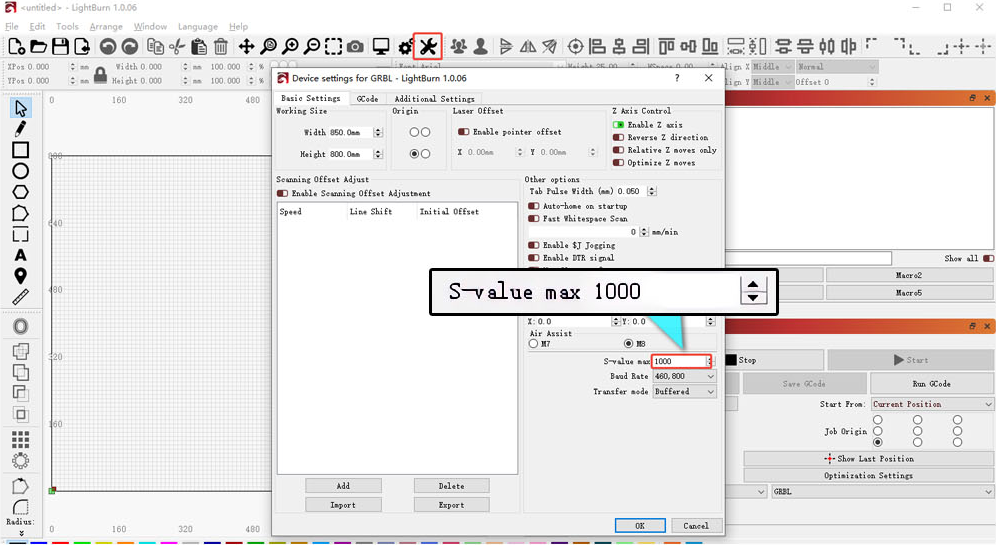
图 77
8. 确认电源电压
电压或电流不足会直接影响激光功率。
- 测量适配器:将万用表调至直流电压档,测量适配器输出,应为 24 V。
- 测量激光器线缆:断开激光器线缆,运行功率为 100%、速度为 1 mm/min 的切割程序,并使用直流电压档的万用表测量引脚 2 和 3 之间的电压是否为 24 V,引脚 4 和 5 之间是否为 5 V,如图 78。测量步骤请参考 K2 Pro 激光器线缆电压测量视频。
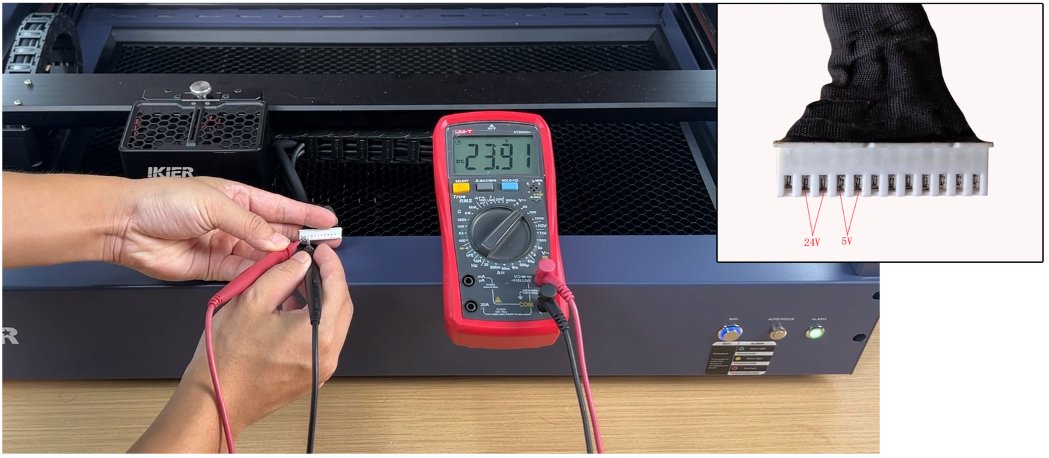
图 78
9. 检查激光光点
将 Z 轴升至最高位置,使用点火功能检查激光光点是否异常。可拍摄清晰照片,提供给客服评估。
10. 联系客服
如果在排查中发现问题但无法自行解决,或无法确定故障原因,请在联系客服时提供以下信息:
- 故障排查视频:展示加工过程中的雕刻线条及最终效果,以及保护镜和聚焦镜的状态。
- 已完成的排查步骤及结果。
- 机器 Serial Number 的照片,如图 79。
图 79
11. 配件更换参考
- 如需更换保护镜,请参考 K2 Pro 激光器清洁视频。
仍未解决? 联系支持,并提供联系支持时需提供的信息中列出的信息。
相关问题: 激光切割功率不足 · 空气辅助不工作 · 窗口镜或聚焦镜污染
¶ 雕刻线条不闭合
现象: 雕刻线条在拐角或起止点不连续,无法闭合。
按以下顺序检查:
1. 检查软件参数
参考推荐参数表,检查当前设置是否合适。可尝试稍微提高功率或降低速度,再测试线条闭合情况是否改善。
2. 开启 Constant Power(恒定功率)
在软件中开启“Constant Power”模式,测试是否解决问题。
3. 调整最小功率值
参考 K2 Pro 最小功率调整视频,并按以下步骤操作:
线条不连续或不闭合通常与激光器最小功率值($31)设置过低有关。调整方法如下:
① AtomStack Studio:
- 打开 Settings 菜单,连续用鼠标左键点击软件版本号超过 7 次,开启 Developer Mode(开发者模式)。
- 点击菜单栏中的“Serial Port Log”,打开控制台。
- 在代码框中输入
$31=*并发送命令。* 代表待测试的数值。逐步增大数值,直至线条闭合。例如,$31设为 0 时线条无法闭合,则发送$31=10。如果线条仍不闭合,继续增大数值,发送$31=20。持续增大数值,直至线条闭合。
② LightBurn:
- 点击“Edit”,选择“Machine Settings”,然后找到
$31。 - 逐步增大其数值,然后点击“Write”→“OK”保存设置。
- 重复上述过程,持续增大
$31值,直至线条闭合。
4. 恢复出厂设置
如果以上步骤无法解决问题,请参考 K2 Pro 恢复出厂设置视频,并按以下步骤操作:
① AtomStack Studio
- 点击导航栏中的“Settings”菜单,在设置窗口中找到“Version: V*.*.*”。
- 连续点击版本号后面的数字 7 次或以上。菜单栏中将出现开发者模式选项“Serial Port Log”。
- 点击“Serial Port Log”进入界面。代码框中将显示一系列执行代码。
- 点击界面右下角的“Reset”。如果控制台提示重置完成,且末尾显示“OK”,则已完成重置。
- 点击界面右上角的“close”(关闭)退出。
② LightBurn
选择“Console”,在代码框中输入 $RST=*,然后点击 Send,如图 80。
图 80
5. 联系客服
如果在排查中发现问题但无法自行解决,或无法确定故障原因,请在联系客服时提供以下信息:
- 故障排查视频:展示加工过程中的切割线条及最终效果,以及保护镜和聚焦镜的状态。
- 已完成的排查步骤及结果。
- 机器 Serial Number 的照片,如图 81。
图 81
确认是否修好: 再次进行雕刻测试,确认线条已闭合。
仍未解决? 联系支持,并提供联系支持时需提供的信息中列出的信息。
相关问题: 雕刻图案变形 · 激光切割功率不足 · 雕刻线条过粗
¶ 旋转雕刻图案镜像
现象: 使用旋转设备时,图案反向或镜像。
按以下顺序检查:
1. 确认摆放方向
- 对于传送带送料器,注意线缆位于雕刻机前方。
- 对于旋转设备,电机位于右侧。
2. 检查镜像设置
检查 AtomStack Studio 或 LightBurn 的旋转设置中是否选中了镜像输出选项,如图 97和图 98。
图 97
图 98
3. 检查 Y 轴反向设置(LightBurn)
在 LightBurn 或 LaserGRBL 中,选择菜单栏“Edit”下的“Machine Settings”,找到“Y Direction pin invert ($3)”(Y 轴方向引脚反转)。如果设为 true(真),请改为 false(假);如果设为 false,请改为 true。然后点击“Write”,再点击“OK”。
4. 恢复出厂设置
如果以上步骤均无法解决问题,请参考 K2 Pro 恢复出厂设置视频,并按以下步骤操作:
① AtomStack Studio
- 点击导航栏中的“Settings”,在设置窗口中找到“Version: V*.*.*”。
- 连续点击版本号后面的数字超过 7 次。菜单栏中将出现开发者模式选项“Serial Port Log”。
- 点击“Serial Port Log”打开界面。代码窗口中将显示一系列执行代码。
- 点击界面右下角的“Reset”。如果代码窗口中出现多行重置反馈,且末尾显示“OK”,则重置完成。
- 点击右上角的“Close”(关闭)退出界面。
② LightBurn
选择“Console”,在代码框中输入 $RST=*,然后点击“Send”,如图 99。
图 99
5. 联系客服
如果以上步骤均无法解决问题,请在联系客服时提供以下信息:
- 故障排查视频:展示雕刻状态和效果。
- 已完成的排查步骤及结果。
- 机器 Serial Number 的照片,如图 100。
图 100
仍未解决? 联系支持,并提供联系支持时需提供的信息中列出的信息。