K2 Pro对焦与相机:对焦失败、定位偏差
自动对焦失败、激光器接触材料后不上升、红十字定位偏移,或相机故障、定位不准。
拆卸激光器或断开其连接线前,关闭雕刻机;操作电源开关前,拔下适配器。窗口镜损坏时,立即停止使用机器,更换后再使用。关闭火焰检测或调整其灵敏度后,加工全程必须有人监看机器。固件更新过程中,不要关闭机器电源或拔出U盘。
¶ 自动对焦失败
现象: 自动对焦失败。
按以下顺序检查:
相关操作可参考 K2 Pro XYZ 限位开关验证与故障排查视频。
1. Z 轴到达最高位置时不停
手动转动旋钮,将 Z 轴移至最高位置,检查上限位开关是否能够正常触发。触发时会发出“滴滴”声。
① 上限位开关无法正常触发
参考 K2 Pro XYZ 限位开关更换视频,进行以下检查:
- 检查上限位开关线缆是否松动。
- 检查上限位开关是否损坏。
- 检查 X 轴拖链是否有导线露出。
- 测量上限位开关线缆电压,应约为 3.3 V,如图 42。如果测得电压约为 0 V,则主板或连接线故障。

图 42
② 上限位开关能够正常触发,但自动对焦问题仍然存在
直接跳至步骤(4)和(5),尝试恢复出厂设置并更新固件。
2. 触发杆接触材料表面后激光器不停
① 触发杆未接触材料
检查激光器底部触发杆是否能够接触材料表面,如图 43。如无法接触,请移动激光器,使触发杆能够正常接触材料表面。
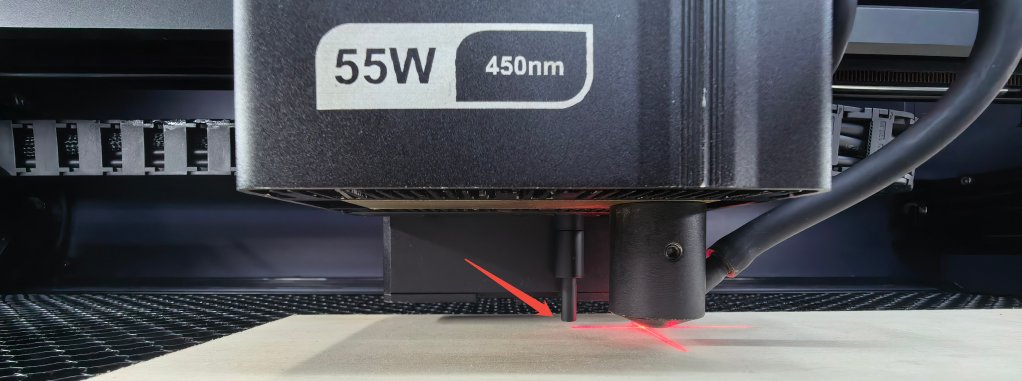
图 43
② 材料过软
检查材料是否过软。软材料可能导致触发杆无法有效触发下限位开关,从而造成自动对焦失败或焦距不准确。
③ 检查下限位开关
用手按压触发杆,按以下情况判断:
- 无法触发(无“滴滴”声):下限位开关故障,需更换驱动板。
- 触发杆无法按下:触发杆可能卡住。打开激光器底板并重新安装触发杆。
3. Z 轴移动很短距离后停止,并发出异响
① 检查 Z 轴电机线
参考 K2 Pro X/Y/Z 轴电机更换视频,检查 Z 轴电机线是否松动或损坏。拔下并重新连接后再次测试。
② 调整 Z 轴丝杆
拆下整个 Z 轴模块,检查丝杆是否弯曲或变形。也可松开底部固定丝杆的螺丝,调整其位置。
如果丝杆表面较干,请均匀涂抹一层润滑脂。推荐润滑脂请参阅机箱内部维护章节。
③ 检查 Z 轴电机
参考 K2 Pro 电机线互换视频,将 Y 轴电机线连接至 Z 轴电机,检查 Z 轴电机是否能够正常运行:
- 如果故障依旧:Z 轴电机故障。
- 如果 Z 轴运行正常:主板或连接线故障。
4. 恢复出厂设置
如果以上步骤均无法解决问题,请参考 K2 Pro 恢复出厂设置视频,并按以下步骤操作:
① AtomStack Studio
- 点击导航栏中的“Settings”菜单,在设置窗口中找到“Version: V*.*.*”(版本)。
- 连续点击版本号后面的数字超过 7 次。菜单栏中将出现开发者模式选项“Serial Port Log”。
- 点击“Serial Port Log”进入界面。代码框中将显示一系列执行代码。
- 点击界面右下角的“Reset”(重置)。如果控制台显示多条重置完成信息,并以“OK”(完成)结尾,则重置完成。
- 点击右上角的“Close”(关闭)退出界面。
② LightBurn
选择“Console”(控制台),在代码框中输入 $RST=*,然后点击 Send(发送),如图 44。

图 44
5. 固件更新
所有固件更新方式均需插入 U 盘作为存储介质。更新过程中请勿关闭机器电源或拔出 U 盘。
① 在 AtomStack Studio 中更新固件
打开软件并连接激光雕刻机。点击软件界面右上角的“☰”图标,进入 Device Information(设备信息)页面。可在页面底部查看当前固件版本。如果版本右侧出现更新提示,点击即可更新固件,如图 45。

图 45
② 在 AtomStack APP 中更新固件
打开 APP 并连接激光雕刻机。点击型号名称下方的“Settings”,进入 Device Settings 页面。可在页面底部查看当前固件版本及更新固件的选项,如图 46。

图 46
③ 使用 U 盘更新固件
如果以上两种方式均无法更新固件,请向客服提供激光雕刻机当前固件版本的截图和激光雕刻机 Serial Number 的照片,以获取最新固件。按以下步骤更新固件:
- 取出 U 盘,通过读卡器连接至电脑。
- 将新固件文件(.bin 文件)复制到 U 盘根目录,请勿放入文件夹中。
- 将 U 盘插入激光雕刻机并开机。设备将自动更新,并发出“滴滴”声。
- 等待提示音停止后,重新启动激光雕刻机。
6. 联系客服
如果在排查中发现问题但无法自行解决,或无法确定故障原因,请在联系客服时提供以下信息:
- 故障视频:清晰展示完整过程。
- 已完成的排查步骤及对应结果。
- 固件版本截图。
- 机器 Serial Number 的照片,如图 47。

图 47
7. 部件更换参考
- 如需更换主板,请参考 K2 Pro 主板更换视频。
- 如需更换限位开关,请参考 K2 Pro XYZ 限位开关更换视频。
- 如需更换连接线,请参考 K2 Pro 连接线更换视频。
- 如需更换下限位开关,请参考 K2 Pro 激光器驱动板更换视频。
仍未解决? 联系支持,并提供联系支持时需提供的信息中列出的信息。
¶ 激光器不上升
现象: 自动对焦时,激光器接触材料表面后不上升。
按以下顺序检查:
1. 确认触发杆能够接触材料表面
检查激光器底部触发杆是否能够接触材料表面,如图 48。如果未接触材料,请将激光器移至材料上方,使触发杆能够正常接触材料表面。
图 48
2. 手动按压触发杆测试
用手按压激光器底部触发杆,检查是否触发正常提示(“滴滴”声)。按以下情况判断:
- 无法触发(无“滴滴”声):下限位开关故障,需更换驱动板。
- 正常触发(听到“滴滴”声):先检查触发杆是否能够正常接触材料。如无异常,直接进入步骤(4)。
- 触发杆无法按下:触发杆可能卡住。打开激光器底板并重新安装触发杆。
3. 通过软件上下移动 Z 轴
使用软件中的 Z 轴移动按钮上下移动 Z 轴,检查其是否运行正常。
- 运行正常:Z 轴电机和机械结构正常。问题可能由固件异常引起。进入步骤(5)恢复出厂设置。
- 无法上升:连接线或主板可能故障。
4. 检查 Z 轴电机
参考 K2 Pro 电机线互换视频,将 Y 轴电机线连接至 Z 轴电机,检查 Z 轴电机是否故障。
5. 恢复出厂设置
如果以上步骤均无法解决问题,请参考 K2 Pro 恢复出厂设置视频,并按以下步骤操作:
① AtomStack Studio
- 点击导航栏中的“Settings”菜单,在设置窗口中找到“Version: V*.*.*”(版本)。
- 连续点击版本号后面的数字超过 7 次。菜单栏中将出现开发者模式选项“Serial Port Log”。
- 点击“Serial Port Log”进入界面。代码框中将显示一系列执行代码。
- 点击界面右下角的“Reset”。如果控制台显示重置完成信息,并以“OK”结尾,则重置完成。
- 点击右上角的“Close”(关闭)退出界面。
② LightBurn
选择“Console”(控制台),在代码框中输入 $RST=*,然后点击 Send(发送),如图 49。
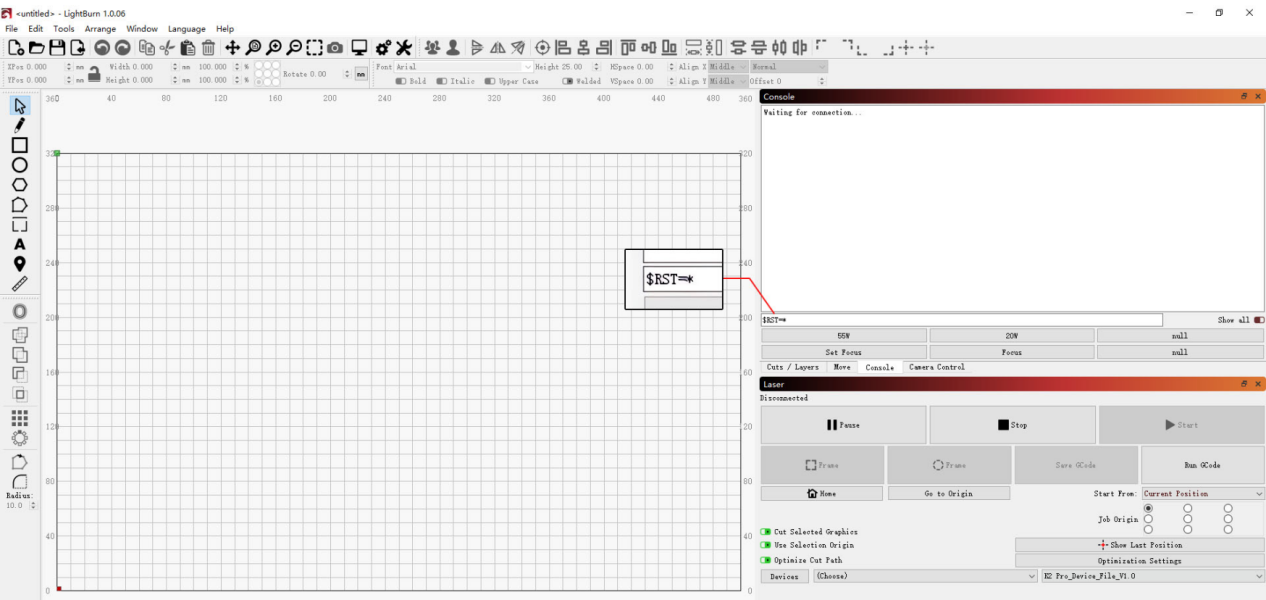
图 49
6. 联系客服
如果在排查中发现问题但无法自行解决,或无法确定故障原因,请在联系客服时提供以下信息:
- 故障视频:清晰展示完整过程。
- 已完成的排查步骤及对应结果。
- 固件版本截图。
- 机器 Serial Number 的照片,如图 50。
图 50
7. 部件更换参考
- 如需更换主板,请参考 K2 Pro 主板更换视频。
- 如需更换限位开关,请参考 K2 Pro XYZ 限位开关更换视频。
- 如需更换连接线,请参考 K2 Pro 连接线更换视频。
- 如需更换下限位开关,请参考 K2 Pro 激光器驱动板更换视频。
仍未解决? 联系支持,并提供联系支持时需提供的信息中列出的信息。
¶ 红十字定位偏移
现象: 红十字位置与激光雕刻位置不重合。
按以下顺序检查:
1. 电脑软件操作步骤
① 机器复位
成功连接机器后,先进行复位,确保坐标归零。
② 进入校准界面
- 打开软件右上角的 Device Information,确认 Positioning Mode(定位模式)下显示 Red Crosshair Positioning(红色十字定位)。
- 点击 Red Crosshair Positioning Calibration(红色十字定位校准)旁的 Calibrate(校准)按钮,进入十字定位校准界面。
③ 巡边确认区域
点击 Frame(巡边),确认校准图案位于雕刻区域内。
④ 开始雕刻
点击 Start(开始)。机器将雕刻一个十字图案,作为校准参考。
⑤ 对齐十字
根据提示,使用方向控制按钮调整激光头位置,直至红色十字与雕刻的十字图案完全对齐。
如果单次调整的移动距离过大,可手动调整步进值(每次移动的距离),实现更精确的控制。
⑥ 完成校准
点击 Complete(完成)。系统会自动保存校准结果,完成校准。
2. 手机 APP 操作步骤
① 进入校准界面
打开 APP 首页,点击机器型号名称下方的 Settings,进入设备设置界面。
② 标记十字
点击 Red Crosshair Positioning Calibration。在 Mark Current Position(标记当前位置)弹窗中,点击圆心。机器将自动雕刻一个十字图案,作为校准参考。
③ 对齐红色十字
雕刻完成后,根据提示使用方向控制按钮移动激光头,直至红色十字与雕刻的十字图案完全对齐。
如果单次调整的移动距离过大,可手动调整步进值(每次移动的距离),实现更精确的控制。
④ 完成校准
确认十字与雕刻的十字图案完全对齐后,点击 Complete。系统将自动保存校准结果,完成校准。
3. 校准过程中出现异常,或完成后仍不准确
参考 K2 Pro 恢复出厂设置视频,并按以下步骤操作:
① AtomStack Studio
- 点击导航栏中的 Settings,在设置窗口中找到 Version: V*.*.*。
- 连续点击版本号后面的数字超过 7 次。菜单栏中将出现开发者模式选项 Serial Port Log。
- 点击 Serial Port Log 打开界面。代码窗口中将显示一系列执行代码。
- 点击界面右下角的 Reset。如果控制台提示重置完成,且末尾显示“OK”,则重置完成。
- 点击右上角的 Close 退出界面。
② LightBurn
选择 Console,在代码框中输入 $RST=*,然后点击 Send,如图 69。
图 69
确认是否修好: 确认红十字与雕刻的十字图案完全对齐,然后点击“完成”。
仍未解决? 联系支持,并提供联系支持时需提供的信息中列出的信息。
相关问题: 相机定位误差大 · 自动对焦失败 · 相机无法使用
¶ 相机无法使用
现象: 相机无法正常使用。
按以下顺序检查:
1. 确认连接方式
必须使用 Type-C 线连接机器,摄像头功能才能正常使用。如果通过 Wi-Fi 连接机器,摄像头可能无法拍摄,或拍摄的图像异常。
2. 确认已开启所需权限
先使用电脑自带的相机应用,测试摄像头能否正常拍摄:
- 如果摄像头能够正常拍摄,直接跳至步骤(6)。
- 如果摄像头无法拍摄,请打开 Device Manager,检查摄像头是否被限制或禁用。如是,请解除限制并开启所需权限,如图 70。
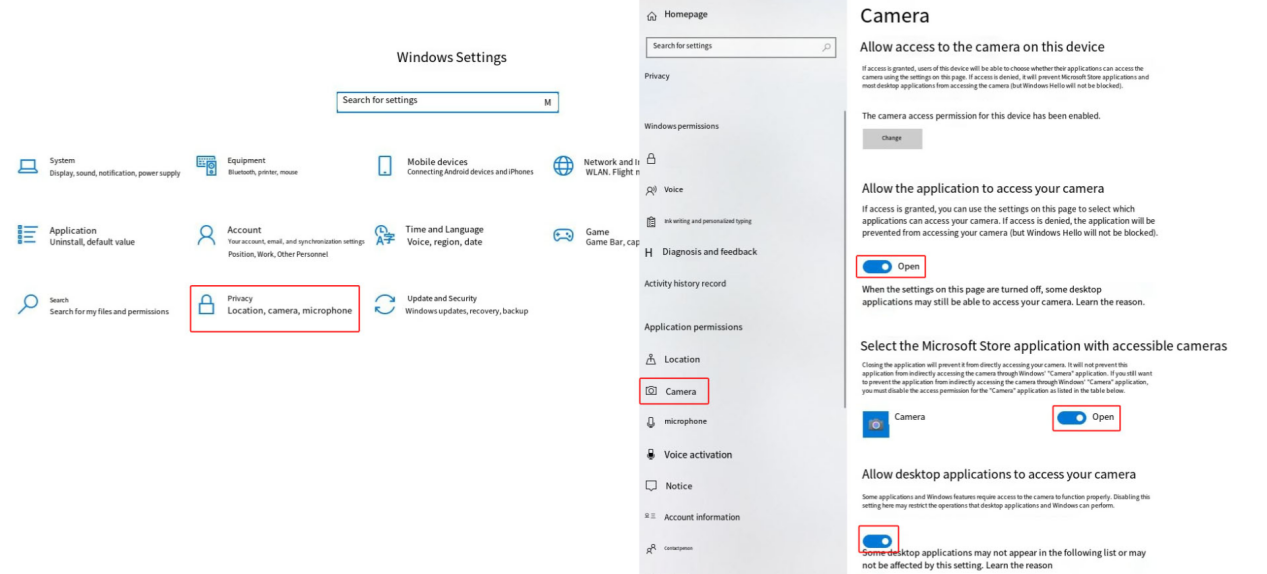
图 70
3. 确认坐标模式
使用摄像头功能时,必须选择 Absolute Coordinates 模式。
4. 确认连接线连接正确
参考 K2 Pro 摄像头连接线更换视频,检查以下项目:
- 检查摄像头线缆是否松动。
- 检查主板上的线缆连接是否松动。
- 检查连接线是否损坏。
可拔下线缆并重新连接后再次测试。
5. 更换电脑 USB 端口
尝试将线缆连接至电脑的其他 USB 端口。如果使用台式电脑,建议使用机箱背面的 USB 端口。
6. 清除 AtomStack Studio 缓存
如果电脑自带的相机应用能够正常拍摄,但 AtomStack Studio 无法拍摄或拍摄的图像非常模糊,请根据操作系统执行以下步骤:
- Windows:找到
C:\Users\Administrator\Documents\下的“atomstack”文件夹并删除,然后重新下载并安装最新版本的客户端。 - macOS:删除
/Users/"User Machine Name"/Library/Containers/com.atomstack/Data路径下的文件夹,然后重新下载并安装最新版本的客户端。
部分用户可能使用不同的用户名。如果在上述路径中找不到该文件夹,请搜索“atomstack”文件夹。
7. 联系客服
如果在排查中发现问题但无法自行解决,或仍无法确定故障原因,请向客服提供以下信息:
- 故障排查视频:包括摄像头对齐过程及电脑自带相机应用的测试过程。
- 已完成的排查步骤及结果说明。
- 机器 Serial Number 的照片,如图 71。
图 71
8. 配件更换参考
- 如需更换摄像头连接线,请参考 K2 Pro 摄像头连接线更换视频。
- 如需更换摄像头,请参考 K2 Pro 摄像头更换视频。
仍未解决? 联系支持,并提供联系支持时需提供的信息中列出的信息。
相关问题: 相机定位误差大 · 电脑无法联机 · LED 灯带故障
¶ 相机定位误差大
现象: 使用相机时出现较大误差。
按以下顺序检查:
1. 确认坐标模式设置为“Absolute Coordinates”
使用摄像头功能时,坐标模式必须设置为“Absolute Coordinates”。
2. 检查使用环境
应在光线充足的环境中使用摄像头,并且必须关闭箱门。
检查机箱内的 LED 灯带是否正常亮起。
3. 确认已校准摄像头
- 如果使用 AtomStack Studio,只需进行摄像头对齐。
- 如果使用 LightBurn,请按摄像头使用指南章节进行摄像头校准和对齐。
校准或对齐过程中会显示采集数值。采集数值越低,精度越高。
4. 确认材料高度
摄像头对齐或校准时所用材料的高度是精度参考。如果当前雕刻材料与校准时所用材料的高度差异较大,摄像头精度将明显下降。建议使用前根据当前材料高度重新对齐或校准。
5. 确认材料未放置在摄像头视野边缘
摄像头采集范围的中心区域精度最高,边缘区域精度相对较低。建议将材料放置在摄像头视野的中心区域,避免靠近边缘。
6. 确认摄像头镜头干净
如果摄像头图像模糊,请检查镜头是否脏污。如有污物或碎屑,请使用无水乙醇和无尘布轻轻擦拭摄像头镜头表面。
7. 联系客服
如果完成上述步骤后仍无法解决问题,请在联系客服时提供以下信息:
- 故障排查视频:包括校准或对齐步骤、实际使用环境,以及当前材料厚度与校准或对齐时材料高度的对比。
- 已完成的排查步骤及结果。
- 机器 Serial Number 的照片,如图 72。
图 72
8. 配件更换参考
- 如需更换摄像头,请参考 K2 Pro 摄像头更换视频。
仍未解决? 联系支持,并提供联系支持时需提供的信息中列出的信息。
相关问题: 相机无法使用 · 红十字定位偏移 · LED 灯带故障