K2 Pro运动故障:复位失败、限位报警
复位失败、雕刻停止、出现限位或区域提示、轴移动异常,或同步带损坏。
拆卸激光器或断开其连接线前,关闭雕刻机;操作电源开关前,拔下适配器。窗口镜损坏时,立即停止使用机器,更换后再使用。关闭火焰检测或调整其灵敏度后,加工全程必须有人监看机器。固件更新过程中,不要关闭机器电源或拔出U盘。
¶ 复位失败
现象: 机器复位失败。
按以下顺序检查:
1. 确认已拆除固定模块
X 轴在运输期间处于锁定状态。收到机器后,请按使用手册中的说明,拆下用于固定 X 轴两端的两个固定模块。确保 X 轴能够自由滑动。
2. 确认激光器未碰撞边框
复位过程中,检查激光器是否接触边框。如有接触,请按激光模块更换指南章节重新安装激光器。
如果激光器碰撞边框,Y 轴限位开关将无法触发,导致复位失败。
3. 确认 X 轴与边框平行
使用尺子测量 X 轴两端到上下边框的距离,检查是否相等。如果距离不等,请参考 K2 Pro X 轴调平视频进行调整。
4. 检查各轴运动
观察复位过程中各轴的运动情况。如有异常,请按以下情况排查:
① 复位方向错误
- 移动方向反向:点击软件中的方向控制按钮,检查移动方向是否异常。如果移动方向反向,请恢复出厂设置,或在 LightBurn 的 Machine Settings(机器设置)中修改相应轴的
$3值,如图 28。

图 28
- 移动方向正常,但复位方向反向:恢复出厂设置,或在 LightBurn 的 Machine Settings 中修改相应轴的
$23值,如图 29。
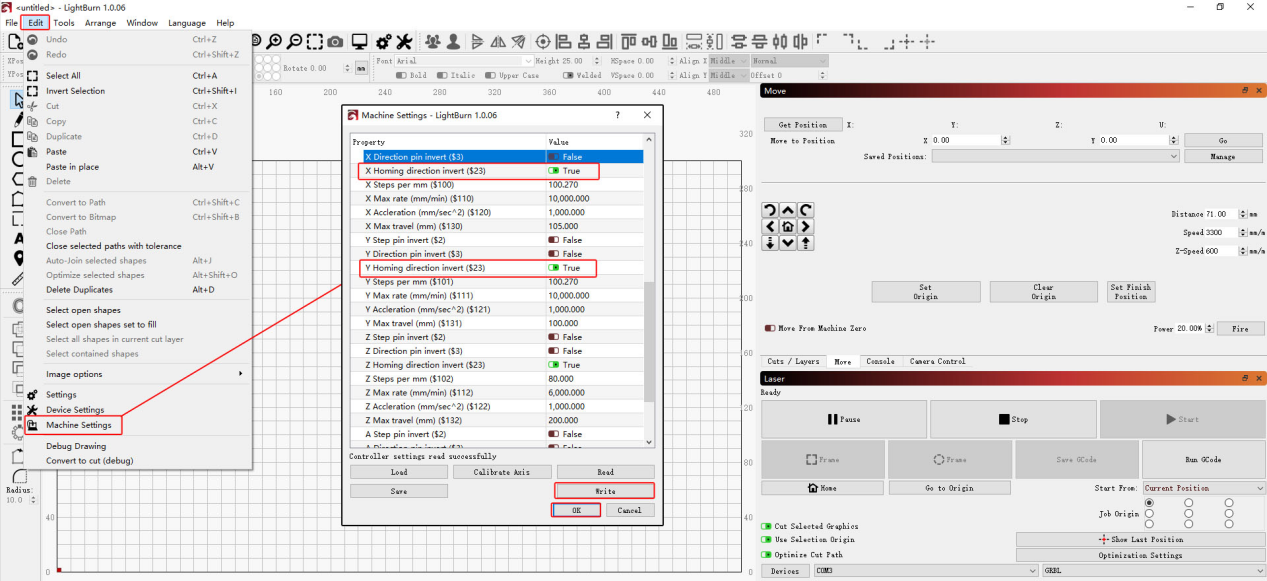
图 29
② X 轴或 Y 轴运动异常
- 检查电机线:仔细检查电机线是否损坏。拔下并重新插紧后再次测试。
- 互换电机线:按 K2 Pro 电机线互换视频,将 Y 轴电机线连接至 X 轴电机,再根据实际表现判断故障原因。
| 故障现象 | 互换后 | 判断结果 |
|---|---|---|
| X 轴正常,Y 轴异常 | X 轴异常 | 主板或 Y 轴电机线故障 |
| X 轴正常,Y 轴异常 | X 轴正常 | Y 轴电机故障 |
| X 轴异常,Y 轴正常 | X 轴正常 | 主板或 X 轴电机线故障 |
| X 轴异常,Y 轴正常 | X 轴异常 | X 轴电机故障 |
5. 确认所有限位开关工作正常
参考 K2 Pro XYZ 限位开关验证与故障排查视频。手动按压 Y 轴(左侧轴)前后两个限位开关及 X 轴两端的两个限位开关。
检查各开关是否触发相应提示并发出“滴滴”声。如果某个限位开关无法触发,请检查以下项目:
- 检查限位开关外观:仔细检查限位开关是否损坏,如弹片断裂或端子脱落。
- 检查线缆连接:检查限位开关及主板处的线缆是否松动或脱落。
- 测量线缆电压:逐一拔下限位开关处的线缆,并使用调至直流电压档的万用表测量线缆电压,如图 30。
| 电压读数 | 判断结果 |
|---|---|
| 约 0 V | 限位开关线缆故障 |
| 约 3.3 V | 限位开关故障 |
如果所有限位开关均无法触发,则主板固件可能异常。请按步骤(8)联系客服寻求帮助。

图 30
6. 恢复出厂设置
如果以上步骤均无法解决问题,请参考 K2 Pro 恢复出厂设置视频,并按以下步骤操作:
① AtomStack Studio
- 点击导航栏中的“Settings”菜单,在设置窗口中找到“Version: V*.*.*”(版本)。
- 连续点击版本号后面的数字超过 7 次。菜单栏中将出现开发者模式选项“Serial Port Log”。
- 点击“Serial Port Log”进入界面。代码框中将显示一系列执行代码。
- 点击界面右下角的“Reset”(重置)。如果控制台显示多条重置完成信息,并以“OK”(完成)结尾,则重置完成。
- 点击右上角的“Close”(关闭)退出界面。
② LightBurn
选择“Console”(控制台),在代码框中输入 $RST=*,然后点击 Send(发送),如图 31。

图 31
7. 固件更新
所有固件更新方式均需插入 U 盘作为存储介质。更新过程中请勿关闭机器电源或拔出 U 盘。
在 AtomStack Studio 中更新固件
打开软件并连接激光雕刻机。点击软件界面右上角的“☰”图标,进入 Device Information(设备信息)页面。可在页面底部查看当前固件版本。如果版本右侧出现更新提示,点击即可更新固件,如图 32。

图 32
在 AtomStack APP 中更新固件
打开 APP 并连接激光雕刻机。点击型号名称下方的“Settings”,进入 Device Settings(设备设置)页面。可在页面底部查看当前固件版本及更新至最新固件的选项,如图 33。

图 33
使用 U 盘更新固件
如果以上两种方式均无法更新固件,请向客服提供激光雕刻机当前固件版本的截图和激光雕刻机 Serial Number 的照片,以获取最新固件。按以下步骤更新固件:
- 将 U 盘插入读卡器并连接至电脑。
- 将新固件文件(.bin 文件)复制到 U 盘根目录,请勿放入文件夹中。
- 将 U 盘插入激光雕刻机并开机。设备将自动更新,并发出“滴滴”声。
- 等待提示音停止后,重新启动激光雕刻机。
8. 联系客服
如果在排查中发现问题但无法自行解决,或无法确定故障原因,请在联系客服时提供以下信息:
- 故障视频:清晰展示完整复位过程及手动检查各限位开关的过程。
- 固件版本截图。
- 已完成的排查步骤及对应结果。
- 机器 Serial Number 的照片,如图 34。

图 34
9. 部件更换参考
- 如需更换主板,请参考 K2 Pro 主板更换视频。
- 如需更换主板连接线或限位开关线缆,请参考 K2 Pro 连接线更换视频。
- 如需更换限位开关,请参考 K2 Pro XYZ 限位开关更换视频。
- 如需更换电机,请参考 K2 Pro X/Y/Z 轴电机更换视频。
仍未解决? 联系支持,并提供联系支持时需提供的信息中列出的信息。
相关问题: 限位或行程报警 · 轴运动异常 · 自动对焦失败
¶ 雕刻中停止
现象: 机器在雕刻过程中停止。
按以下顺序检查:
1. 检查连接方式
建议使用 Type-C 线连接机器。如果电脑通过 Wi-Fi 连接,数据丢包可能导致雕刻出错或意外中断。
2. 检查软件报警信息
① USB Key not connected(未连接 USB 钥匙)
检查 USB Key(USB 钥匙)是否插好,如图 51。轻轻移动 USB Key,检查指示灯是否变为绿色。
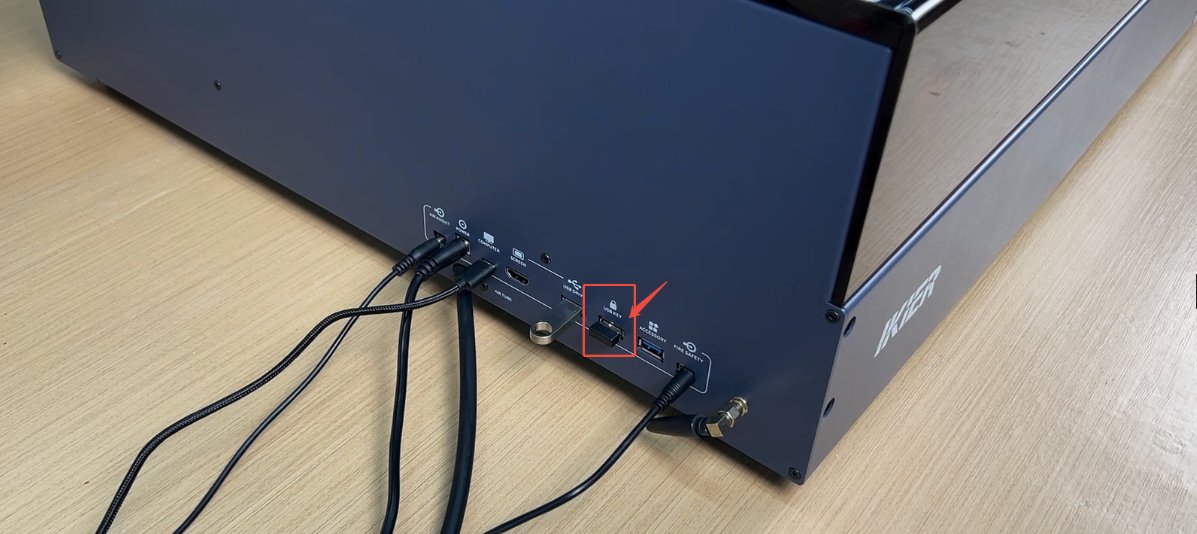
图 51
② 机箱异常开启
- 确认雕刻过程中未打开箱门。
- 检查是否有异物阻挡箱门,并确认箱门能够正常关闭。
③ 报警信息
- ALARM 1:限位开关已触发。确认已进行巡边,且文件尺寸在雕刻区域内。如果异常触发报警,请参考 K2 Pro XYZ 限位开关验证与故障排查视频,检查各限位开关是否工作正常。
- ALARM 3:通常在点击 Stop(停止)中止雕刻后触发此代码。也可能由软件误报引起。如果并非主动触发此信号,请尝试更换控制软件或更新软件后再次测试。
推荐控制软件:LightBurn 和 AtomStack Studio。
- ALARM 12:火焰报警。AtomStack Studio 界面将显示“Warning! Flame detected”(警告!检测到火焰)。触发后,机器会自动停止雕刻。如果已连接灭火气泵且水箱水量充足,雕刻机将自动喷水灭火。
如果触发火焰报警后喷水灭火,请在火焰熄灭后执行以下步骤:
- 吹干残水:启动低功率雕刻或切割程序,运行 5 分钟,利用气流吹干气管内的残水。
- 清洁保护镜和风道:参考 K2 Pro 激光器清洁视频。擦去保护镜表面、聚焦镜(请勿拆卸)及风道内外的水分。
每次触发火焰报警后,请立即执行上述吹干操作,防止积水影响机器的雕刻和切割效果。
- ALARM 13:箱门开启报警。可能由雕刻过程中打开箱门引起。
3. 检查 Type-C 线连接
如果通过 Type-C 线连接机器,请拔下线缆并重新插入,或尝试更换电脑的 USB 端口。台式电脑建议使用机箱背面的 USB 端口。
4. 检查电脑系统
如果使用 Windows 11,雕刻时请勿将控制软件切换到后台。同时检查是否启用了 COM 端口休眠功能。
5. 尝试更换控制软件
尝试使用其他控制软件,推荐 AtomStack Studio 或 LightBurn。也可通过手机 APP 连接机器并进行雕刻测试,观察问题是否再次出现。
6. 更换电源适配器
更换另一只直流 24 V 10 A 电源适配器,测试问题是否再次出现。
7. 联系客服
如果在排查中发现问题但无法自行解决,或无法确定故障原因,请在联系客服时提供以下信息:
- 故障视频:如果问题容易复现,请记录完整过程。
- 已完成的排查步骤及结果。
- 固件版本截图。
- 机器 Serial Number 的照片,如图 52。
图 52
8. 配件更换参考
- 如需更换主板,请参考 K2 Pro 主板更换视频。
- 如需更换限位开关,请参考 K2 Pro XYZ 限位开关更换视频。
仍未解决? 联系支持,并提供联系支持时需提供的信息中列出的信息。
相关问题: 电脑无法联机 · 限位或行程报警 · 火焰频繁误报警
¶ 限位或行程报警
现象: 机器无法正常操作,并显示“限位开关触发(Limit Switch Triggered)”或“已达行程上限(Travel Exceeded)”。
按以下顺序检查:
1. 检查雕刻文件尺寸
检查当前雕刻文件是否完全位于雕刻区域内。确保雕刻区域外没有残留图形或误选的多余图案。
2. 检查所选坐标模式
- Absolute Coordinates(绝对坐标):只要文件位于雕刻区域内,通常不会触发此报警。
- Current Position(当前位置):需手动或通过软件将激光器移至合适位置,为雕刻路径留出足够空间。否则可能触发报警。
使用 Current Position 模式时,建议雕刻前进行巡边,确认雕刻区域符合要求。
3. 确认移动方向正确
点击软件中的方向移动按钮,观察各轴移动方向是否异常。如果某轴移动方向相反,可通过恢复出厂设置,或在 LightBurn 的“Machine Settings”中修改相应轴的 $3 值来解决,如图 55。
图 55
4. 检查软件报警信息
- X 轴:检查激光器是否触碰左侧或右侧限位开关(到达边缘)。
- Y 轴:检查激光器是否触碰 Y 轴右侧的前后限位开关(到达边缘)。
5. 手动触发限位开关排查
参考 K2 Pro XYZ 限位开关验证与故障排查视频。逐一按压 Y 轴(左侧轴)前后两个限位开关及 X 轴两端的两个限位开关。
检查是否正常触发相应报警,以及是否发出“滴滴”声。
6. 检查限位开关接线
参考 K2 Pro XYZ 限位开关更换视频。检查限位开关导线是否断裂,同时检查限位开关是否损坏。
7. 恢复出厂设置
如果以上步骤无法解决问题,请参考 K2 Pro 恢复出厂设置视频,并按以下步骤操作:
① AtomStack Studio
- 点击导航栏中的“Settings”菜单,在设置窗口中找到“Version: V*.*.*”(版本)。
- 连续点击版本号后面的数字 7 次或以上。菜单栏中将出现开发者模式选项“Serial Port Log”。
- 点击“Serial Port Log”进入界面。代码框中将显示一系列执行代码。
- 点击界面右下角的“Reset”。如果控制台提示重置完成,且末尾显示“OK”,则重置完成。
- 点击右上角的“Close”(关闭)退出界面。
② LightBurn
选择“Console”(控制台),在代码框中输入 $RST=*,然后点击 Send(发送),如图 56。
图 56
8. 联系客服
如果完成上述所有步骤后仍无法解决问题,请在联系客服时提供以下信息:
- 故障视频:清晰展示问题,包括手动测试各限位开关的视频。
- 已完成的排查步骤及结果。
- 固件版本截图。
- 机器 Serial Number 的照片,如图 57。
图 57
9. 配件更换参考
- 如需更换主板,请参考 K2 Pro 主板更换视频。
- 如需更换限位开关,请参考 K2 Pro XYZ 限位开关更换视频。
确认是否修好: 在绝对坐标模式下,确认文件位于雕刻区域内,且未触发此报警。
仍未解决? 联系支持,并提供联系支持时需提供的信息中列出的信息。
¶ 超出雕刻区域
现象: 软件显示“超出雕刻区域(Engraving Area Exceeded)”。
按以下顺序检查:
1. 确认雕刻文件尺寸
检查当前雕刻文件是否完全位于雕刻区域内。确保雕刻区域外没有残留图形或误选的多余图形。
2. 确认所选坐标模式
- Absolute Coordinates(绝对坐标):只要文件位于雕刻区域内,通常不会触发此报警。
- Current Position(当前位置):需手动或通过软件将激光器移至合适位置,为雕刻路径留出足够空间。否则可能触发报警。
使用 Current Position 模式时,建议雕刻前进行边界巡边,确认雕刻区域符合要求。
3. 确认移动方向正确
点击软件中的方向移动按钮,观察各轴移动方向是否异常。如果某轴移动方向相反,可通过恢复出厂设置,或在 LightBurn 的“Machine Settings”中修改相应轴的 $3 值来解决,如图 58。
图 58
4. 检查软件报警信息
- X 轴:检查激光器是否触碰左侧或右侧限位开关(到达边缘)。
- Y 轴:检查激光器是否触碰 Y 轴右侧的前后限位开关(到达边缘)。
5. 手动触发限位开关排查
参考 K2 Pro XYZ 限位开关验证与故障排查视频。逐一按压 Y 轴(左侧轴)前后两个限位开关及 X 轴左右两端的两个限位开关。
检查是否正常触发相应报警,以及是否发出“滴滴”声。
6. 检查限位开关接线
参考 K2 Pro XYZ 限位开关更换视频。检查限位开关导线是否断裂,以及限位开关本身是否损坏。
7. 恢复出厂设置
如果以上步骤无法解决问题,请参考 K2 Pro 恢复出厂设置视频,并按以下步骤操作:
① AtomStack Studio
- 点击导航栏中的“Settings”菜单,在设置窗口中找到“Version: V*.*.*”(版本)。
- 连续点击版本号后面的数字 7 次或以上。菜单栏中将出现开发者模式选项“Serial Port Log”。
- 点击“Serial Port Log”进入界面。代码框中将显示一系列执行代码。
- 点击界面右下角的“Reset”。如果控制台提示重置完成,且末尾显示“OK”,则重置完成。
- 点击右上角的“Close”(关闭)退出界面。
② LightBurn
选择“Console”(控制台),在代码框中输入 $RST=*,然后点击 Send(发送),如图 59。
图 59
8. 联系客服
如果完成上述所有步骤后仍无法解决问题,请在联系客服时提供以下信息:
- 故障视频:清晰展示问题及手动测试各限位开关的过程。
- 已完成的排查步骤及结果。
- 固件版本截图。
- 机器 Serial Number 的照片,如图 60。
图 60
9. 配件更换参考
- 如需更换主板,请参考 K2 Pro 主板更换视频。
- 如需更换限位开关,请参考 K2 Pro XYZ 限位开关更换视频。
确认是否修好: 在绝对坐标模式下,确认文件位于雕刻区域内,且未触发此报警。
仍未解决? 联系支持,并提供联系支持时需提供的信息中列出的信息。
¶ 轴运动异常
现象: X轴或Y轴运动异常。
按以下顺序检查:
1. 确认已拆除固定块
X 轴在运输期间处于锁定状态。收到机器后,请按使用手册拆下用于固定 X 轴两端的两个固定模块,确保 X 轴能够自由滑动。
2. 确认移动方向
点击软件中的方向移动按钮,检查各轴移动方向是否异常。
- 如果移动方向反向,可通过恢复出厂设置,或在 LightBurn 的“Machine Settings”中修改相应轴的
$3值来解决,如图 73。 - 如果轴无法移动、间歇性移动或出现其他异常,请按以下步骤继续排查。
图 73
3. 检查电机线
按 K2 Pro X/Y/Z 轴电机更换视频,检查电机线是否松动或损坏。如无异常,拔下并重新连接线缆后再次测试。
4. 检查主板线缆
按 K2 Pro 主板更换视频,检查主板上的线缆是否松动或脱落。
5. 检查偏心螺母
手动移动 X 轴和 Y 轴。如果移动时感觉阻力明显,请参考 K2 Pro 机械结构调整视频,检查偏心螺母是否过紧。如过紧,请适当调松。
6. 检查型材和光轴
仔细检查 X 轴和 Y 轴的光轴导轨及型材是否损坏,并检查光轴表面是否有摩擦痕迹或过于干燥。
- 如果表面干燥:按 K2 Pro 机箱内部清洁视频清洁光轴,然后均匀涂抹润滑脂。
- 如果发现损坏:拍摄清晰照片并联系客服。
7. 恢复出厂设置
如果以上步骤无法解决问题,请参考 K2 Pro 恢复出厂设置视频,并按以下步骤操作:
① AtomStack Studio
- 点击导航栏中的“Settings”菜单,在设置窗口中找到“Version: V*.*.*”。
- 连续点击版本号后面的数字 7 次或以上。菜单栏中将出现开发者模式选项“Serial Port Log”。
- 点击“Serial Port Log”进入界面。代码框中将显示一系列执行代码。
- 点击界面右下角的“Reset”。如果控制台提示重置完成,且末尾显示“OK”,则已完成重置。
- 点击界面右上角的“close”(关闭)退出。
② LightBurn
选择“Console”,在代码框中输入 $RST=*,然后点击 Send,如图 74。
图 74
8. 联系客服
如果在排查中发现问题但无法自行解决,或无法确定故障原因,请在联系客服时提供以下信息:
- 故障排查视频:展示运动异常的情况。
- 已完成的排查步骤及结果。
- 机器 Serial Number 的照片,如图 75。
图 75
9. 配件更换参考
- 如需更换主板,请参考 K2 Pro 主板更换视频。
- 如需更换电机,请参考 K2 Pro X/Y/Z 轴电机更换视频。
- 如需更换 X 轴/Y 轴电机线,请参考 K2 Pro 连接线更换视频。
仍未解决? 联系支持,并提供联系支持时需提供的信息中列出的信息。
¶ 同步带损坏
现象: 同步带断裂或损坏。
按以下顺序检查:
1. 检查同步带是否过紧
用手按压同步带,检查张紧度是否过高。如果过紧,请参考 K2 Pro 机械结构调整视频进行调整。
2. 检查电机同步轮是否松动
用手移动 X 轴电机同步轮及 Y 轴光轴两端的同步轮,检查是否因同步轮松动而产生摩擦。
3. 联系客服
如果发现断裂或损坏,请在联系客服时提供清晰照片及机器 Serial Number 的照片(如图 101)。
图 101
4. 配件更换参考
- 如需更换同步带,请参考 K2 Pro 同步带更换视频。
仍未解决? 联系支持,并提供联系支持时需提供的信息中列出的信息。