K2 Pro电源与连接:不开机、电脑连不上
机器无法开机或连接,通过 Wi-Fi 操作时出现U盘提示,或需要更新软件或固件。
拆卸激光器或断开其连接线前,关闭雕刻机;操作电源开关前,拔下适配器。窗口镜损坏时,立即停止使用机器,更换后再使用。关闭火焰检测或调整其灵敏度后,加工全程必须有人监看机器。固件更新过程中,不要关闭机器电源或拔出U盘。
¶ 无法正常开机
现象: 机器无法正常开机。
按以下顺序检查:
打开电源开关后,根据指示灯状态逐步排查问题。
打开电源开关后,所有指示灯均不亮。
① 检查电源
- 检查线缆:
检查电源适配器与电源线的连接是否松动,以及电源插座是否正常供电。可使用其他电器测试电源插座。
- 检查适配器指示灯:
- 绿灯常亮:表示输出正常。
- 不亮或交替闪烁:断开适配器与激光雕刻机的连接,检查适配器指示灯是否变为绿灯常亮。如果断开后绿灯正常亮起,说明适配器正常,激光雕刻机可能存在短路。如果指示灯仍然异常,则适配器可能故障。
- 测量输出电压:
如果有万用表,将其调至直流电压档,测量适配器输出是否为 24 V,如图 14。
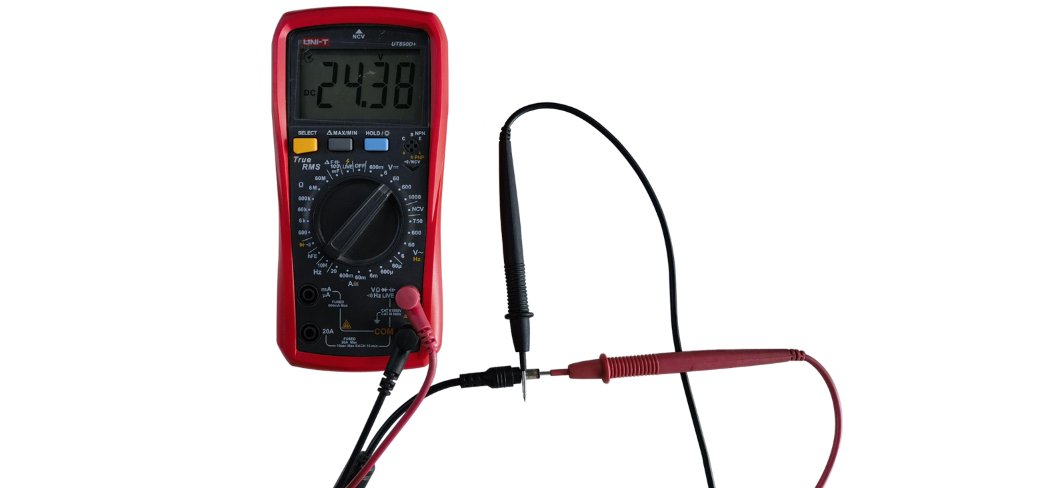
图 14
短路排查提示: 如果怀疑存在短路,请断开主板上的所有线缆,再开机测试。
- 如果断开所有线缆后问题仍然存在,则主板可能故障。
- 如果断开所有线缆后机器能正常开机,请逐一重新连接各配件的线缆,以找出导致短路的配件。
② 检查电源开关
参考 K2 Pro 电源开关故障排查与更换视频,并按以下步骤操作:
- 断开适配器:拔下适配器线缆,确保所有操作安全进行。
- 拆下盖板:从机箱内部前侧拆下固定盖板的 4 颗螺丝,然后取下盖板。
- 松开扎带:使用工具松开固定导线的扎带,使开关线恢复原有长度。
- 拆下开关:使用螺丝刀从内侧按压开关两侧的卡扣,然后将开关向外推出。
- 短接开关:使用螺丝刀断开开关上的 3 根导线。将最粗的两根导线短接,使其导通,如图 15。
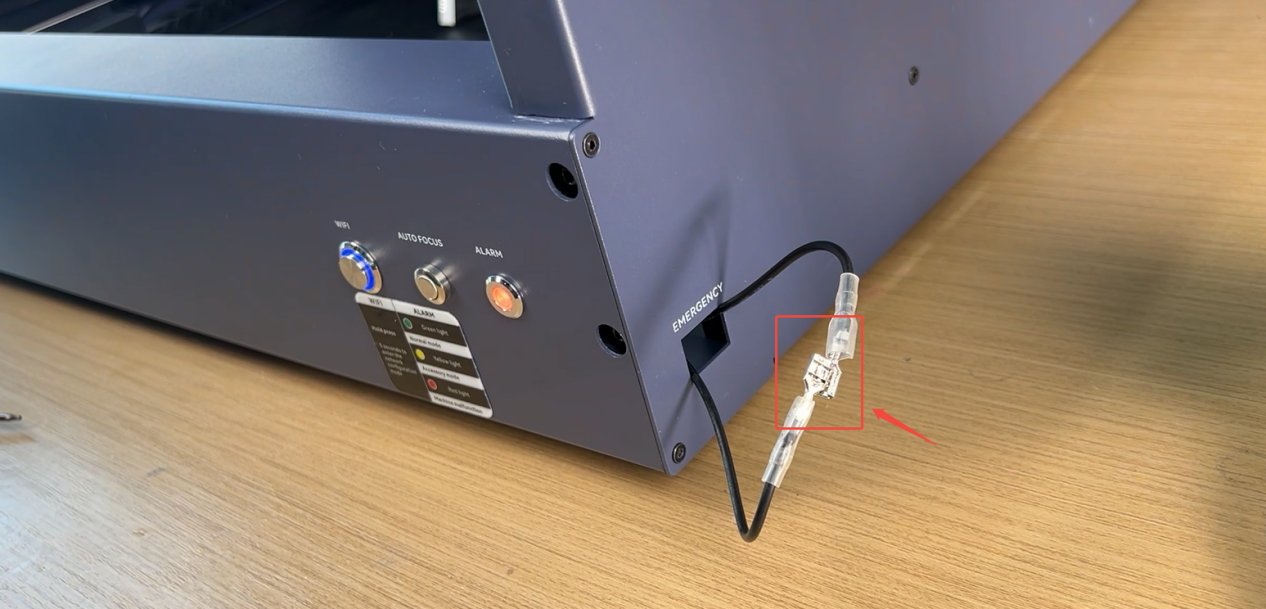
图 15
- 通电测试:将适配器输出端连接至激光雕刻机的“POWER”(电源)端口,检查机器是否正常启动。如果短接开关后机器能正常开机,则电源开关故障。
开机后指示灯亮起,但机器无法使用
确认机器启动时是否听到“滴”声:
① 听到“滴”声:
检查激光雕刻机“ALARM (Status Indicator)”(报警状态指示灯)的颜色。
如果为红色,说明机器处于报警状态。将机器连接至软件查看报警信息,再根据提示进行排查。
② 未听到“滴”声:
说明主板未正常启动。按以下步骤排查:
- 连接机器:使用 Type-C 线将激光雕刻机连接至电脑。
- 开启开发者模式:打开 AtomStack 软件,点击导航栏中的“Settings”(设置),连续点击“Version”(版本)下方显示的数字超过 7 次。导航栏中随后会出现开发者模式选项“Serial Port Log”(串口日志)。
- 检查代码:点击“Serial Port Log”,检查代码窗口是否持续输出乱码,如图 16。
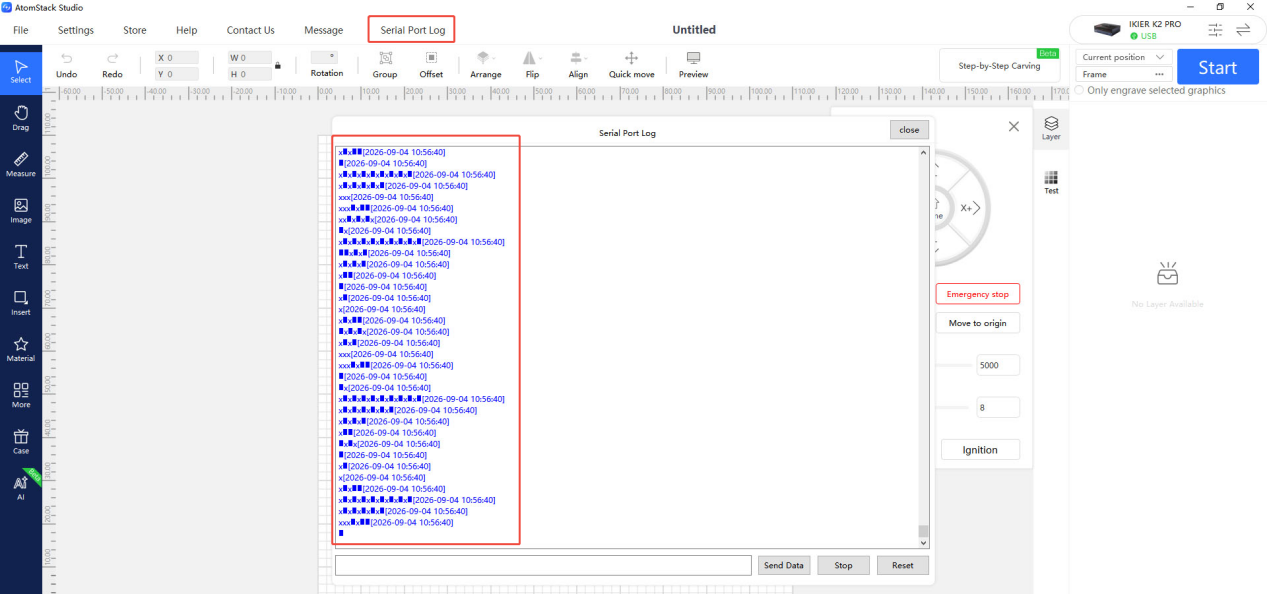
图 16
- 分析结果:如果持续输出乱码,则主板固件可能异常。如果没有输出乱码,则主板可能故障。
3. 联系客服
如果以上步骤均无法解决问题,请将以下信息发送给客服:
- 展示故障的视频。
- 已完成的排查步骤说明。如果出现乱码,请提供乱码截图。
- 机器背面 Serial Number(序列号)的照片,如图 17。

图 17
4. 配件更换参考
- 如需更换主板,请参考 K2 Pro 主板更换视频。
- 如需更换电源开关,请参考 K2 Pro 电源开关故障排查与更换视频。
仍未解决? 联系支持,并提供联系支持时需提供的信息中列出的信息。
相关问题: 电脑无法联机 · LED 灯带故障 · 雕刻中停止
¶ 电脑无法联机
现象: 电脑无法连接机器。
按以下顺序检查:
1. 确认机器已正常开机
① 开机后,检查是否听到表示主板正常启动的“滴”声。
② 检查面板指示灯和 LED 灯带是否正常亮起。
2. 确认 Type-C 线连接正确
① 使用 Type-C 线时,C 端接口必须插入激光雕刻机的“COMPUTER”(电脑)端口(详情请参阅开箱与安装章节)。
② 注意操作系统:
- Windows:Type-C 线的 C 端或 A 端接口均可连接至电脑的 USB 端口。台式电脑建议连接至机箱背面的 USB 端口。
- macOS:需使用扩展坞(如图 35),将 Type-C 线的 A 端接口连接至电脑。

图 35
3. 检查“COMPUTER”端口是否损坏
仔细检查激光雕刻机的“COMPUTER”端口是否损坏,或是否有异物堵塞端口。
4. 确认已安装串口驱动
首次使用机器时必须安装串口驱动。请通过以下链接下载驱动:
- Windows 驱动:下载 Windows 驱动
- macOS 驱动:下载 macOS 驱动
验证方法:在电脑的 Device Manager(设备管理器)→ Ports (COM & LPT)(端口(COM 和 LPT))中,检查是否显示 CH340 等串口,如图 36。

图 36
5. 检查软件版本
- AtomStack Studio:更新至最新版本。
- LightBurn:建议使用 1.7.08 版本,以获得最佳稳定性。
6. 确认软件配置正确
① AtomStack Studio
软件会自动识别机器型号,无需额外配置。
② LightBurn
修改以下设置:
- 手动添加“GRBL”控制器,或导入 K2 Pro 配置文件。
- 选择正确的 COM 端口,将波特率设置为 460800,如图 37。
- 将雕刻区域设置为 500 mm × 320 mm。

图 37
配置文件导入方法请参考 K2 Pro 电脑联机视频。
7. 尝试更换电脑和 Type-C 线
- 尝试更换电脑的 USB 端口。台式电脑建议连接至机箱背面的 USB 端口。
- 更换为支持数据传输的 Type-C 线。请勿使用仅支持充电的线缆。
- 如有条件,请尝试使用另一台电脑,以排除当前电脑 USB 端口或操作系统的兼容性问题。
8. 联系客服
如果在排查中发现问题但无法自行解决,或无法确定故障原因,请在联系客服时提供以下信息:
- 故障视频:清晰展示完整联机过程,包括 Type-C 线的连接方式、串口检查、驱动安装等。
- 已完成的排查步骤及对应结果。
- 机器 Serial Number 的照片,如图 38。
图 38
9. 部件更换参考
- 如需更换主板,请参考 K2 Pro 主板更换视频。
仍未解决? 联系支持,并提供联系支持时需提供的信息中列出的信息。
相关问题: 无法正常开机 · App 无法联机 · 雕刻中停止
¶ App 无法联机
现象: 手机 App 无法连接机器。
按以下顺序检查:
1. 确认已开启 Wi-Fi 模式
长按“Wi-Fi”按钮超过 5 秒,进入 Wi-Fi 配网模式。
2. 确认路由器频段
路由器必须支持 2.4 GHz 频段。连接时,请选择 2.4 GHz Wi-Fi 网络,不要选择 5 GHz 网络。
3. 确认 APP 连接步骤正确
打开 APP,点击首页的“Add Device”(添加设备),按屏幕提示完成设备连接。
连接方法请参考 K2 Pro 手机 APP 联机视频。
4. 确认 Wi-Fi 连接未被其他设备占用
确保激光雕刻机的 Wi-Fi 连接未被其他手机或软件占用。
5. 重启 APP 和激光雕刻机
关闭激光雕刻机并退出 APP,然后重新开启激光雕刻机和 APP,再次尝试连接。
6. 确认 APP 为最新版本
打开 APP,点击右下角的“Profile”(个人中心)图标,然后进入“Profile”→“Settings”→“About ATOMSTACK”(关于 ATOMSTACK),查看版本信息,如图 39。如有可用更新,请先完成更新。
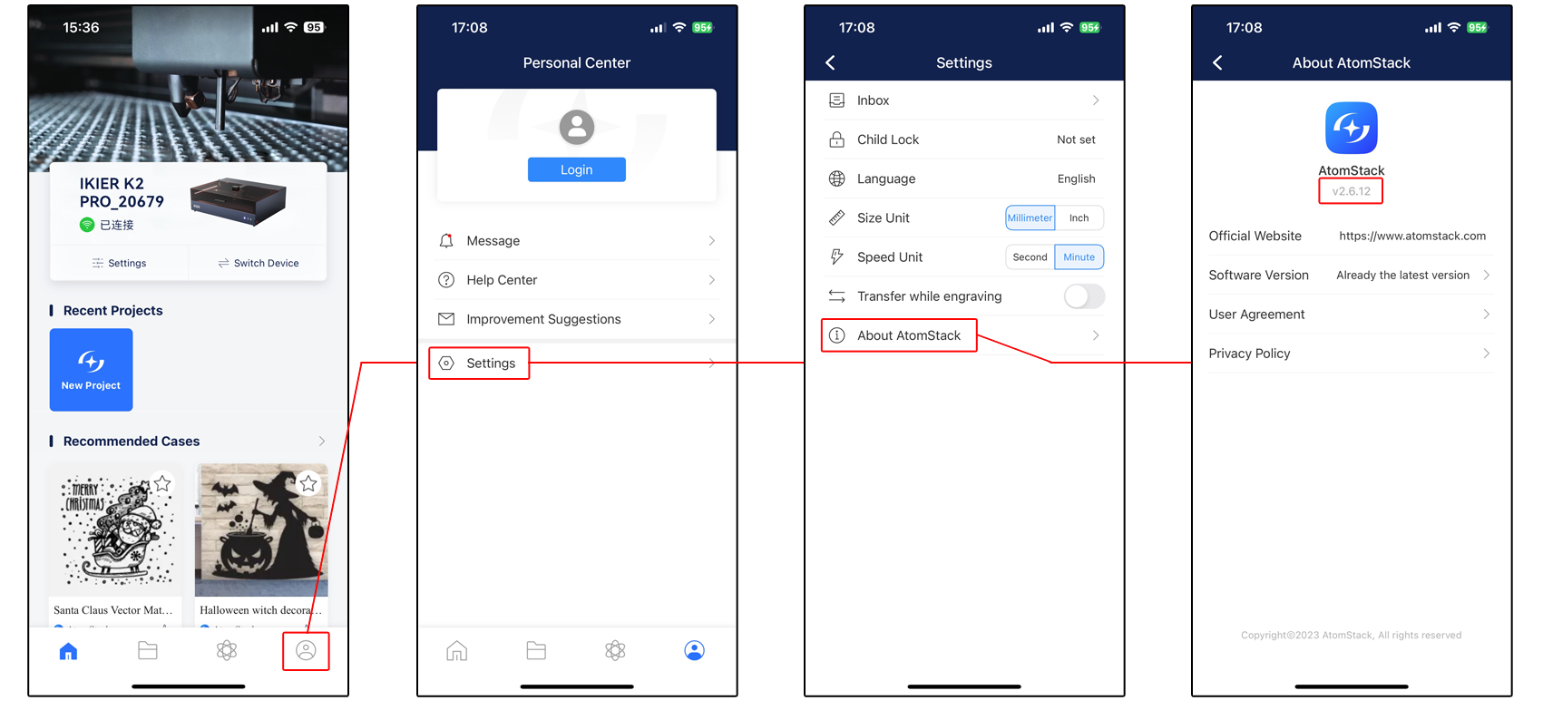
图 39
7. 尝试使用另一部手机连接
如有条件,请使用另一部手机尝试连接,以排除当前手机的兼容性问题。
8. 联系客服
如果完成上述所有排查步骤后仍无法连接,请向客服提供以下信息:
- 操作视频:记录完整连接过程,包括手机屏幕上的操作和机器状态。
- APP 版本。
- 激光雕刻机固件版本:使用电脑客户端连接机器,然后在 Device Information 页面查看固件版本,如图 40。

图 40
- 机器 Serial Number 的照片,如图 41。
图 41
9. 部件更换参考
- 如需更换主板,请参考 K2 Pro 主板更换视频。
仍未解决? 联系支持,并提供联系支持时需提供的信息中列出的信息。
相关问题: 电脑无法联机 · 未识别U盘 · 软件与 App 更新
¶ 未识别U盘
现象: 通过 Wi-Fi 雕刻时出现“优盘未插入”提示。
按以下顺序检查:
1. 确认已插入 U 盘
检查雕刻机的“USB DRIVE”(U 盘)端口是否插有 U 盘。如果已插入,请关闭雕刻机,拔出 U 盘,再重新插入并开机测试。
2. 确认 U 盘容量
建议使用容量为 4 GB 或 8 GB 的 U 盘,不建议使用超过 16 GB 的 U 盘。容量过大的 U 盘可能无法被雕刻机识别。
3. 确认 U 盘读写正常
关闭雕刻机后,拔出 U 盘并插入电脑的 USB 端口,检查电脑能否正常识别。
- 如果电脑能够识别 U 盘并正常读写,但雕刻机仍无法识别,请将 U 盘格式化为 FAT32 后再次测试。
- 如果电脑无法正常识别 U 盘,请尝试将其格式化为 FAT32。如果仍无法识别,则判断为 U 盘故障。
4. 更换其他 U 盘测试
更换另一只容量不超过 16 GB、格式为 FAT32 的 U 盘,插入雕刻机,检查能否正常识别。如果仍无法识别,则判断为主板故障。
5. 确认 APP 已更新至最新版本
打开 APP,点击右下角图标,然后进入“Personal Center”(个人中心)→“Settings”→“About ATOMSTACK”,查看版本信息,如图 53。如有可用更新,请先完成更新再测试。
图 53
6. 确认未擅自写入或修改固件
确认未使用其他软件写入或修改固件。错误写入固件可能导致程序出错,使设备无法正常运行。
注意: 如果曾修改或写入固件,请主动告知客服。
7. 联系客服
如果完成上述所有步骤后仍无法解决问题,请在联系客服时提供以下信息:
- 故障视频:清晰展示问题,包括软件提示及在电脑上测试 U 盘读写的过程。
- 已完成的排查步骤及结果。
- 固件版本截图。
- 机器 Serial Number 的照片,如图 54。
图 54
8. 配件更换参考
- 如需更换主板,请参考 K2 Pro 主板更换视频。
确认是否修好: 检查雕刻机是否能正常识别U盘。
仍未解决? 联系支持,并提供联系支持时需提供的信息中列出的信息。
¶ 软件与 App 更新
现象: 此处介绍 AtomStack Studio 软件与手机 App 的更新。
按以下顺序检查:
1. AtomStack Studio 软件更新
打开软件,点击左上角的“Settings”进入设置界面。在界面底部可查看当前版本号及“Check for Updates”(检查更新)按钮,如图 102。
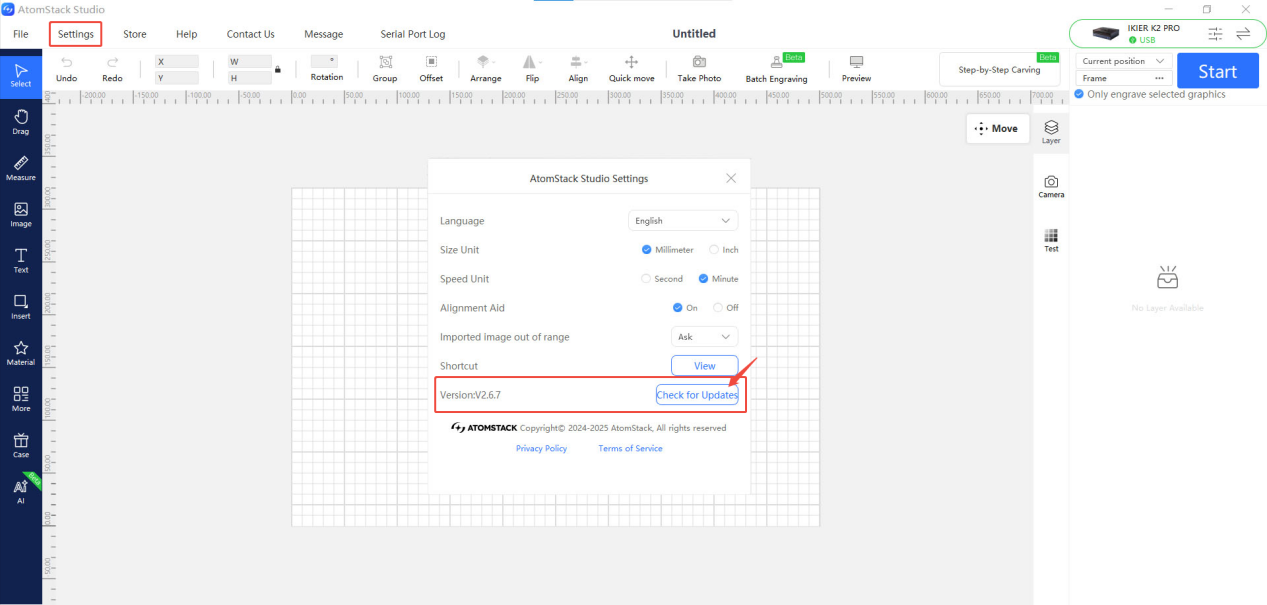
图 102
2. AtomStack APP 更新
打开手机 APP,点击首页右下角的“Profile”,然后进入“Settings”→“About ATOMSTACK”,查看当前 APP 版本。如有新版本,将显示更新选项;否则显示“Already the latest version”(已是最新版本),如图 103。
图 103
仍未解决? 联系支持,并提供联系支持时需提供的信息中列出的信息。
相关问题: App 无法联机 · 电脑无法联机 · 固件更新
¶ 固件更新
现象: 此处介绍雕刻机固件更新。
按以下顺序检查:
所有固件更新方式均需使用 U 盘作为存储介质。更新过程中请勿关闭机器电源或拔出 U 盘。
1. 通过 AtomStack Studio 更新固件
打开软件并连接激光雕刻机。点击软件界面右上角的“☰”图标,进入设备信息界面。在界面底部可查看当前固件版本。如果版本旁出现更新提示,点击即可更新,如图 104。
图 104
2. 通过 AtomStack APP 更新固件
打开 APP 并连接雕刻机,然后点击型号名称下方的“Settings”,进入设备设置界面。在界面底部可查看当前固件版本及更新至新固件的选项,如图 105。

图 105
3. 通过 U 盘更新固件
如果以上两种方式均无效,请向客服发送当前固件版本的截图和雕刻机 Serial Number 的照片(如图 106),以获取新固件。然后按以下步骤更新:
① 取出 U 盘,通过读卡器连接至电脑。
② 将新固件文件(扩展名为 .bin)复制到 U 盘根目录(请勿放入文件夹中)。
③ 将 U 盘重新插入雕刻机并开机。机器将自动更新,并发出“滴滴”声。
④ 提示音停止后,重新启动雕刻机。
图 106
仍未解决? 联系支持,并提供联系支持时需提供的信息中列出的信息。