Master Kamera: Ausfall, gespiegelte Rundgravur
← Alle Master-Fehlerbehebungen
Die Kamera lässt sich nicht verwenden oder positioniert ungenau, die Gravur mit der Drehvorrichtung ist gespiegelt oder verzerrt oder die Drehvorrichtung wird nicht erkannt.
Schalten Sie die Maschine aus, bevor Sie die Spiegel prüfen oder die äußere Abdeckung entfernen, um die LED-Verkabelung zu prüfen. Trennen Sie die Maschine von der Stromversorgung, bevor Sie die Verkabelung der Laserstromversorgung oder die Laserröhre prüfen. Öffnen Sie die Gehäusetür nicht während des Betriebs. Beaufsichtigen Sie den Betrieb bei deaktivierter Flammenerkennung kontinuierlich und auch nach Änderungen ihrer Empfindlichkeitseinstellungen; stellen Sie beim Wechsel des Materials die ursprünglichen Empfindlichkeitswerte wieder her.
¶ Kamera ohne Funktion
Was Sie sehen: Die Kamera kann nicht verwendet werden.
Prüfen Sie in dieser Reihenfolge:
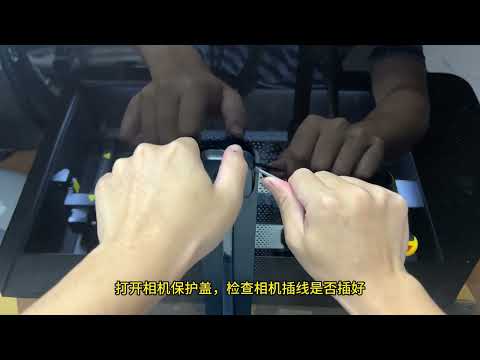
Lösung: Bitte sehen Sie sich das Video zur Fehlerbehebung der Master-Kamera an.
- Im Programm ausgewählten Koordinatenmodus prüfen:
Für die Kameranutzung muss der Modus „Absolute Coordinates“ aktiviert sein.
- Prüfen, ob die Kamera deaktiviert ist:
Öffnen Sie den Geräte-Manager und prüfen Sie, ob die Kamera eingeschränkt oder deaktiviert wurde. Vergewissern Sie sich, dass die erforderlichen Berechtigungen aktiviert und Zugriffe erlaubt sind (siehe Abbildung 31).
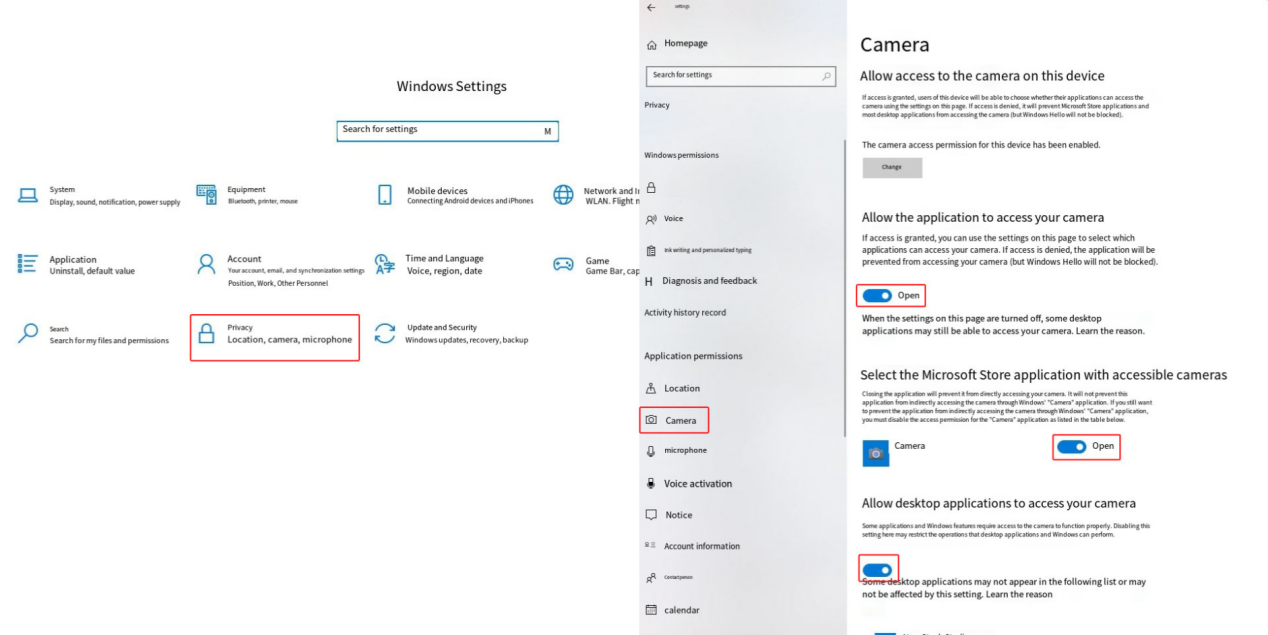
Abbildung 31
- Prüfen, ob der USB-Anschluss des Computers fehlerhaft ist:
Schließen Sie die Kamera an einen anderen USB-Anschluss des Computers an und verwenden Sie die integrierte Kamera-App des Computers, um zu prüfen, ob die Kamera ein Bild ausgibt (siehe Abbildung 32).
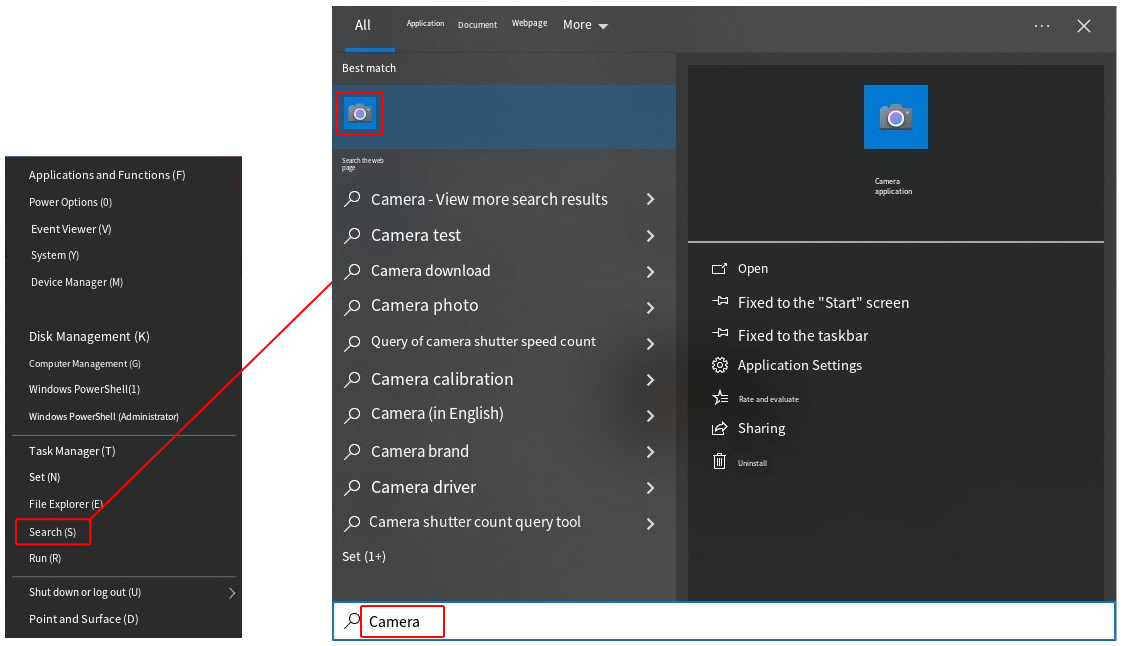
Abbildung 32
- Prüfen, ob das Kamera-USB-Kabel an der Hauptplatine locker sitzt:
Wenn kein Bild angezeigt wird, prüfen Sie, ob das an die Hauptplatine angeschlossene Kamera-USB-Kabel locker sitzt (siehe Abbildung 33). Trennen Sie das Kabel, schließen Sie es wieder an und testen Sie die Kamerafunktion erneut.
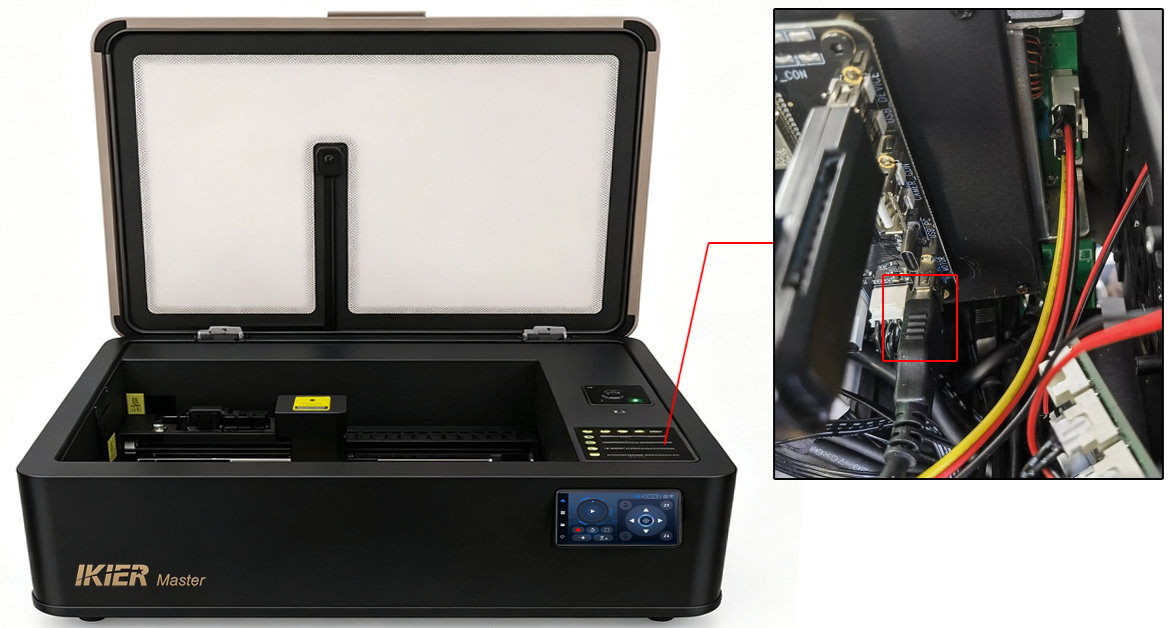
Abbildung 33
- Prüfen, ob die Kabelverbindung der Kamera locker sitzt:
Hebeln Sie die Schutzabdeckung der Kamera mit einem Schlitzschraubendreher vorsichtig auf (siehe Abbildung 34) und prüfen Sie anschließend, ob der Kabelstecker locker sitzt.
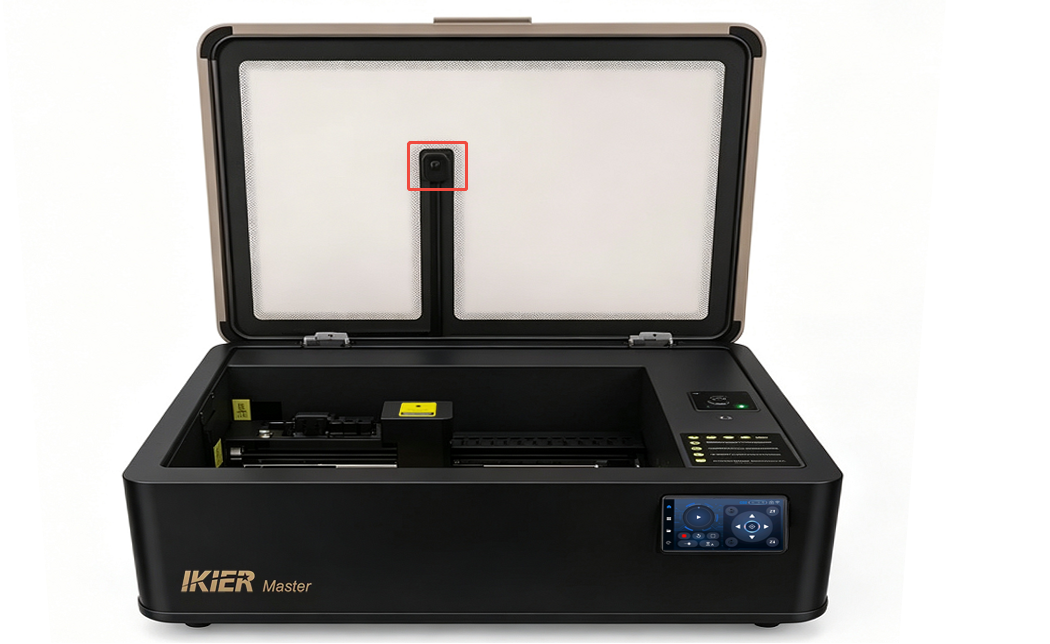
Abbildung 34
- Lässt sich das Problem mit den obigen Schritten nicht beheben und zeigt die integrierte Kamera-App des Computers weiterhin kein Bild an, senden Sie dem Kundenservice ein Video des Fehlers, eine Aufzeichnung der bereits durchgeführten Prüfungen und die Seriennummer der Maschine (siehe Abbildung 35).

Anweisungen zum Austausch der Kamera finden Sie im Video zum Austausch der Master-Kamera.
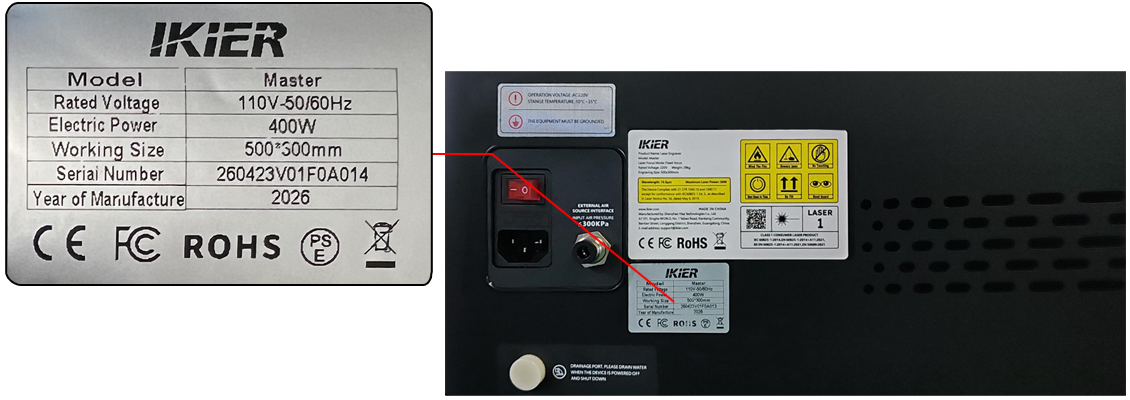
Abbildung 35
Problem noch nicht behoben? Kontaktieren Sie den Support mit den Angaben unter Angaben für den Support.
Verwandte Probleme: Kameraposition ungenau · PC-Verbindung scheitert · LED-Lichtstreifen aus
¶ Kameraposition ungenau
Was Sie sehen: Die Kamerapositionierung ist ungenau oder weist große Abweichungen auf.
Prüfen Sie in dieser Reihenfolge:
- Im Programm ausgewählten Koordinatenmodus prüfen:
Für die Kameranutzung muss der Modus „Absolute Coordinates“ aktiviert sein.
- Bestätigen, dass die Kalibrierung abgeschlossen ist:
- Bei Verwendung von AtomStack Studio ist nur eine Ausrichtung erforderlich.

- Bei Verwendung von LightBurn befolgen Sie die Anweisungen im Handbuch und führen Sie die Kalibrierung Schritt für Schritt entsprechend den Programmanzeigen durch. Eine Anleitung zur Kalibrierung finden Sie im Master-Kamerabedienungsvideo.
Hinweis: LightBurn ab Version 1.7.03 wird empfohlen, da die Bedienung einfacher ist und eine höhere Kalibrierungsgenauigkeit bietet.
- Sicherstellen, dass die Innenbeleuchtung hell genug ist:
Die Helligkeit der Gehäusebeleuchtung lässt sich über das Bedienfeld einstellen. Stellen Sie die Beleuchtung bei der Kameranutzung auf die höchste Stufe (siehe Abbildung 36).
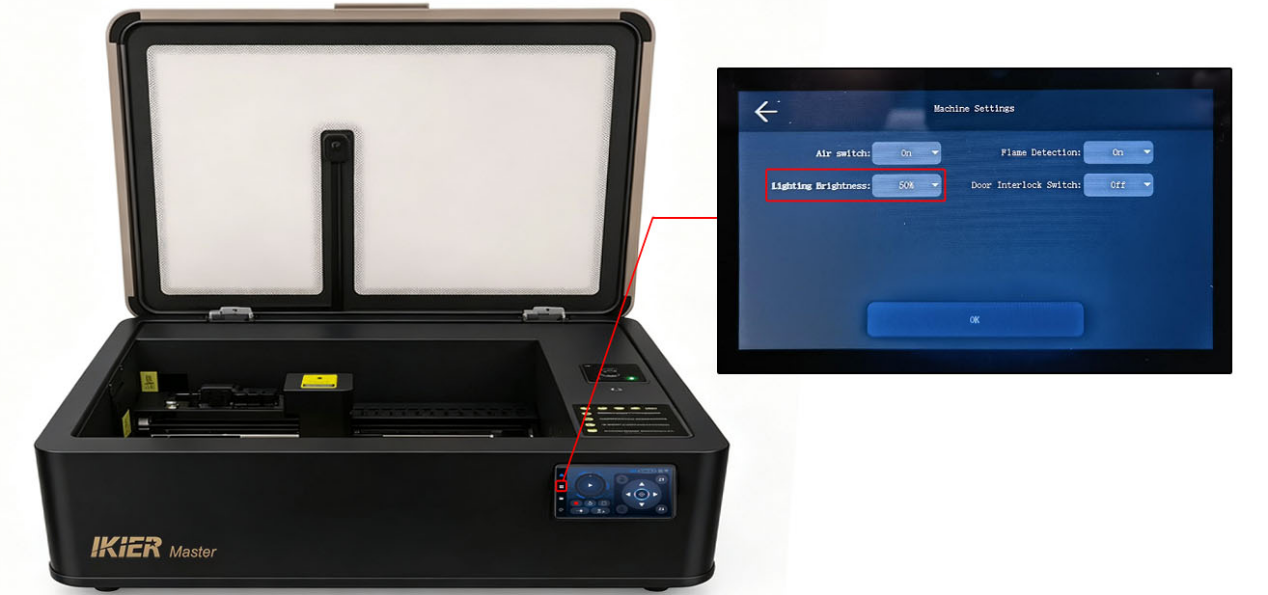
Abbildung 36
- Sicherstellen, dass die Luftpumpe ausgeschaltet ist:
Deaktivieren Sie während der Kamerakalibrierung die Funktion für Air Assist bzw. die Luftpumpe über das Bedienfeld (siehe Abbildung 37).
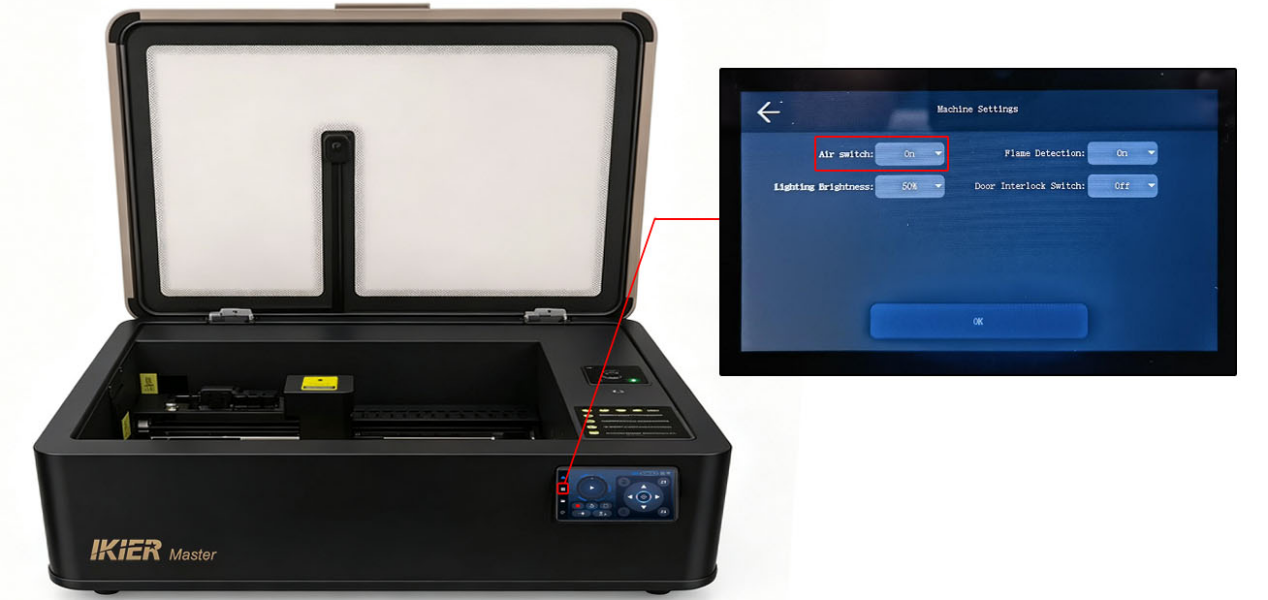
Abbildung 37
- Materialhöhe prüfen:
Die bei der Kalibrierung verwendete Höhe sollte der Höhe des tatsächlich zu gravierenden Materials entsprechen oder sehr nahekommen. Weicht die Materialhöhe deutlich von der Kalibrierungshöhe ab, ist eine erneute Kalibrierung erforderlich.
- Kalibrierwerkzeug prüfen:
Für die Ausrichtung wird Kraftpapier empfohlen; alternativ kann auch Sperrholz verwendet werden. Das Kalibrierstück muss flach sein und klare, gut unterscheidbare Linien aufweisen.
- Einzelheiten der Durchführung bestätigen:
Wenn bei der Kalibrierung leichte Materialien wie Kraftpapier verwendet werden, befestigen Sie sie sicher, damit sie sich während der Gravur nicht bewegen.
Problem noch nicht behoben? Kontaktieren Sie den Support mit den Angaben unter Angaben für den Support.
Verwandte Probleme: Kamera ohne Funktion · LED-Lichtstreifen aus · Gravur verzerrt
¶ Drehgravur gespiegelt
Was Sie sehen: Das Gravurergebnis erscheint bei Verwendung der Drehvorrichtung gespiegelt.
Prüfen Sie in dieser Reihenfolge:

Lösung: Bitte sehen Sie sich den Leitfaden zur Fehlerbehebung bei einem gespiegelten Gravurergebnis mit der Drehvorrichtung am Master an.
- Prüfen, ob der Spiegelmodus aktiviert ist:
Prüfen Sie in den Einstellungen der Drehvorrichtung von AtomStack Studio oder LightBurn, ob die Option „Mirror Output“ aktiviert ist (siehe Abbildung 79 und Abbildung 80).
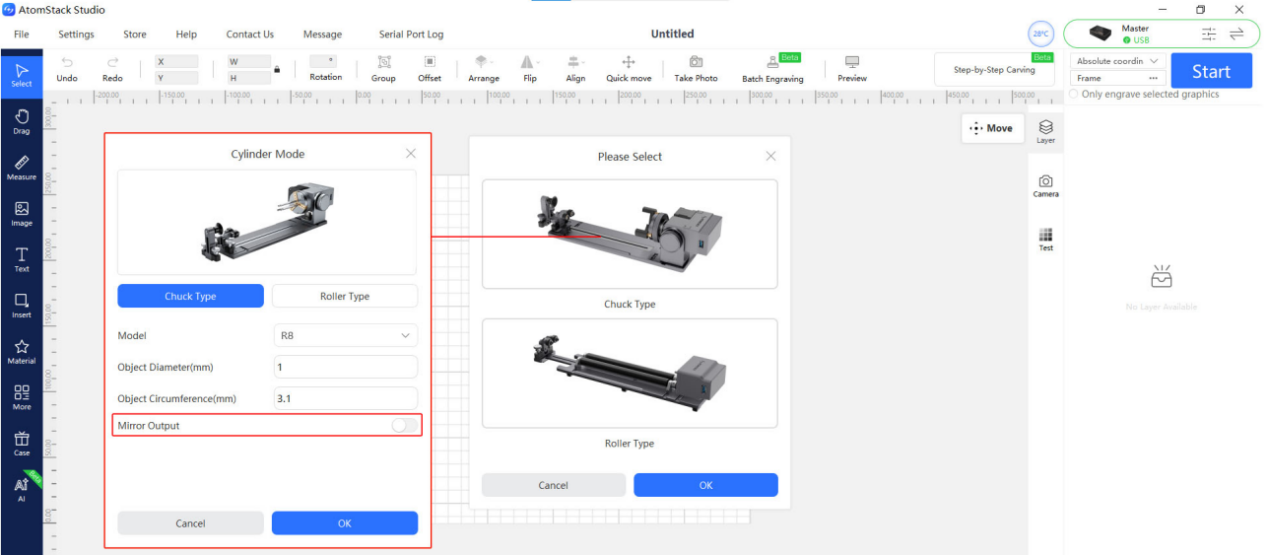
Abbildung 79
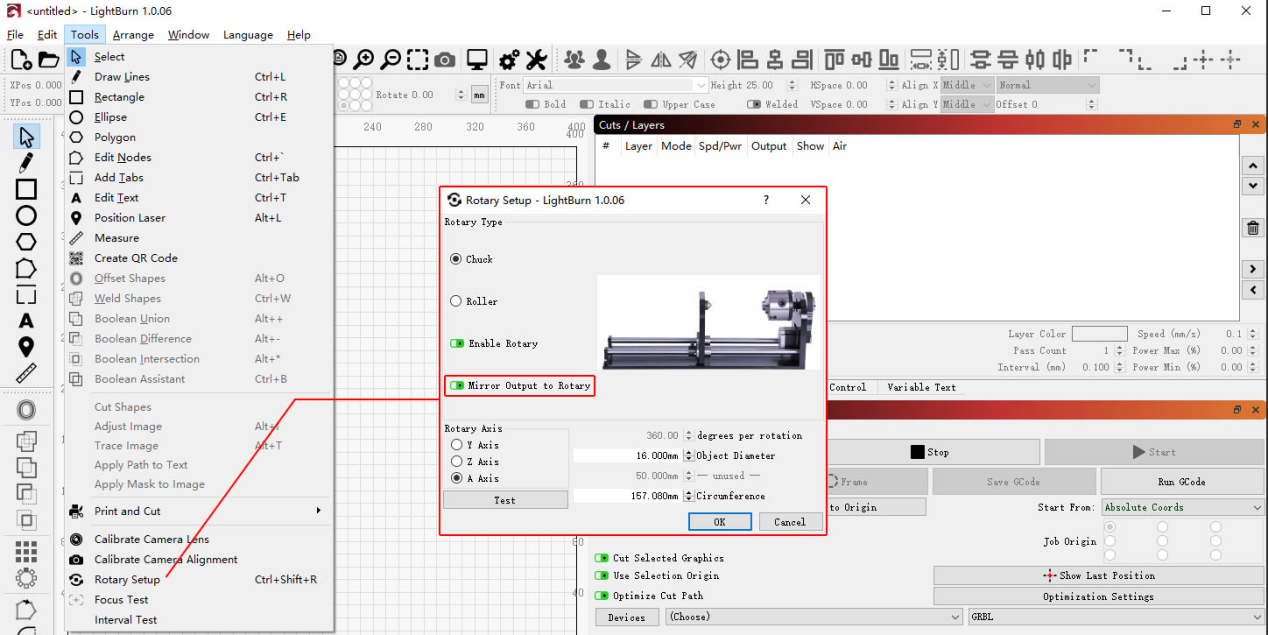
Abbildung 80
- Ausrichtung der Drehvorrichtung prüfen:
Die Motorseite der Drehvorrichtung muss nach rechts zeigen.
- Einstellung für die Umkehrrichtung der A-Achse prüfen:
In LightBurn oder LaserGRBL:
-
Öffnen Sie das Menü Edit.
-
Wählen Sie Machine Settings.
-
Suchen Sie nach „A Direction Pin Invert (
$3)“.
Ist die Einstellung derzeit True, ändern Sie sie in False.
Ist sie derzeit False, ändern Sie sie in True.
Klicken Sie anschließend auf Write und danach auf OK, um die Einstellungen zu speichern (siehe Abbildung 81).
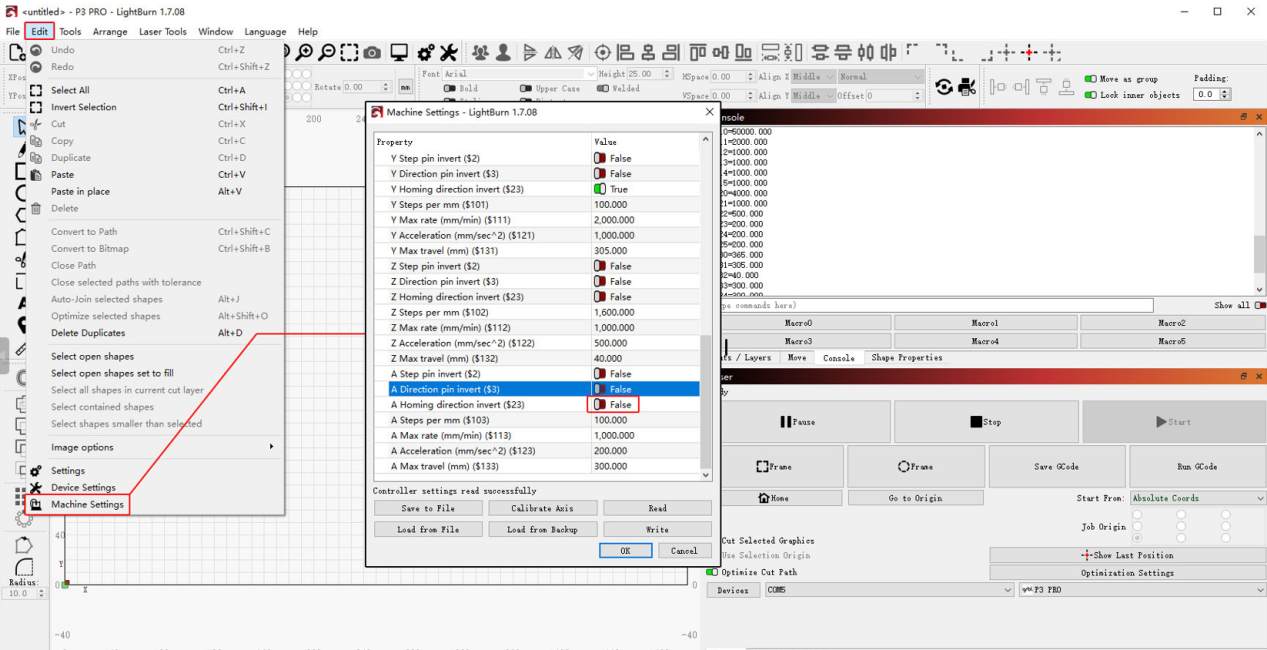
Abbildung 81
Problem noch nicht behoben? Kontaktieren Sie den Support mit den Angaben unter Angaben für den Support.
Verwandte Probleme: Drehgravur verzerrt · Drehvorr. nicht erkannt
¶ Drehgravur verzerrt
Was Sie sehen: Das Gravurergebnis erscheint bei Verwendung der Drehvorrichtung verzerrt.
Prüfen Sie in dieser Reihenfolge:
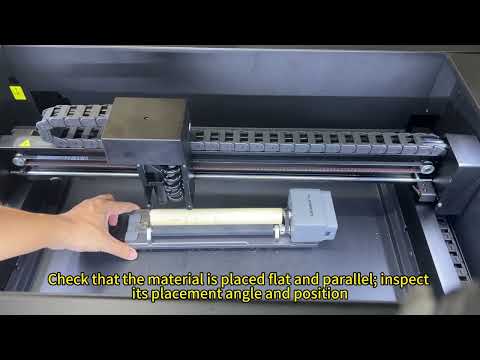
Lösung: Bitte sehen Sie sich den Leitfaden zur Fehlerbehebung bei einem verzerrten Gravurergebnis mit der Drehvorrichtung am Master an.
- Softwareparameter der Drehvorrichtung prüfen:
Prüfen Sie, ob die Parameter der Drehvorrichtung in der Steuerungssoftware richtig eingestellt sind.
Die korrekten Einstellungen finden Sie im Abschnitt „Drehvorrichtungen am Master verwenden“.
- Position der Drehvorrichtung prüfen:
Vergewissern Sie sich, dass die Drehvorrichtung parallel zur X-Achse ausgerichtet ist.
- Betriebszustand der Drehvorrichtung prüfen:
Beobachten Sie sorgfältig, ob sich das Material während des Betriebs der Drehvorrichtung ungewöhnlich dreht.
Prüfen Sie außerdem, ob sich Öl oder Rückstände auf der Materialoberfläche befinden, die die Reibung verringern und ein Verrutschen verursachen können.
Hinweis
Bei Verwendung einer R8-Drehvorrichtung mit Spannfutter muss die Gravuroberfläche nach dem Einspannen des Materials waagerecht ausgerichtet sein.
Problem noch nicht behoben? Kontaktieren Sie den Support mit den Angaben unter Angaben für den Support.
Verwandte Probleme: Drehgravur gespiegelt · Drehvorr. nicht erkannt · Gravur verzerrt
¶ Drehvorr. nicht erkannt
Was Sie sehen: Die Maschine erkennt die Drehvorrichtung nicht.
Prüfen Sie in dieser Reihenfolge:
- USB-Kabelverbindung prüfen:
Die Drehvorrichtung muss mit dem mitgelieferten USB-Kabel angeschlossen werden (siehe Abbildung 82).
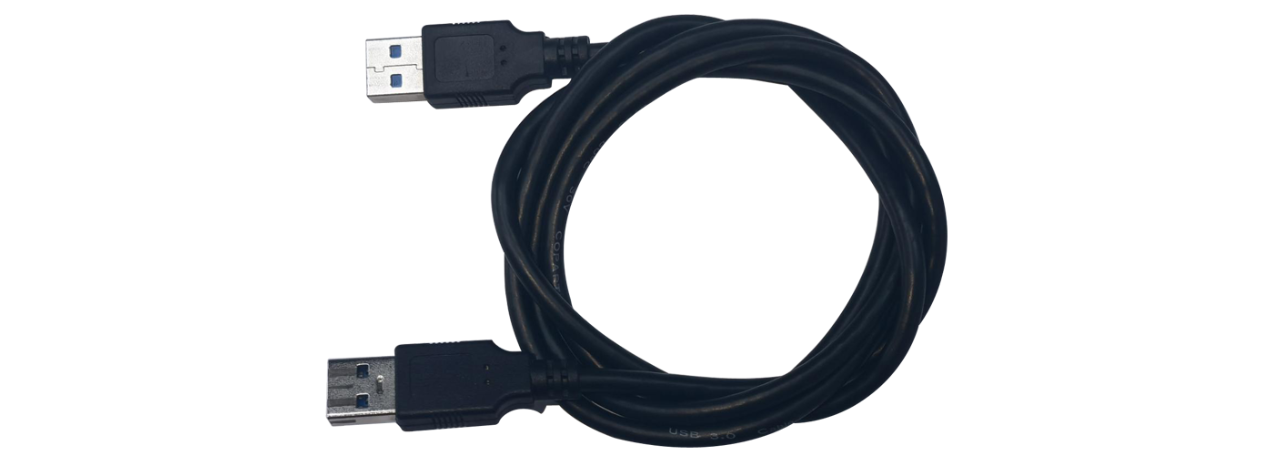
Abbildung 82
- USB-Anschluss auf der Hauptplatine prüfen:
Öffnen Sie die innere Schutzabdeckung und prüfen Sie, ob der USB-Anschluss auf der Hauptplatine locker sitzt.
- Lässt sich das Problem mit den obigen Schritten nicht beheben, tauschen Sie testweise die Platine zur automatischen Erkennung der Drehvorrichtung und die Adapterplatine der Erweiterungsschnittstelle aus.
Anweisungen zum Austausch finden Sie in:
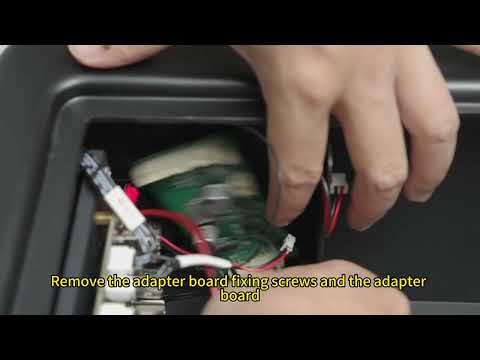
- dem Video zum Austausch der Adapterplatine der Master-Erweiterungsschnittstelle
Problem noch nicht behoben? Kontaktieren Sie den Support mit den Angaben unter Angaben für den Support.
Verwandte Probleme: Drehgravur gespiegelt · Drehgravur verzerrt · IR-Modul nicht erkannt