Master : caméra en panne, gravure en miroir
La caméra est inutilisable ou son positionnement est imprécis, la gravure au module rotatif est en miroir ou déformée, ou le module rotatif n'est pas détecté.
Éteignez la machine avant d'inspecter les miroirs ou de retirer le capot extérieur pour vérifier le câblage des LED, et débranchez l'alimentation avant d'inspecter le câblage de l'alimentation du laser ou le tube laser. N'ouvrez pas la porte du caisson de protection pendant le fonctionnement. Surveillez en permanence le fonctionnement lorsque la détection de flamme est désactivée, et surveillez le fonctionnement après avoir modifié ses réglages de sensibilité ; rétablissez les valeurs de sensibilité d'origine lorsque vous changez de matériau.
¶ Caméra en panne
Ce que vous observez : La caméra ne fonctionne pas.
Vérifiez dans cet ordre :
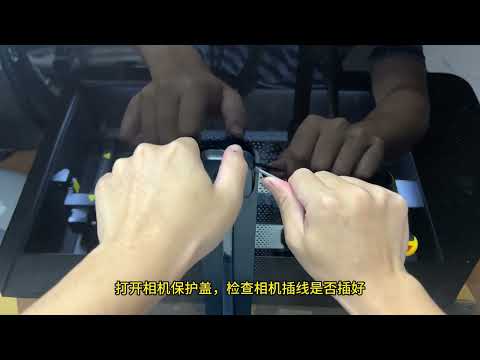
Solution : consultez la vidéo de dépannage de la caméra du Master.
- Vérifiez le mode de coordonnées sélectionné dans le logiciel :
Pour utiliser la caméra, le mode Absolute Coordinates (coordonnées absolues) doit être activé.
- Vérifiez si la caméra est désactivée :
Ouvrez le Gestionnaire de périphériques et vérifiez si la caméra a été restreinte ou désactivée. Assurez-vous que les autorisations nécessaires sont activées et que l'accès est autorisé (voir figure 31).
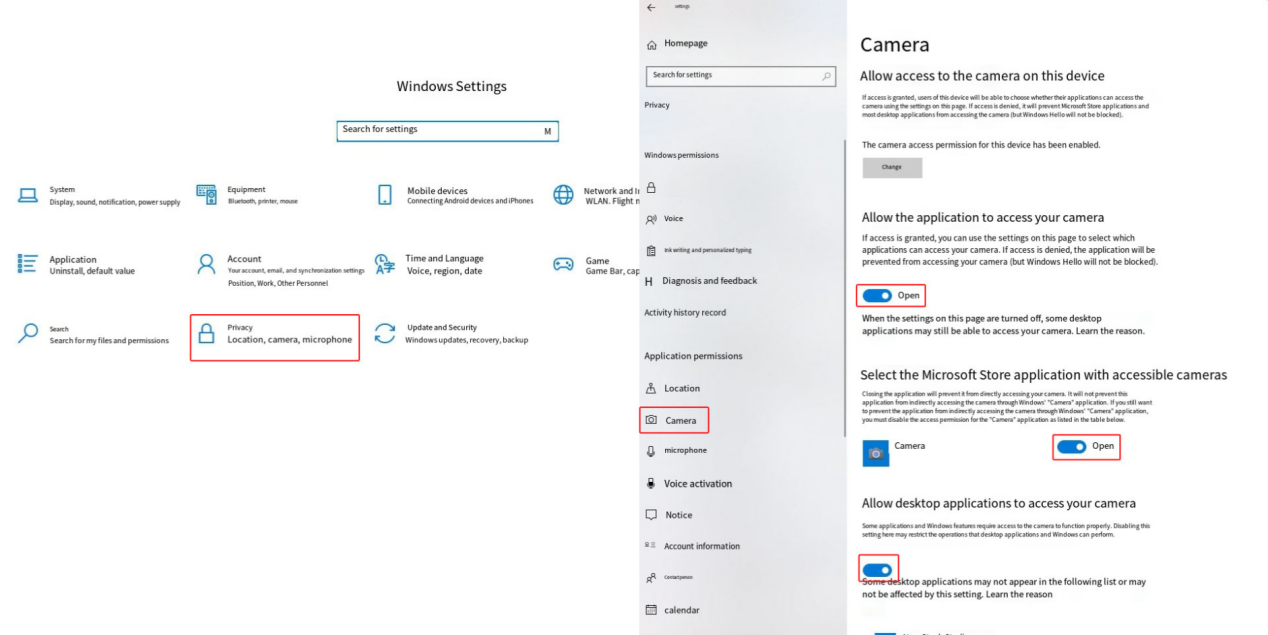
Figure 31
- Vérifiez si le port USB de l'ordinateur est défaillant :
Branchez la caméra sur un autre port USB de l'ordinateur et utilisez l'application caméra intégrée de l'ordinateur pour vérifier si la caméra affiche une image (voir figure 32).
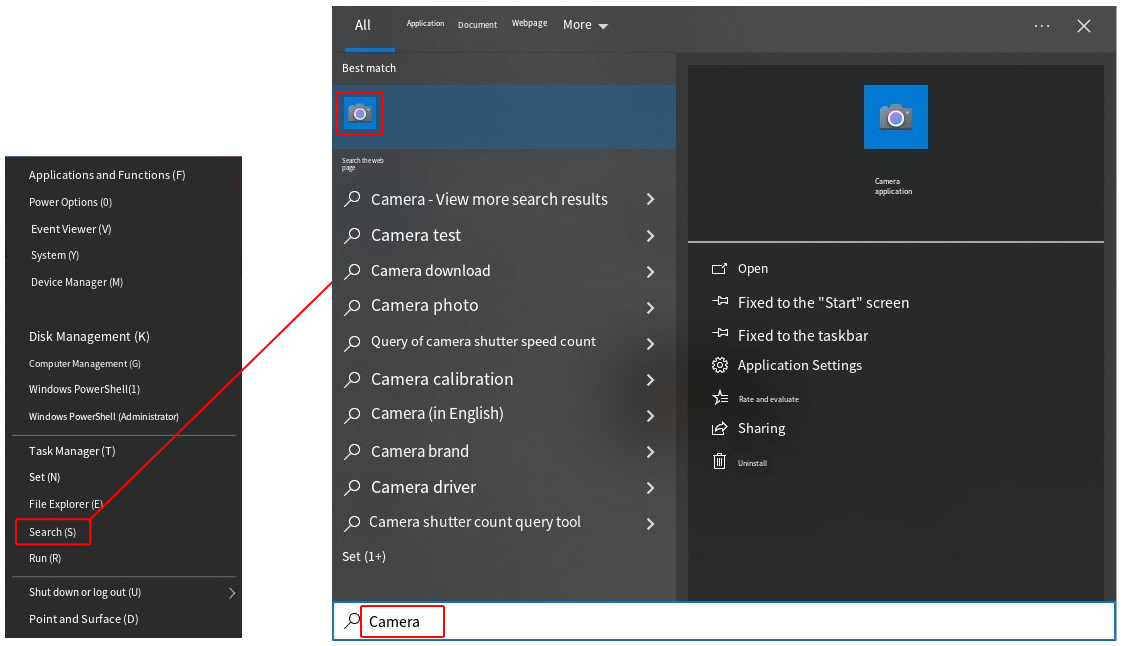
Figure 32
- Vérifiez si le câble USB de la caméra est desserré sur la carte mère :
Si aucune image ne s'affiche, vérifiez si le câble USB de la caméra relié à la carte mère est desserré (voir figure 33). Débranchez puis rebranchez le câble, puis testez à nouveau la caméra.
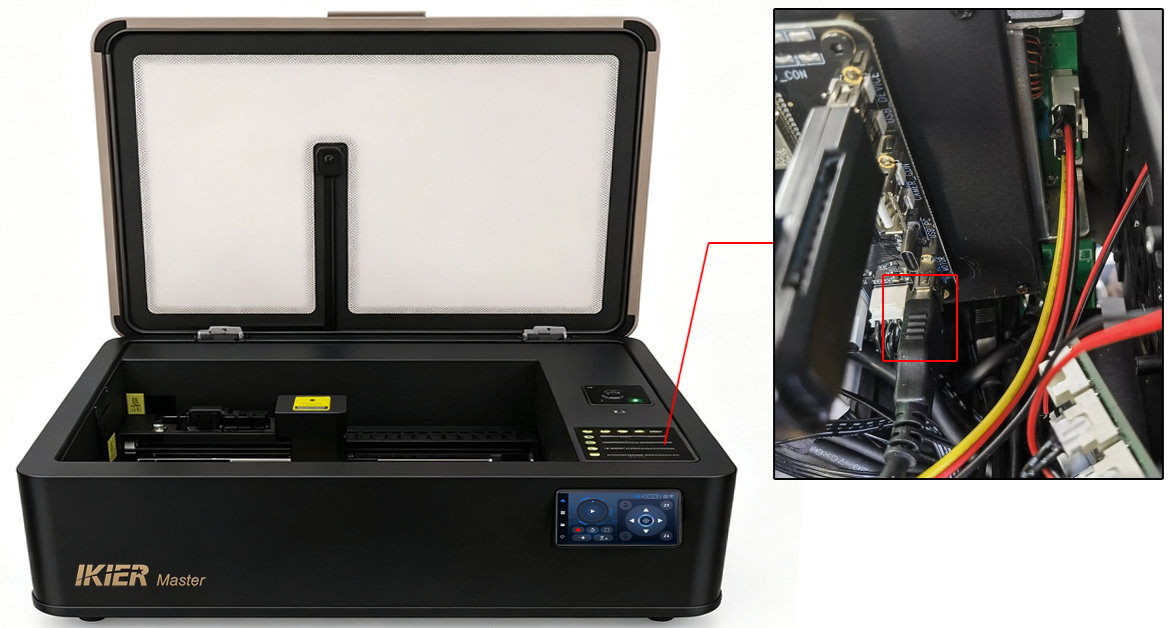
Figure 33
- Vérifiez si le câble de la caméra est desserré :
Ouvrez le cache de protection de la caméra à l'aide d'un tournevis plat (voir figure 34), puis vérifiez si le connecteur du câble est desserré.
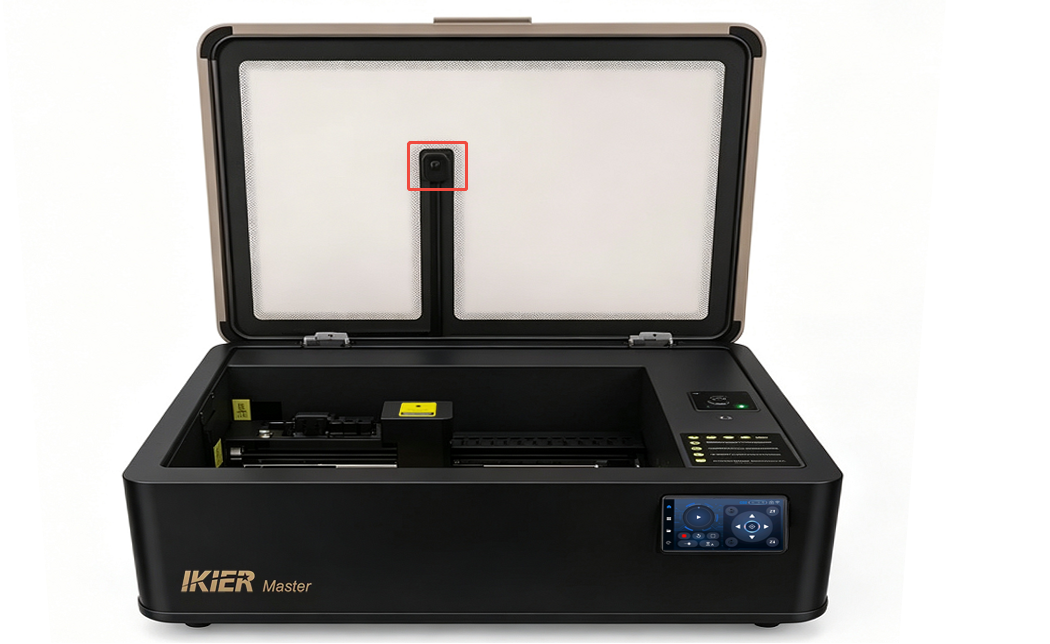
Figure 34
- Si les étapes ci-dessus ne résolvent pas le problème et que l'application caméra intégrée de l'ordinateur n'affiche toujours pas d'image, envoyez au service client une vidéo montrant le problème, les étapes de dépannage déjà effectuées et le numéro de série de la machine (voir figure 35).

Pour le remplacement de la caméra, consultez la vidéo de remplacement de la caméra du Master.
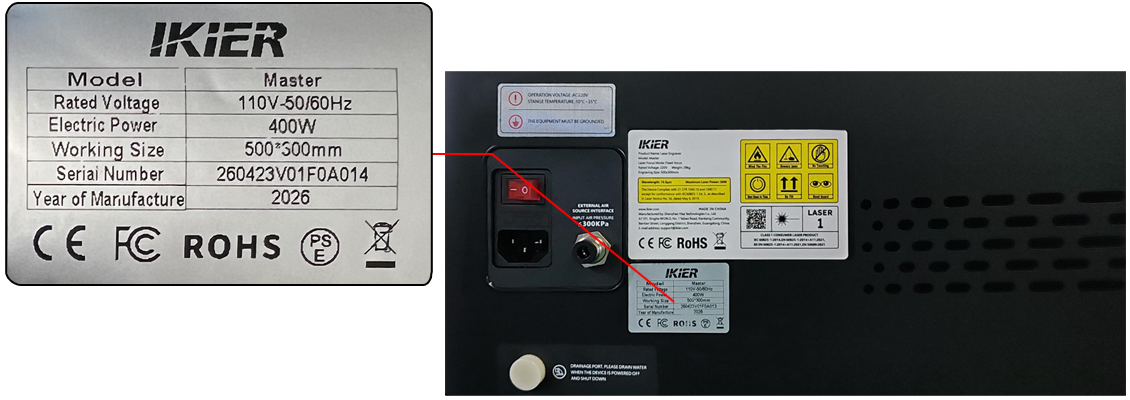
Figure 35
Le problème persiste ? Contactez l'assistance avec les informations indiquées dans Informations à envoyer à l'assistance.
Problèmes associés : Position caméra erronée · Connexion PC impossible · Ruban LED éteint
¶ Position caméra erronée
Ce que vous observez : Le positionnement par caméra est imprécis ou présente de grandes erreurs.
Vérifiez dans cet ordre :
- Vérifiez le mode de coordonnées sélectionné dans le logiciel :
Pour utiliser la caméra, le mode Absolute Coordinates (coordonnées absolues) doit être activé.
- Vérifiez que l'étalonnage a été effectué :
- Avec AtomStack Studio, seul l'alignement est nécessaire.

- Avec LightBurn, suivez les instructions du manuel et effectuez l'étalonnage pas à pas selon les indications du logiciel. Pour l'étalonnage, consultez la vidéo d'utilisation de la caméra du Master.
Remarque : LightBurn 1.7.03 ou une version ultérieure est recommandé, car il est plus simple à utiliser et offre un étalonnage plus précis.
- Assurez-vous que l'éclairage intérieur est suffisant :
La luminosité de l'éclairage du caisson se règle depuis l'écran de commande. Pour utiliser la caméra, réglez l'éclairage au maximum (voir figure 36).
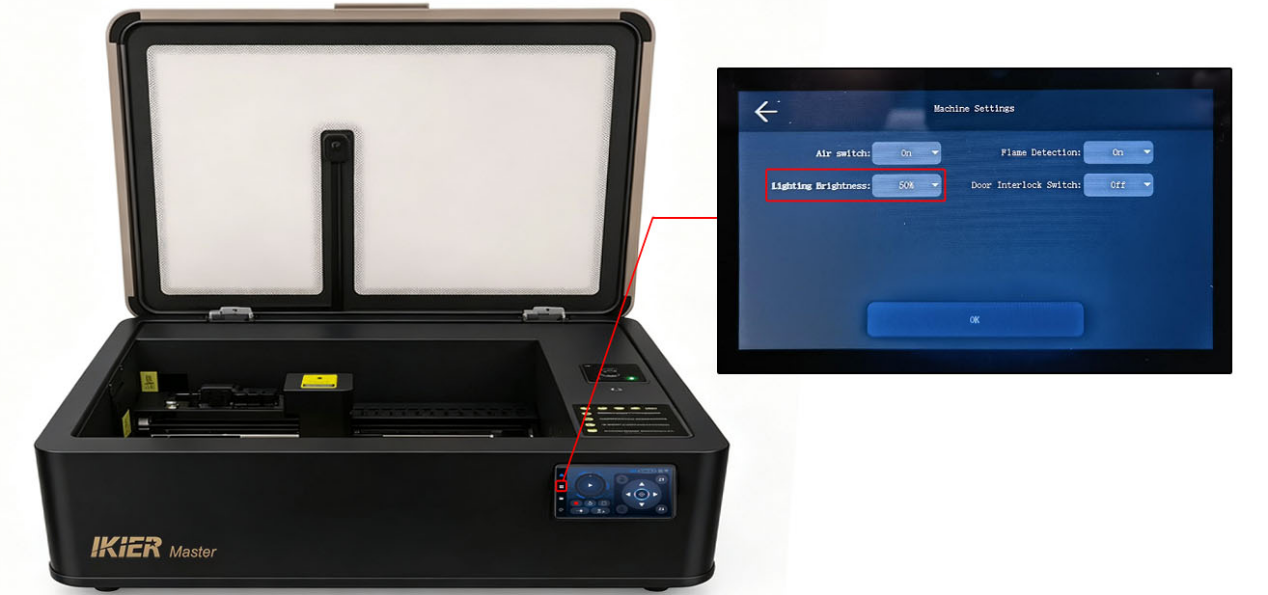
Figure 36
- Assurez-vous que la pompe à air est désactivée :
Pendant l'étalonnage de la caméra, désactivez l'assistance d'air (pompe à air) depuis l'écran de commande (voir figure 37).
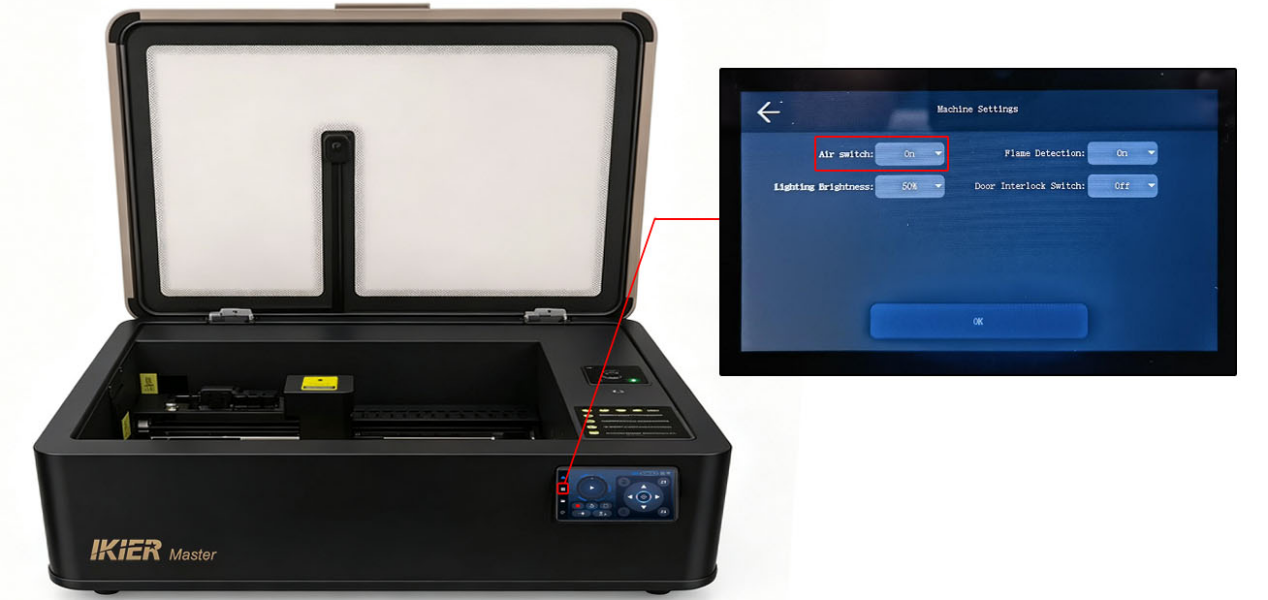
Figure 37
- Vérifiez la hauteur du matériau :
La hauteur utilisée pendant l'étalonnage doit correspondre, ou être très proche, de celle du matériau à graver. Si la hauteur du matériau diffère nettement de la hauteur d'étalonnage, un nouvel étalonnage est nécessaire.
- Vérifiez le support d'étalonnage :
Le papier kraft est recommandé pour l'alignement, mais du contreplaqué peut aussi convenir. Le support d'étalonnage doit être plat et comporter des lignes nettes et faciles à distinguer.
- Vérifiez les détails de la manipulation :
Si vous utilisez des supports légers comme du papier kraft pendant l'étalonnage, fixez-les solidement pour éviter qu'ils ne bougent pendant la gravure.
Le problème persiste ? Contactez l'assistance avec les informations indiquées dans Informations à envoyer à l'assistance.
Problèmes associés : Caméra en panne · Ruban LED éteint · Gravure déformée
¶ Gravure rotative miroir
Ce que vous observez : La gravure apparaît en miroir lors de l'utilisation du module rotatif.
Vérifiez dans cet ordre :

Solution : consultez le guide de dépannage de la gravure en miroir avec le module rotatif du Master.
- Vérifiez si le mode miroir est activé :
Dans les réglages du module rotatif d'AtomStack Studio ou de LightBurn, vérifiez si l'option « Mirror Output » (sortie en miroir) est activée (voir figures 79 et 80).
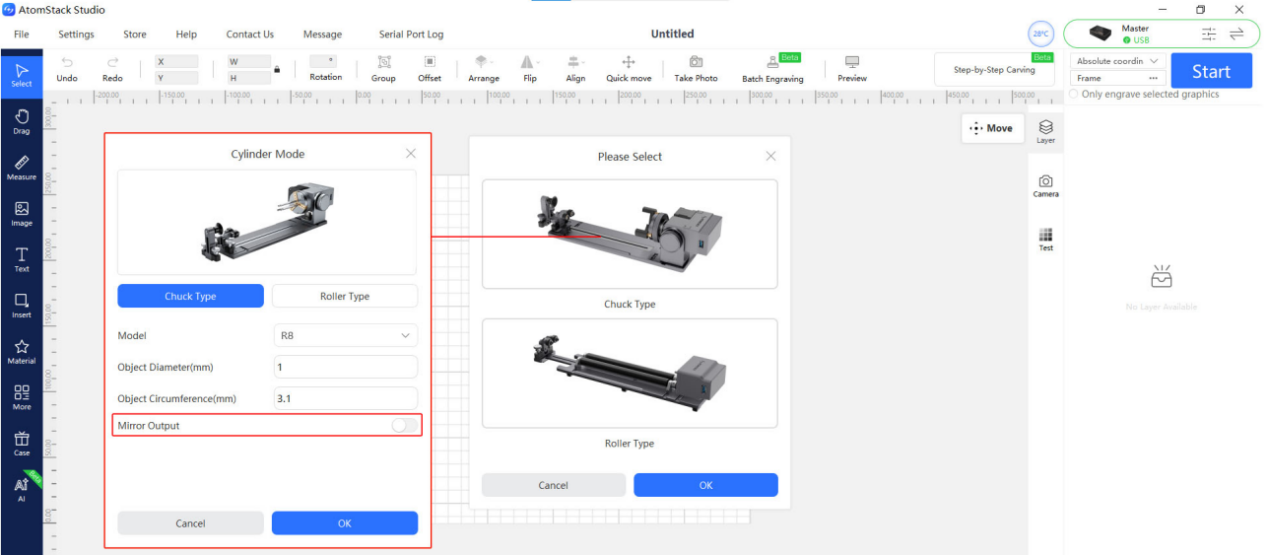
Figure 79
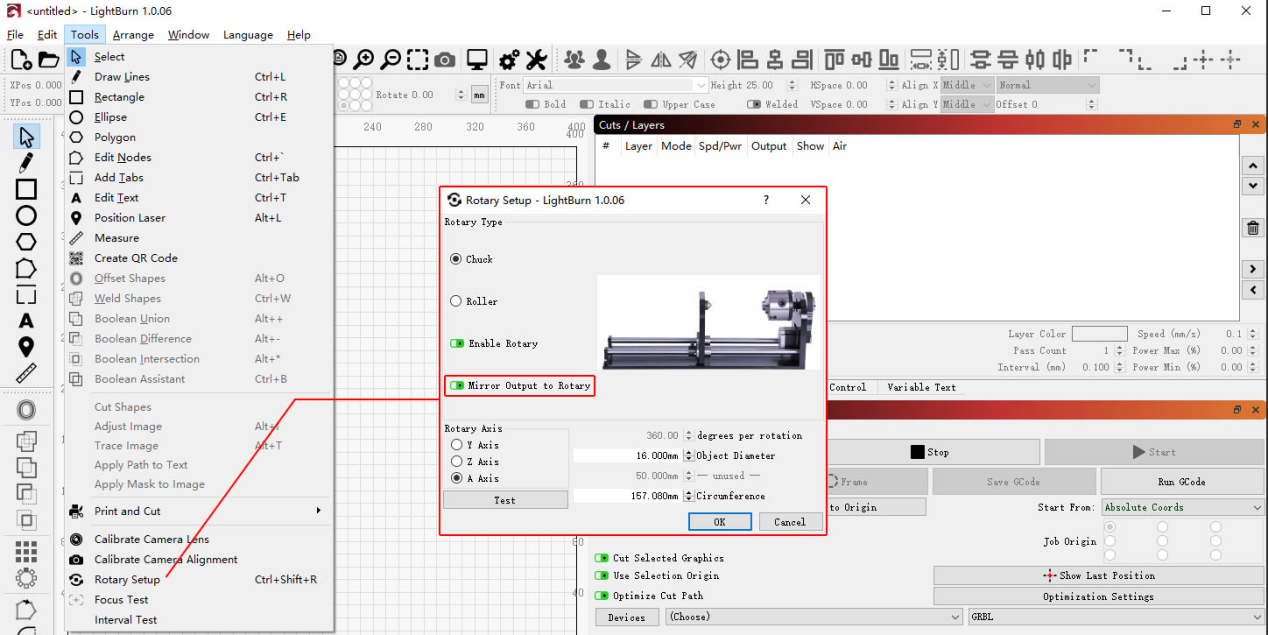
Figure 80
- Vérifiez l'orientation du module rotatif :
Le côté moteur du module rotatif doit être orienté vers la droite.
- Vérifiez le réglage d'inversion de sens de l'axe A :
Dans LightBurn ou LaserGRBL :
-
Ouvrez le menu Edit
-
Sélectionnez Machine Settings (réglages machine)
-
Repérez « A Direction Pin Invert (
$3) »
Si le réglage est actuellement sur True, passez-le sur False.
S'il est actuellement sur False, passez-le sur True.
Cliquez ensuite sur Write, puis sur OK pour enregistrer les réglages (voir figure 81).
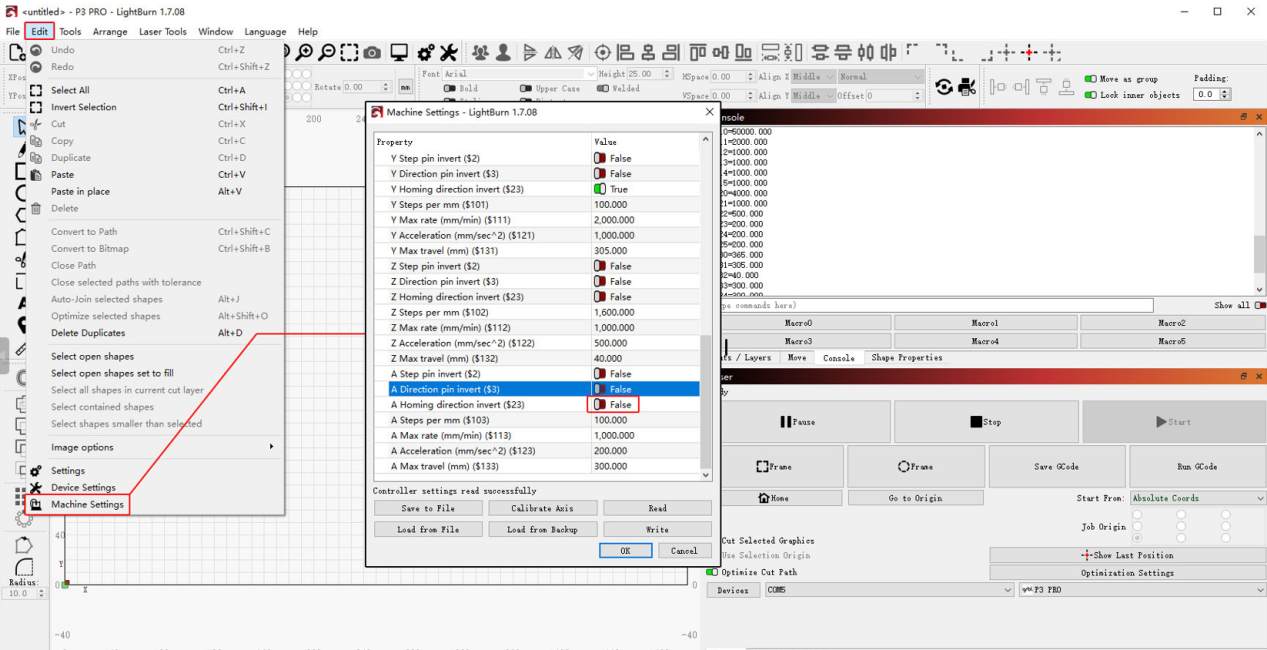
Figure 81
Le problème persiste ? Contactez l'assistance avec les informations indiquées dans Informations à envoyer à l'assistance.
Problèmes associés : Déformation en rotation · Module rotatif non vu
¶ Déformation en rotation
Ce que vous observez : La gravure apparaît déformée lors de l'utilisation du module rotatif.
Vérifiez dans cet ordre :
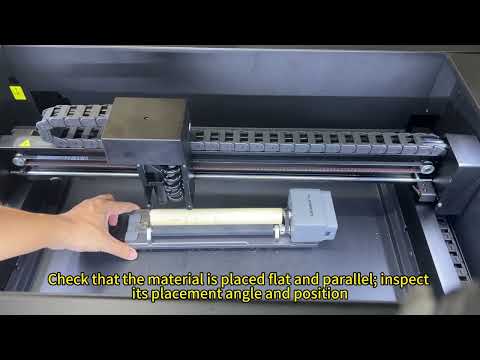
Solution : consultez le guide de dépannage de la gravure déformée avec le module rotatif du Master.
- Vérifiez les réglages des paramètres du logiciel :
Vérifiez que les paramètres du module rotatif sont correctement réglés dans le logiciel de pilotage.
Pour les bons réglages, consultez la section « Utilisation des modules rotatifs sur le Master ».
- Vérifiez la position du module rotatif :
Assurez-vous que le module rotatif est placé parallèlement à l'axe X.
- Vérifiez le fonctionnement du module rotatif :
Observez attentivement si le matériau tourne de façon anormale pendant le fonctionnement du module rotatif.
Vérifiez aussi qu'il n'y a pas d'huile ou de résidus à la surface du matériau, qui pourraient réduire l'adhérence et le faire glisser.
Remarque
Avec le module rotatif à mandrin R8, assurez-vous que la surface à graver est de niveau une fois le matériau serré.
Le problème persiste ? Contactez l'assistance avec les informations indiquées dans Informations à envoyer à l'assistance.
Problèmes associés : Gravure rotative miroir · Module rotatif non vu · Gravure déformée
¶ Module rotatif non vu
Ce que vous observez : La machine ne détecte pas le module rotatif.
Vérifiez dans cet ordre :
- Vérifiez le branchement du câble USB :
Le module rotatif doit être branché avec le câble USB fourni (voir figure 82).
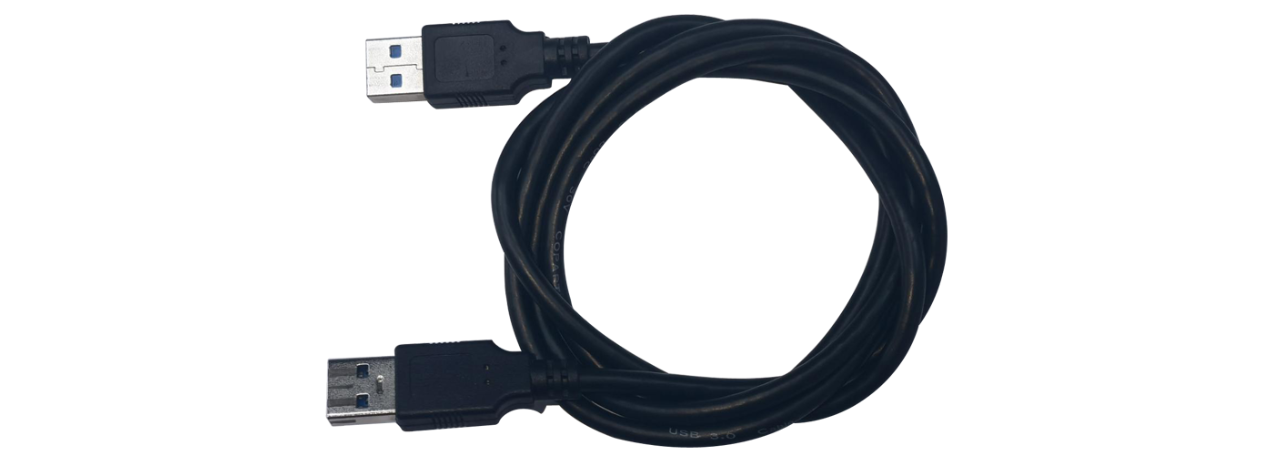
Figure 82
- Vérifiez le connecteur USB de la carte mère :
Ouvrez le panneau de protection intérieur et vérifiez si le connecteur USB de la carte mère est desserré.
- Si les étapes ci-dessus ne résolvent pas le problème, essayez de remplacer la carte de détection automatique du module rotatif et la carte adaptateur du port d'extension.
Pour la procédure de remplacement, consultez :
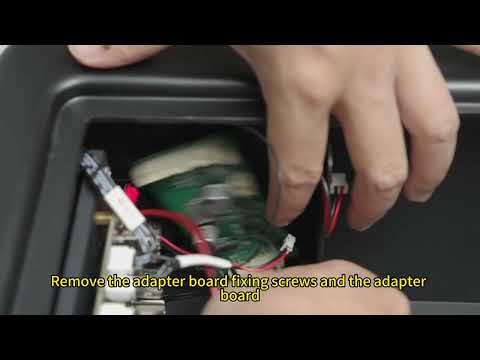
- la vidéo de remplacement de la carte adaptateur du port d'extension du Master
Le problème persiste ? Contactez l'assistance avec les informations indiquées dans Informations à envoyer à l'assistance.
Problèmes associés : Gravure rotative miroir · Déformation en rotation · Module IR non détecté