Masterのカメラ不良・ロータリー反転
カメラが使えないか位置決めが不正確、ロータリー彫刻が鏡像になるか変形する、ロータリーアタッチメントを検出しない場合。
ミラーの点検や、LEDのケーブル接続を確認するために外装カバーを外す前に、電源を切る。レーザー電源のケーブル接続やレーザー管を点検する前には、電源を切り離す。動作中はエンクロージャーの扉を開けない。火炎検出を無効にした場合は、動作中は常に監視する。感度設定を変更した後も動作を監視し、材料を変更する際は元の感度値に戻す。
¶ カメラが使えない
症状: カメラを使用できない。
次の順に確認:
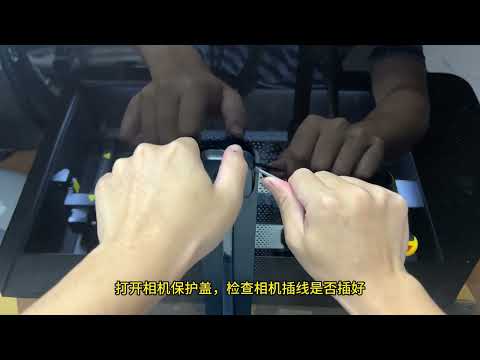
解決策: Master のカメラトラブルシューティング動画も併せてご覧ください。
- ソフトウェアで選択されている座標モードを確認する:
カメラを使用するときは、絶対座標(Absolute Coordinates)モードを有効にする必要があります。
- カメラが無効化されていないか確認する:
デバイスマネージャーを開き、カメラが制限または無効化されていないか確認してください。必要な権限が有効になっており、アクセスが許可されていることを確認します(図31参照)。
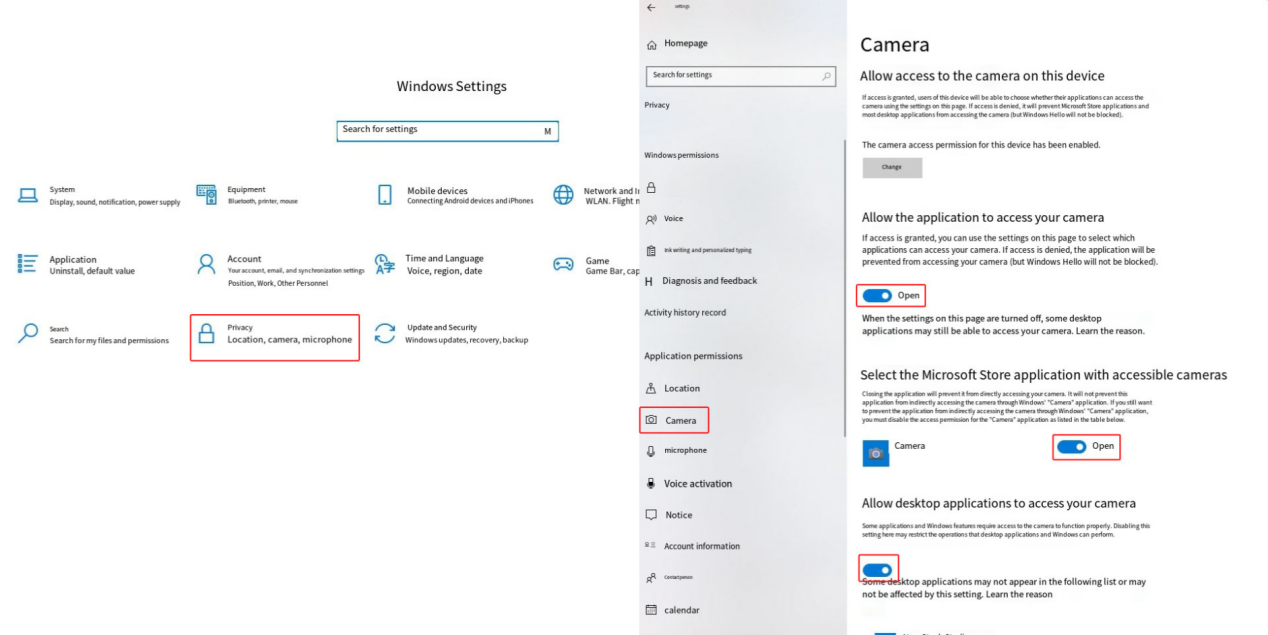
図31
- パソコンの USB ポートに不具合がないか確認する:
パソコンの別の USB ポートに接続し、パソコン標準のカメラアプリでカメラの映像が出るか確認してください(図32参照)。
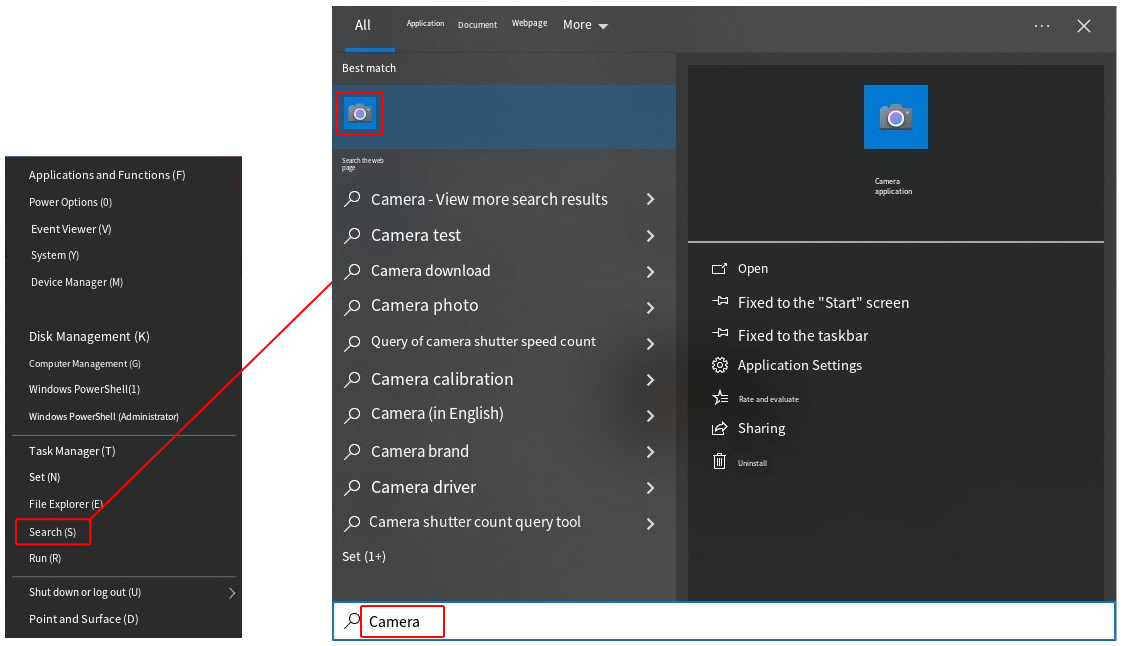
図32
- メインボード側のカメラ USB ケーブルが緩んでいないか確認する:
映像が表示されない場合は、メインボードに接続されているカメラ USB ケーブルが緩んでいないか確認してください(図33参照)。ケーブルを一度抜いて差し直し、もう一度カメラの動作を確認します。
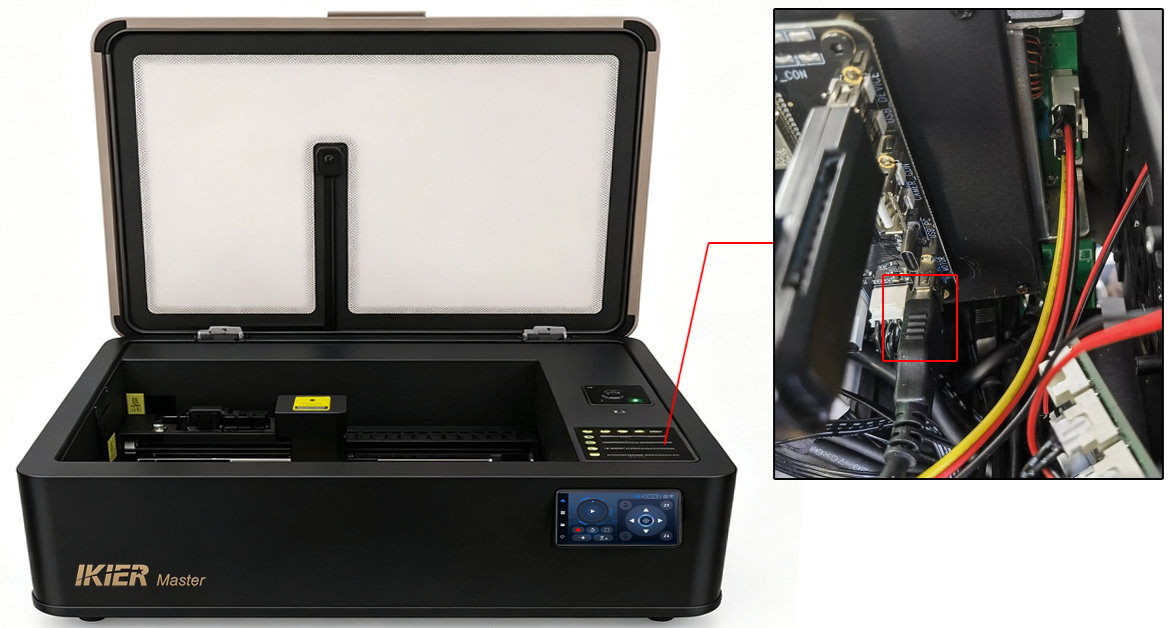
図33
- カメラのケーブル接続が緩んでいないか確認する:
マイナスドライバーでカメラの保護カバーを外し(図34参照)、ケーブルコネクターが緩んでいないか確認してください。
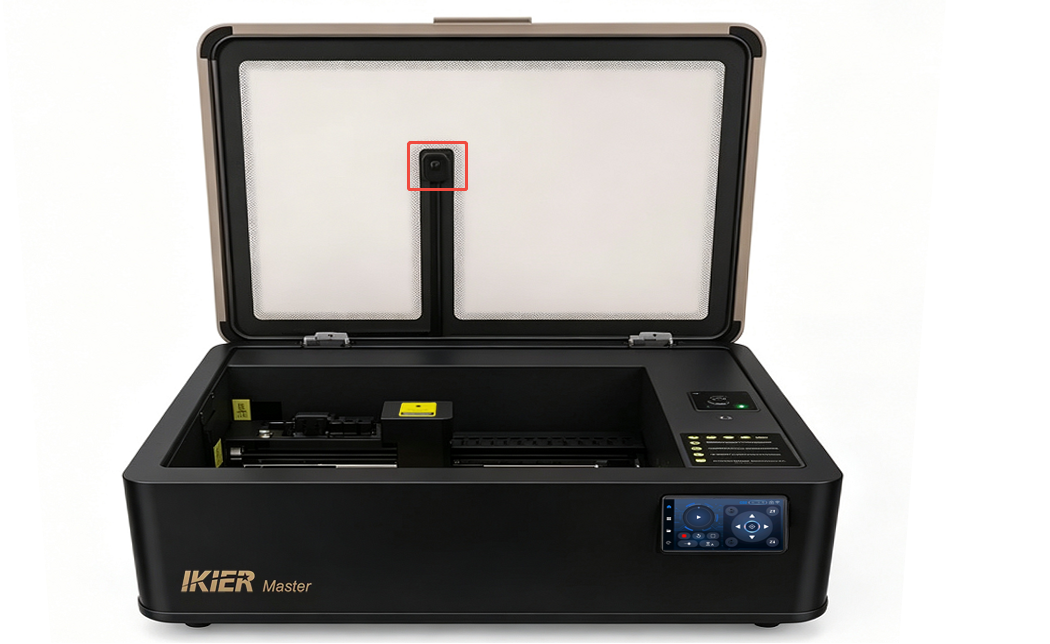
図34
- 上記の手順でも解決せず、パソコン標準のカメラアプリでも映像が表示されない場合は、症状が分かる動画、実施済みの切り分け手順、機械のシリアル番号(図35参照)をカスタマーサービスへお送りください。

カメラの交換方法は、Master カメラ交換動画をご覧ください。
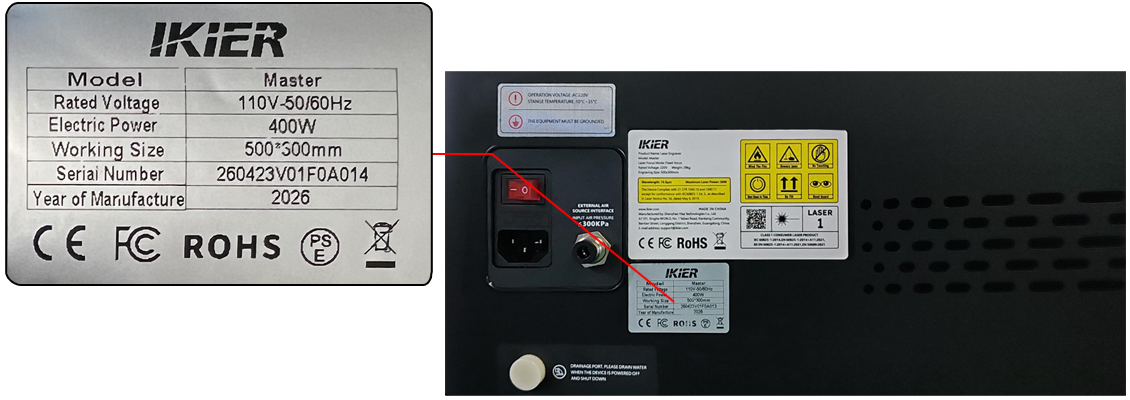
図35
解決しない場合は、 サポートに送る情報に記載された情報を添えてサポートに連絡する。
関連する問題: カメラ位置の誤差 · コンピューター接続不可 · LEDライトバー不点灯
¶ カメラ位置の誤差
症状: カメラの位置決めが不正確、または誤差が大きい。
次の順に確認:
- ソフトウェアで選択されている座標モードを確認する:
カメラを使用するときは、絶対座標(Absolute Coordinates)モードを有効にする必要があります。
- キャリブレーションが完了していることを確認する:
- AtomStack Studio を使用する場合は、位置合わせ(アライメント)のみで構いません。

- LightBurn を使用する場合は、マニュアルの説明に従い、ソフトウェアの案内に沿って 1 ステップずつキャリブレーションを行ってください。キャリブレーションの手順は Master カメラ操作動画をご覧ください。
注意:LightBurn はバージョン 1.7.03 以降を推奨します。操作がより簡単で、キャリブレーション精度も高くなります。
- 内部の照明が十分明るいことを確認する:
エンクロージャー照明の明るさは操作画面から調整できます。カメラを使用するときは、照明の明るさを最大に設定してください(図36参照)。
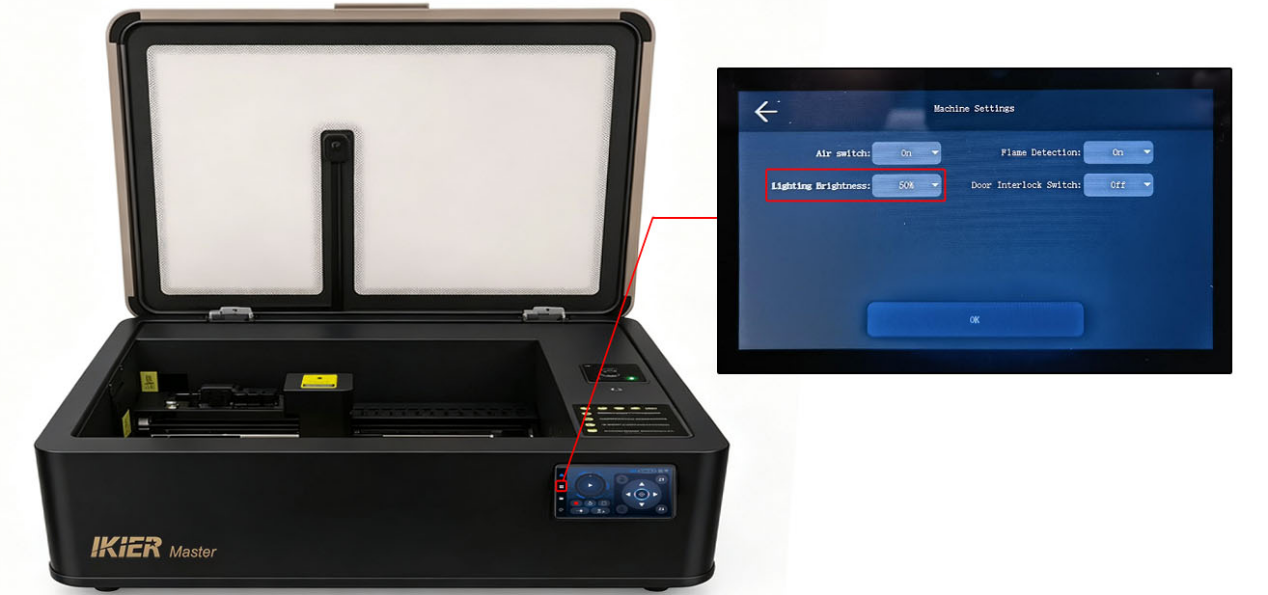
図36
- エアポンプがオフになっていることを確認する:
カメラのキャリブレーション中は、操作画面からエアアシスト/エアポンプ機能を無効にしてください(図37参照)。
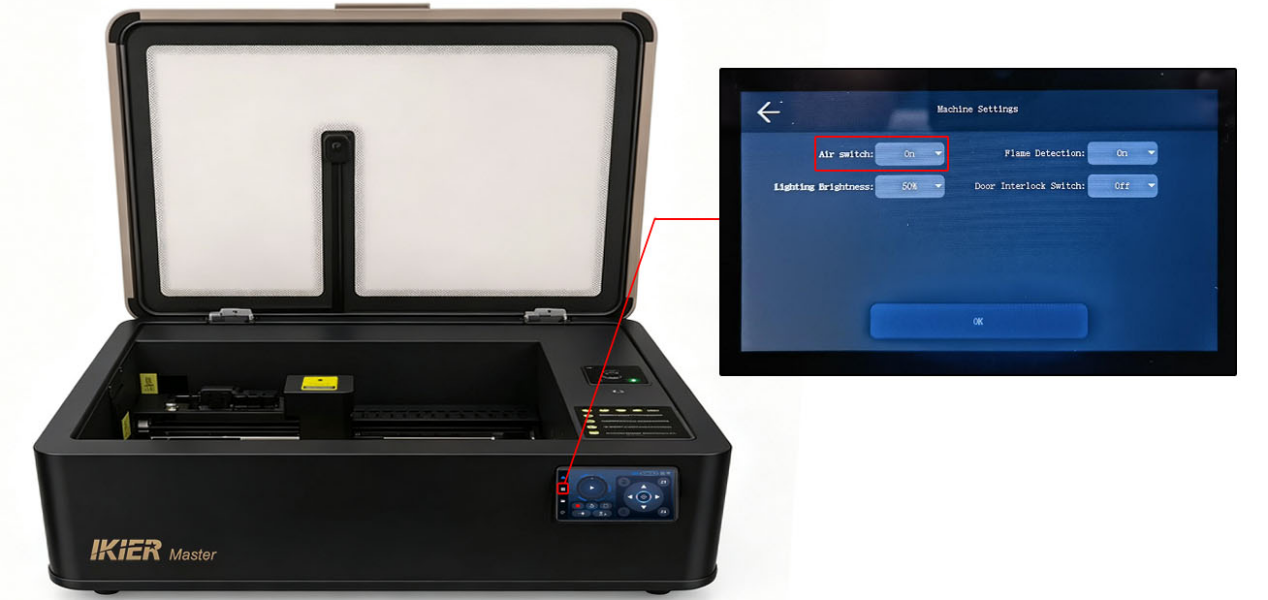
図37
- 材料の高さを確認する:
キャリブレーション時の高さは、実際に彫刻する材料の高さと同じか、ごく近い値にしてください。材料の高さがキャリブレーション時の高さと大きく異なる場合は、キャリブレーションをやり直す必要があります。
- キャリブレーション用の道具を確認する:
位置合わせにはクラフト紙を推奨しますが、合板を使用しても構いません。キャリブレーション用の板は平らで、線がはっきりと見分けられるものを使用してください。
- 操作上の細かな点を確認する:
クラフト紙のような軽い素材をキャリブレーションに使用する場合は、彫刻中に動かないようしっかり固定してください。
解決しない場合は、 サポートに送る情報に記載された情報を添えてサポートに連絡する。
関連する問題: カメラが使えない · LEDライトバー不点灯 · 彫刻の変形
¶ ロータリー彫刻が鏡像
症状: ロータリーアタッチメントを使用すると、彫刻結果が鏡像になる。
次の順に確認:

解決策: Master でロータリーアタッチメント使用時に彫刻結果が鏡像になる場合のトラブルシューティングガイドも併せてご覧ください。
- ミラーモードが有効になっていないか確認する:
AtomStack Studio または LightBurn のロータリー設定で、「Mirror Output(反転出力)」がオンになっていないか確認してください(図79・図80参照)。
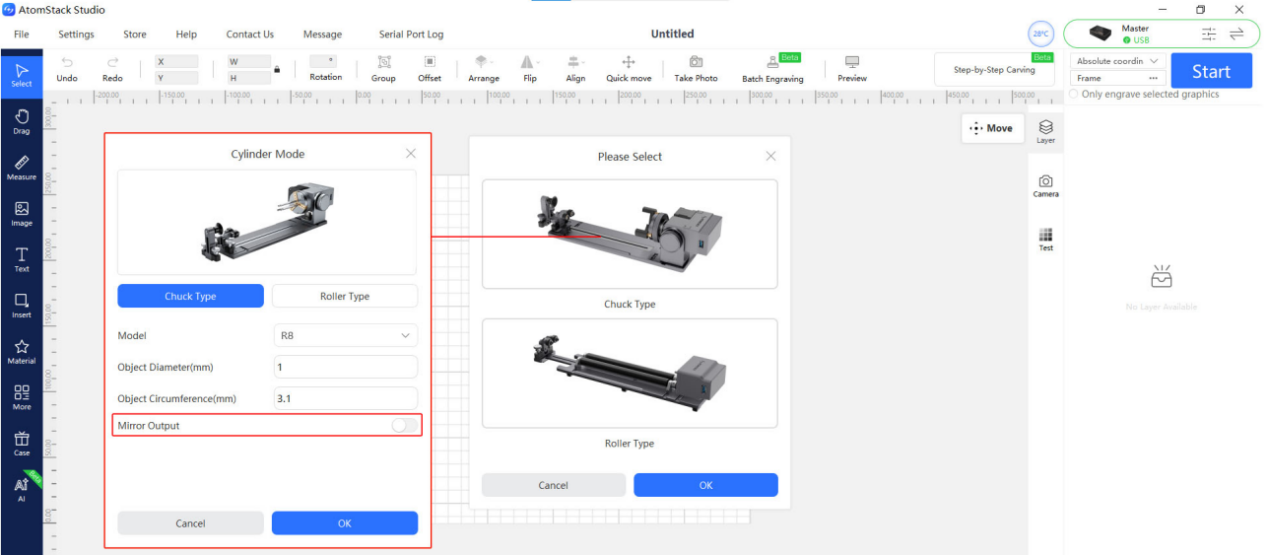
図79
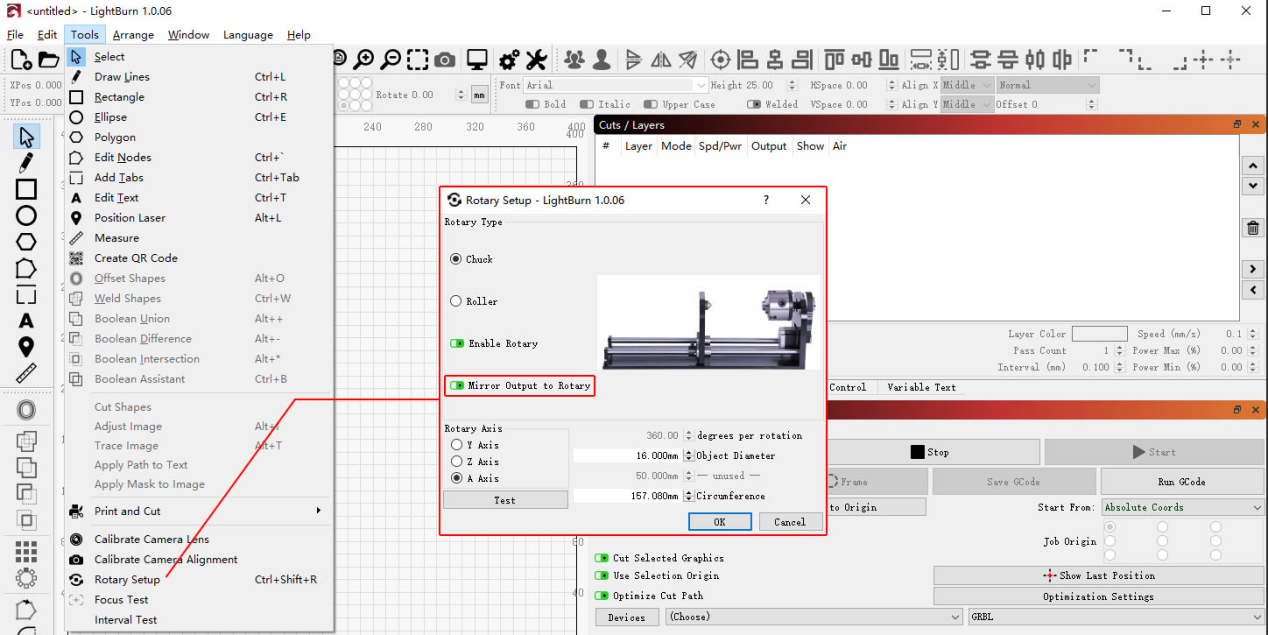
図80
- ロータリーアタッチメントの向きを確認する:
ロータリーアタッチメントのモーター側が右を向くように設置してください。
- A 軸の回転方向の設定を確認する:
LightBurn または LaserGRBL の場合:
-
Edit メニューを開く
-
Machine Settings を選択する
-
「A Direction Pin Invert (
$3)」 を探す
現在の設定が True の場合は False に変更します。
現在 False の場合は True に変更します。
その後 Write をクリックし、続いて OK をクリックして設定を保存してください(図81参照)。
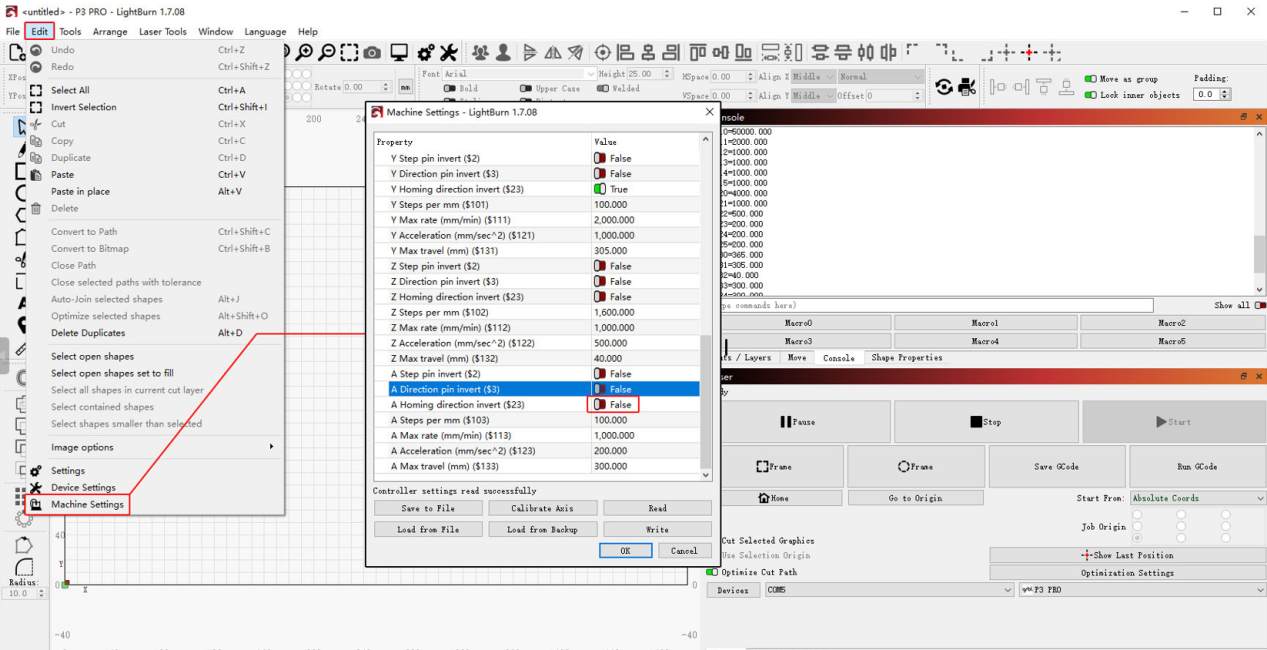
図81
解決しない場合は、 サポートに送る情報に記載された情報を添えてサポートに連絡する。
関連する問題: ロータリー彫刻の変形 · ロータリー未検出
¶ ロータリー彫刻の変形
症状: ロータリーアタッチメントを使用すると、彫刻結果が変形する。
次の順に確認:
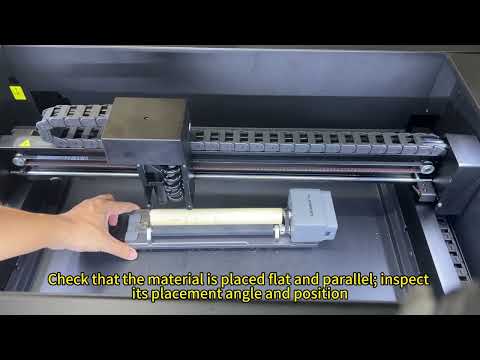
解決策: Master でロータリーアタッチメント使用時に彫刻結果が変形する場合のトラブルシューティングガイドも併せてご覧ください。
- ソフトウェアのパラメーター設定を確認する:
制御ソフトウェアのロータリーアタッチメントのパラメーターが正しく設定されているか確認してください。
正しい設定値は「Master ロータリーアタッチメントの使用方法」の章をご覧ください。
- ロータリーアタッチメントの設置状態を確認する:
ロータリーアタッチメントが X 軸と平行になるように設置してください。
- ロータリーアタッチメントの動作状態を確認する:
ロータリーアタッチメントの動作中に、材料が異常な回り方をしていないかよく観察してください。
あわせて、材料の表面に油分や汚れが付着して摩擦が低下し、空回りしていないかも確認してください。
注意
R8 チャック式ロータリーアタッチメントを使用する場合は、材料を固定した後、彫刻面が水平になっていることを確認してください。
解決しない場合は、 サポートに送る情報に記載された情報を添えてサポートに連絡する。
関連する問題: ロータリー彫刻が鏡像 · ロータリー未検出 · 彫刻の変形
¶ ロータリー未検出
症状: 本体がロータリーアタッチメントを検出しない。
次の順に確認:
- USB ケーブルの接続を確認する:
ロータリーアタッチメントは付属の USB ケーブルで接続する必要があります(図82参照)。
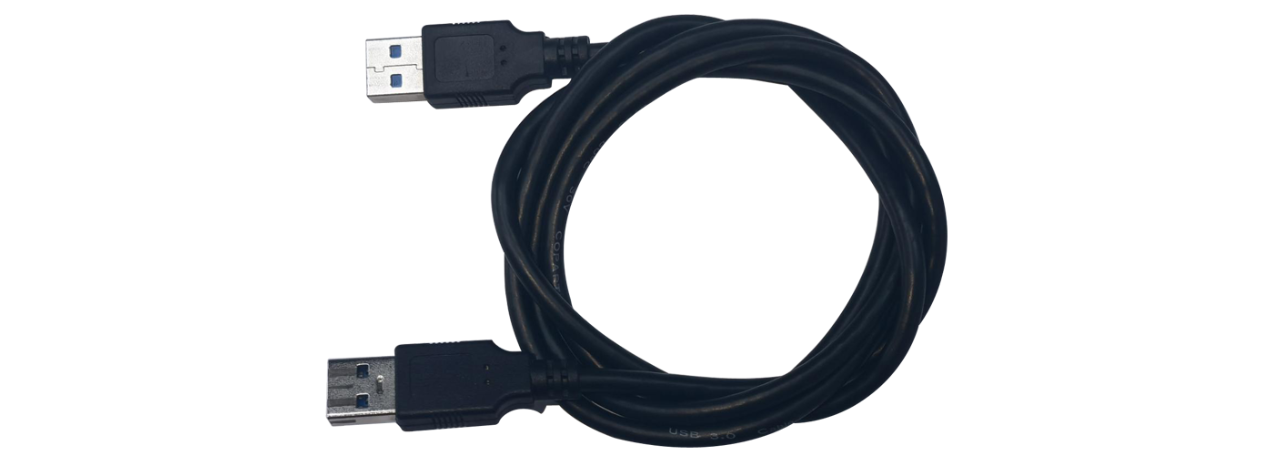
図82
- メインボードの USB コネクターを確認する:
内部のシールドパネルを開け、メインボードの USB コネクターが緩んでいないか確認してください。
- 上記の手順でも解決しない場合は、ロータリー自動認識ボードと拡張インターフェース用アダプターボードの交換をお試しください。
交換方法は次をご覧ください:
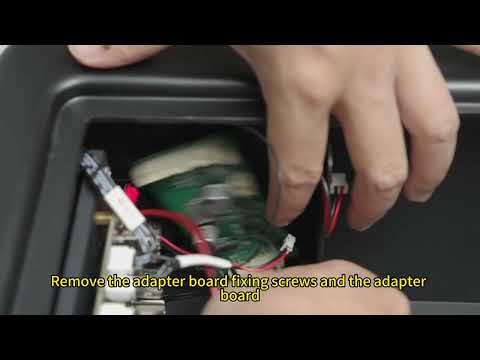
- Master 拡張インターフェース用アダプターボード交換動画
解決しない場合は、 サポートに送る情報に記載された情報を添えてサポートに連絡する。
関連する問題: ロータリー彫刻が鏡像 · ロータリー彫刻の変形 · 赤外線モジュール未検出