Master: сбои камеры, зеркальная гравировка
Камера не работает или неточно позиционирует, гравировка с поворотным приспособлением зеркальная или искажённая либо приспособление не обнаруживается.
Выключите питание перед осмотром зеркал или снятием внешней крышки для проверки проводки светодиодной ленты; перед проверкой проводки питания лазера или лазерной трубки отключите станок от источника питания. Не открывайте дверцу корпуса во время работы станка. Непрерывно следите за работой при отключённом обнаружении пламени и наблюдайте за работой после изменения настроек его чувствительности; при смене материала восстанавливайте исходные значения чувствительности.
¶ Камера не работает
Что вы наблюдаете: Камерой невозможно пользоваться.
Проверяйте в таком порядке:
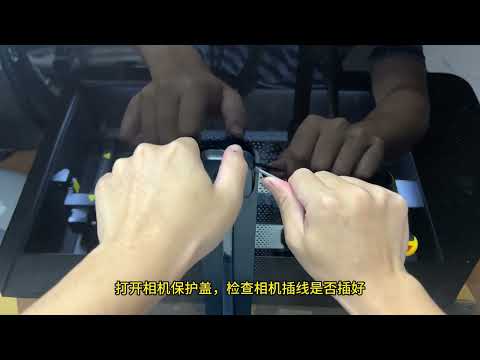
Решение: смотрите видео об устранении неисправностей камеры Master.
- Проверьте выбранный в программном обеспечении режим координат:
При использовании камеры должен быть включён режим абсолютных координат.
- Проверьте, не отключена ли камера:
Откройте диспетчер устройств и проверьте, не была ли камера ограничена или отключена. Убедитесь, что необходимые разрешения включены и доступ разрешён (см. рисунок 31).
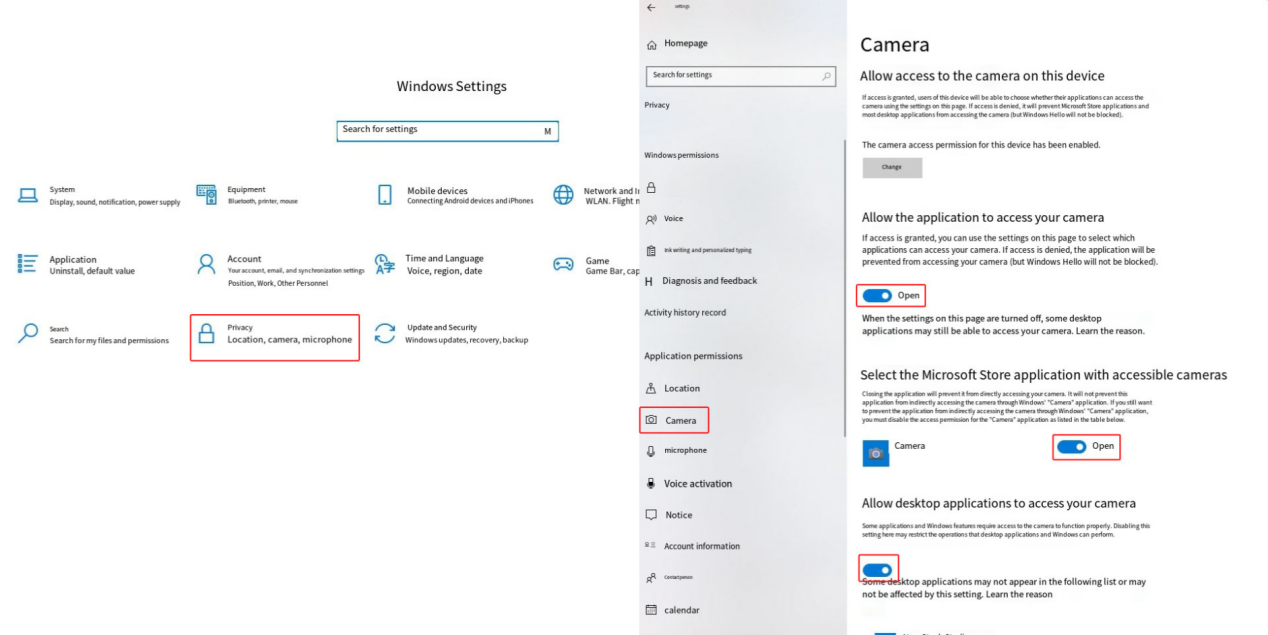
Рисунок 31
- Проверьте, не неисправен ли USB-порт компьютера:
Попробуйте подключиться к другому USB-порту компьютера и используйте встроенное приложение камеры компьютера, чтобы проверить, выводит ли камера изображение (см. рисунок 32).
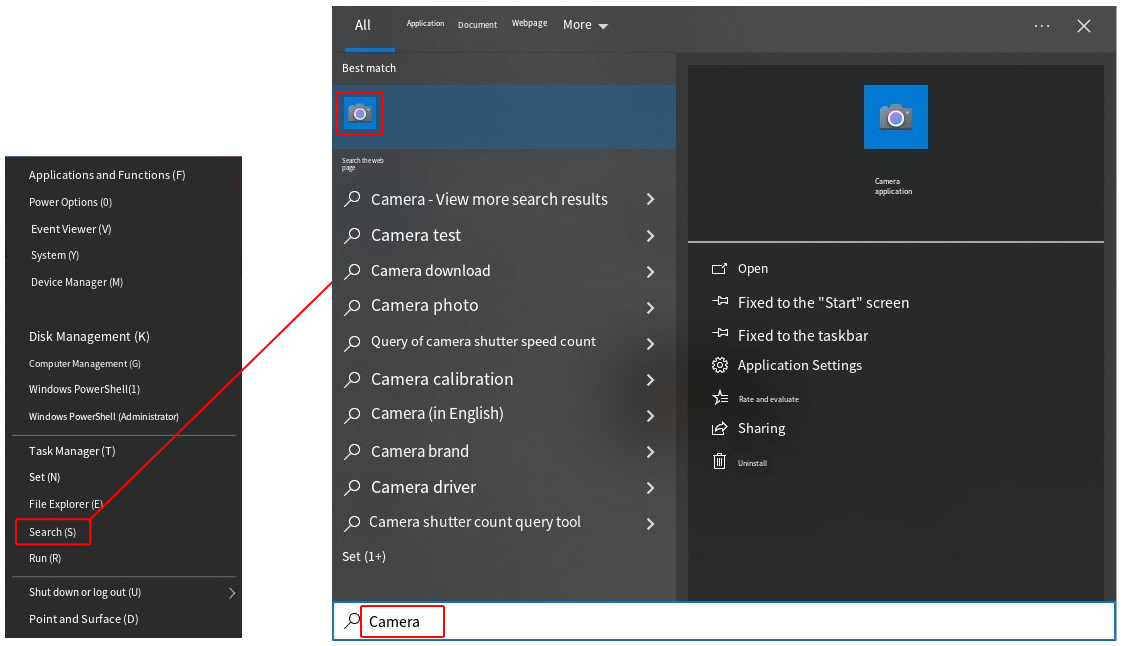
Рисунок 32
- Проверьте, не ослаб ли USB-кабель камеры на материнской плате:
Если изображение не отображается, проверьте, не ослаб ли USB-кабель камеры, подключённый к материнской плате (см. рисунок 33). Отсоедините и снова подключите кабель, затем повторно проверьте работу камеры.
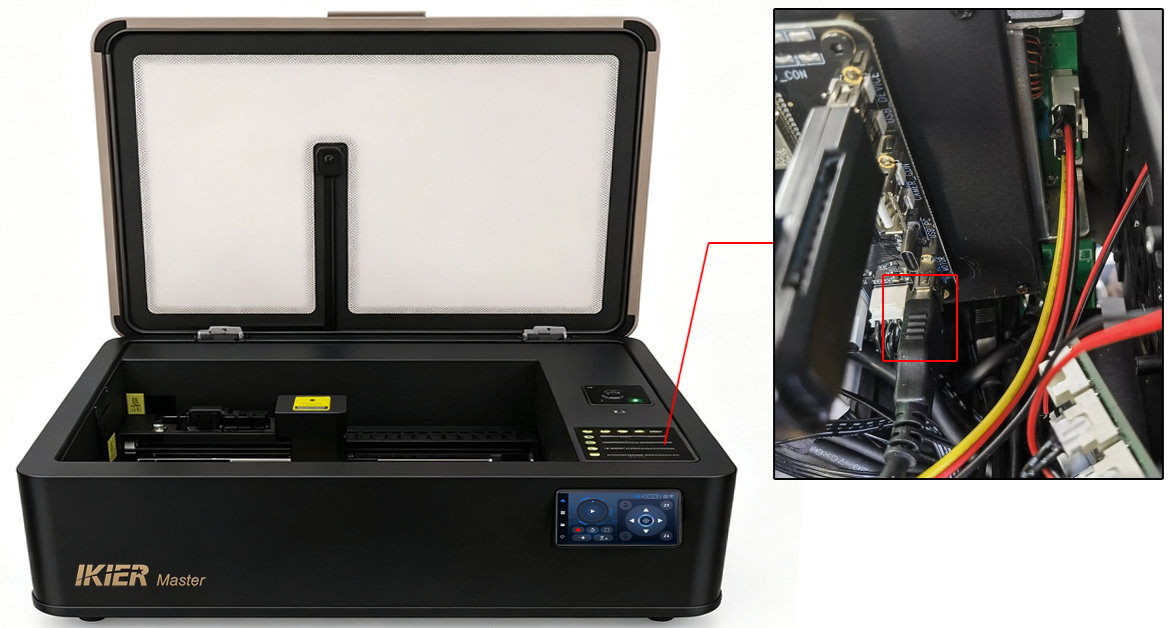
Рисунок 33
- Проверьте, не ослаблено ли соединение кабеля камеры:
Используйте плоскую отвёртку, чтобы поддеть защитную крышку камеры (см. рисунок 34), затем проверьте, не ослаблен ли разъём кабеля.
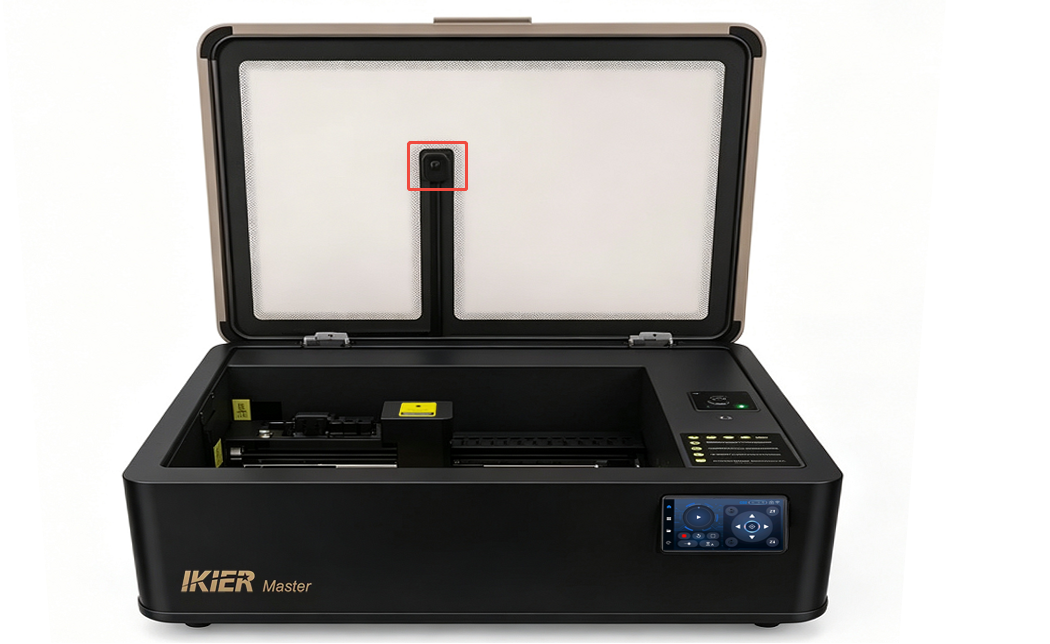
Рисунок 34
- Если вышеуказанные шаги не решили проблему и встроенное приложение камеры компьютера по-прежнему не может отобразить изображение, пожалуйста, отправьте видео с демонстрацией проблемы, уже выполненные шаги по устранению неисправности и серийный номер машины (см. рисунок 35) в службу поддержки для получения помощи.

Инструкции по замене камеры см. в видео по замене камеры Master.
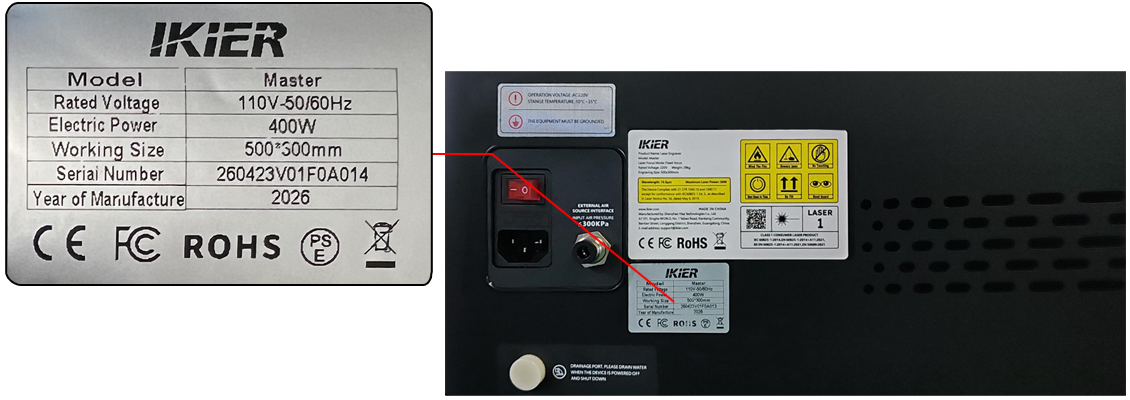
Рисунок 35
Проблема не решена? Обратитесь в службу поддержки и приложите сведения из раздела Что отправить в поддержку.
Связанные проблемы: Камера: ошибка позиции · Нет подключения к ПК · LED-лента не горит
¶ Камера: ошибка позиции
Что вы наблюдаете: Позиционирование камеры неточное или имеет большие погрешности.
Проверяйте в таком порядке:
- Проверьте выбранный в программном обеспечении режим координат:
При использовании камеры должен быть включён режим абсолютных координат.
- Убедитесь, что калибровка выполнена:
- При использовании AtomStack Studio требуется только выравнивание.

- При использовании LightBurn следуйте инструкциям в руководстве и выполните калибровку пошагово в соответствии с подсказками программного обеспечения. Обратитесь к видео об использовании камеры Master для получения указаний по калибровке.
Примечание: рекомендуется использовать LightBurn версии 1.7.03 или новее, так как это упрощает работу и повышает точность калибровки.
- Убедитесь, что внутреннее освещение достаточно яркое:
Яркость подсветки кожуха можно отрегулировать с экрана управления. При использовании камеры установите максимальный уровень яркости подсветки (см. рисунок 36).
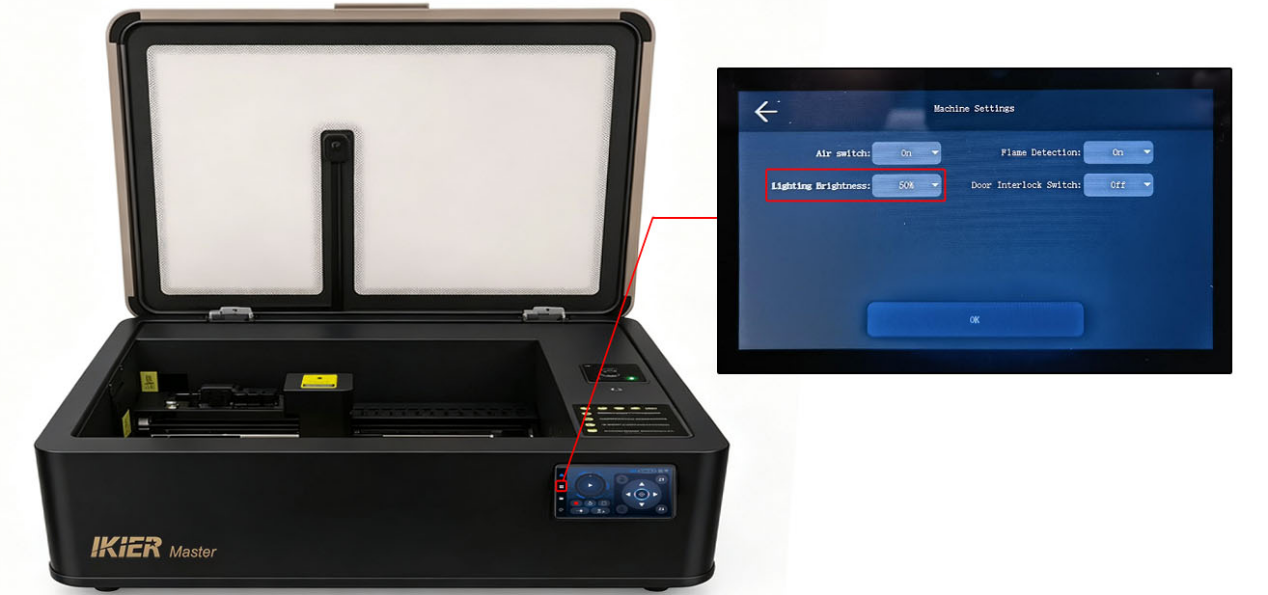
Рисунок 36
- Убедитесь, что воздушный насос выключен:
Во время калибровки камеры отключите функцию обдува/воздушного насоса с экрана управления (см. рисунок 37).
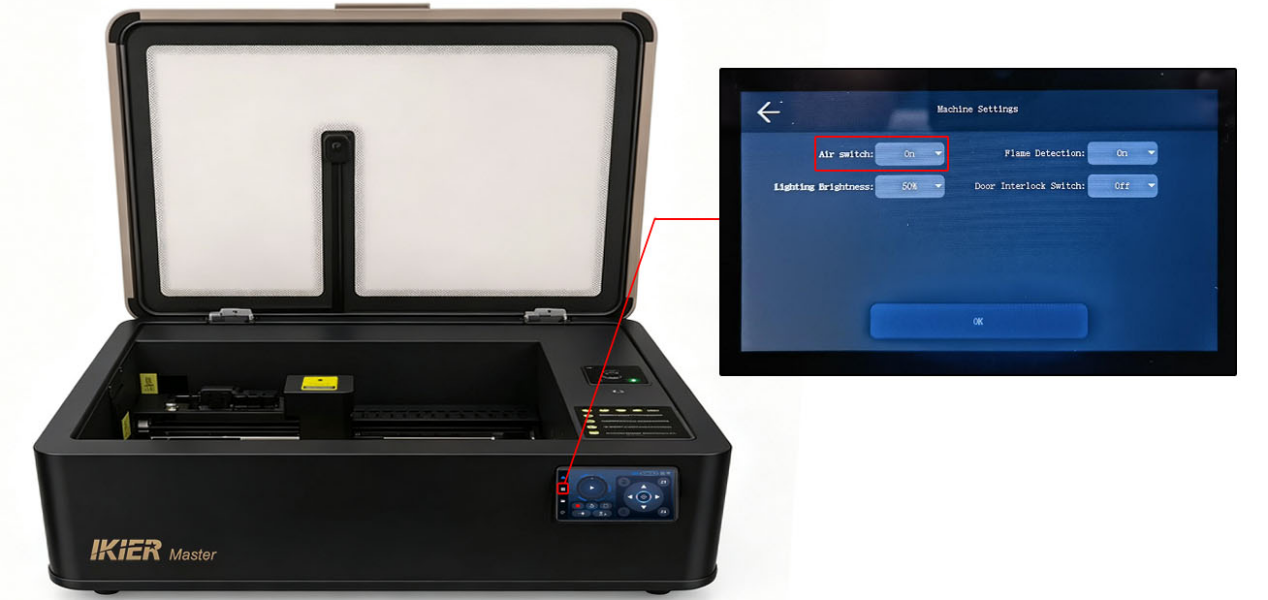
Рисунок 37
- Проверьте высоту материала:
Высота, использованная при калибровке, должна совпадать или быть очень близкой к высоте фактического гравируемого материала. Если высота материала значительно отличается от высоты калибровки, требуется повторная калибровка.
- Проверьте инструмент калибровки:
Для выравнивания рекомендуется крафт-бумага, хотя можно использовать и фанеру. Калибровочный образец должен быть плоским и иметь чёткие, легко различимые линии.
- Уточните детали работы:
Если для калибровки используются лёгкие материалы, такие как крафт-бумага, убедитесь, что они надёжно закреплены, чтобы предотвратить смещение во время гравировки.
Проблема не решена? Обратитесь в службу поддержки и приложите сведения из раздела Что отправить в поддержку.
Связанные проблемы: Камера не работает · LED-лента не горит · Искажённая гравировка
¶ Зеркальная гравировка
Что вы наблюдаете: При использовании поворотного приспособления гравировка получается зеркально отражённой.
Проверяйте в таком порядке:

Решение: смотрите руководство по устранению неисправности зеркального отражения результата гравировки при использовании поворотного приспособления с Master.
- Проверьте, включён ли режим зеркального отображения:
В настройках поворотного устройства AtomStack Studio или LightBurn проверьте, включена ли опция «Mirror Output» (зеркальный вывод) (см. рисунок 79 и рисунок 80).
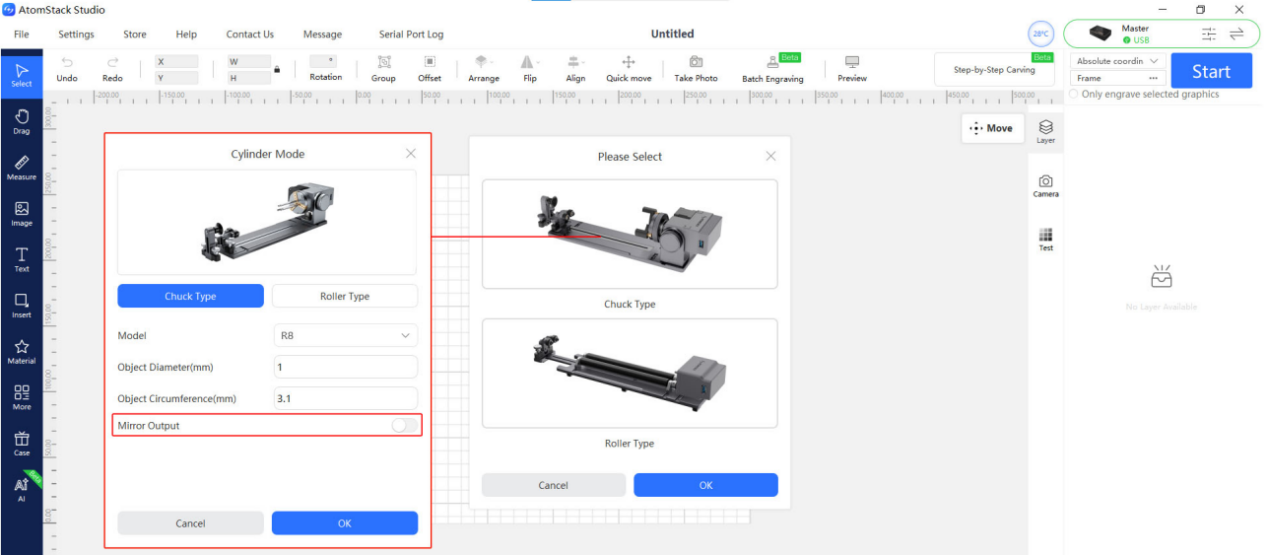
Рисунок 79
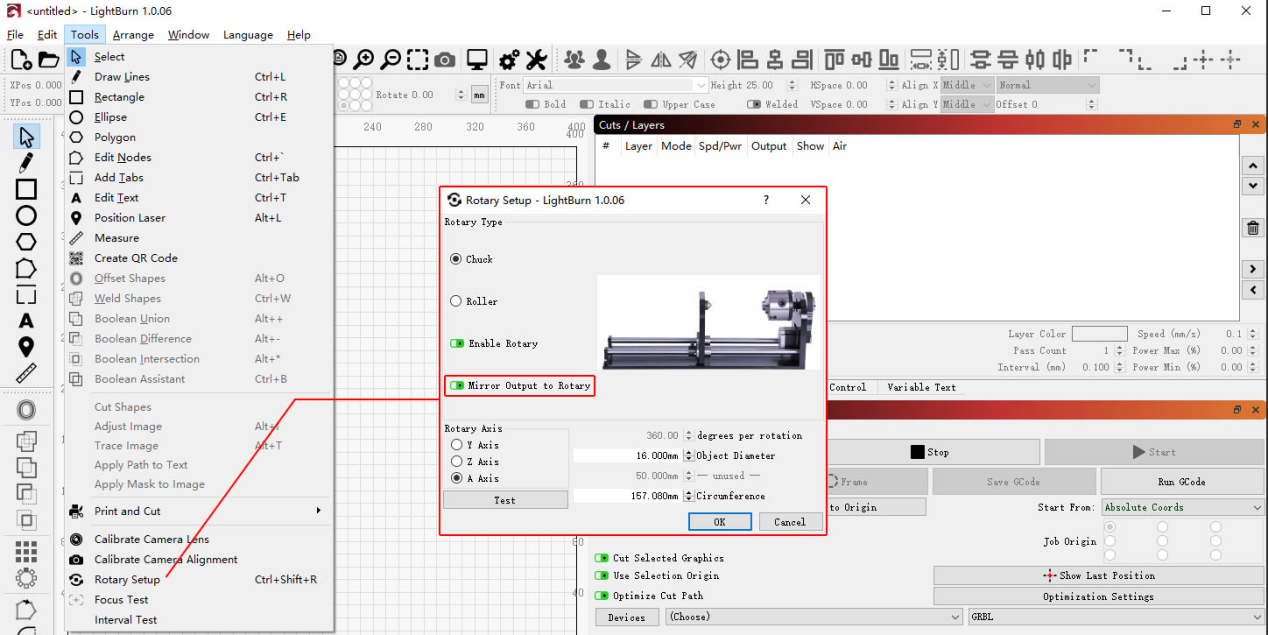
Рисунок 80
- Проверьте ориентацию поворотного приспособления:
Сторона с мотором поворотного приспособления должна быть обращена вправо.
- Проверьте настройку реверса направления оси A:
В LightBurn или LaserGRBL:
-
Откройте меню Edit
-
Выберите Machine Settings
-
Найдите «A Direction Pin Invert (
$3)»
Если сейчас установлено значение True, измените на False.
Если сейчас установлено False, измените на True.
Затем нажмите Write, а затем OK, чтобы сохранить настройки (см. рисунок 81).
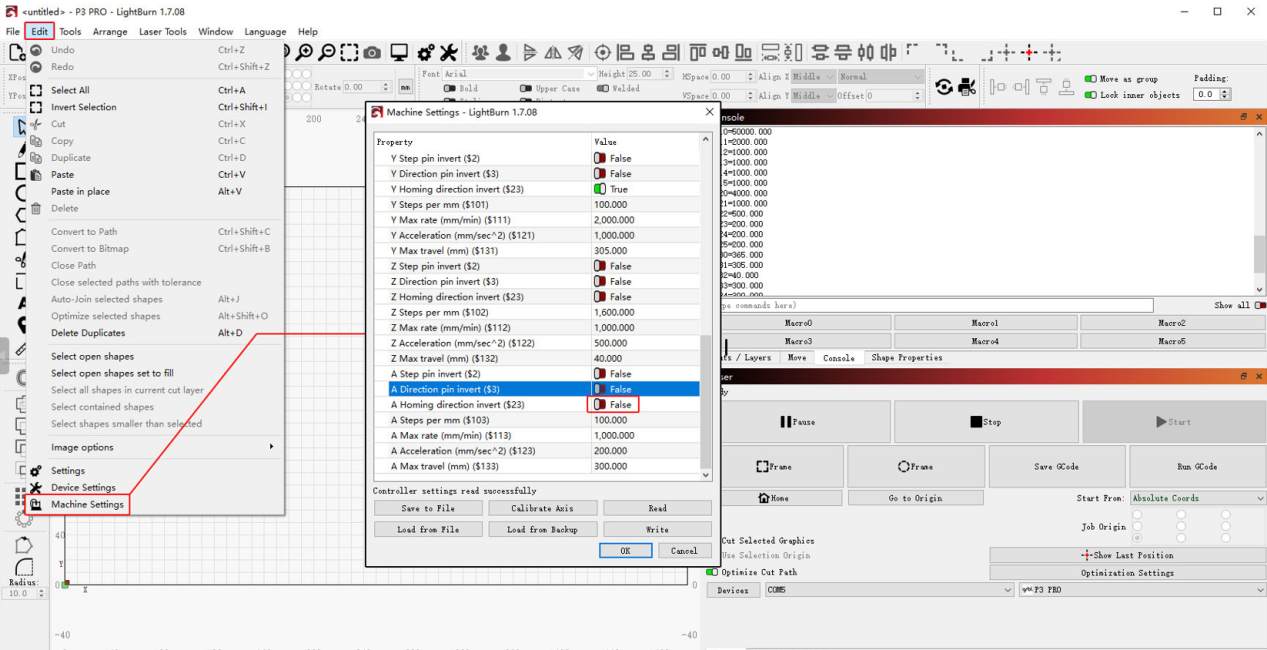
Рисунок 81
Проблема не решена? Обратитесь в службу поддержки и приложите сведения из раздела Что отправить в поддержку.
Связанные проблемы: Искажения при вращении · Нет поворотного узла
¶ Искажения при вращении
Что вы наблюдаете: При использовании поворотного приспособления гравировка получается искажённой.
Проверяйте в таком порядке:
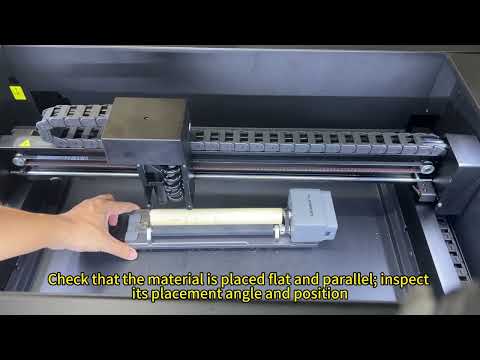
Решение: смотрите руководство по устранению неисправности искажённого результата гравировки при использовании поворотного приспособления с Master.
- Проверьте настройки параметров программного обеспечения:
Убедитесь, что параметры поворотного приспособления в управляющем программном обеспечении заданы правильно.
Обратитесь к разделу «Использование поворотных приспособлений Master» для правильных настроек.
- Проверьте размещение поворотного приспособления:
Убедитесь, что поворотное приспособление расположено параллельно оси X.
- Проверьте рабочее состояние поворотного приспособления:
Внимательно понаблюдайте, не вращается ли материал аномально во время работы поворотного приспособления.
Также проверьте, нет ли масла или остатков на поверхности материала, что могло бы снизить трение и вызвать проскальзывание.
Примечание
При использовании патронного поворотного приспособления R8 убедитесь, что поверхность гравировки ровная после закрепления материала.
Проблема не решена? Обратитесь в службу поддержки и приложите сведения из раздела Что отправить в поддержку.
Связанные проблемы: Зеркальная гравировка · Нет поворотного узла · Искажённая гравировка
¶ Нет поворотного узла
Что вы наблюдаете: Станок не обнаруживает поворотное приспособление.
Проверяйте в таком порядке:
- Проверьте подключение USB-кабеля:
Поворотное приспособление должно быть подключено с помощью прилагаемого USB-кабеля (см. рисунок 82).
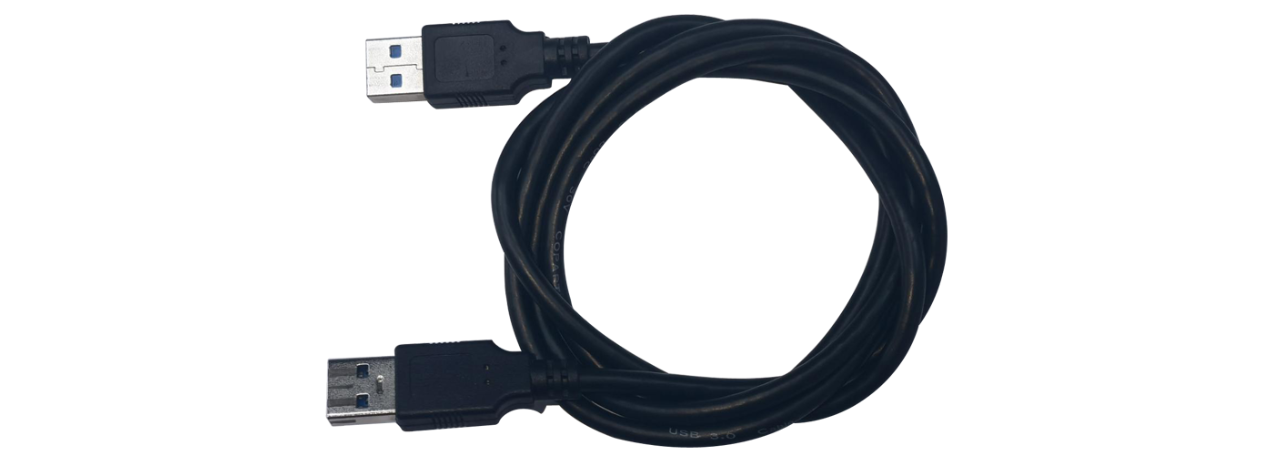
Рисунок 82
- Проверьте USB-разъём на материнской плате:
Откройте внутреннюю защитную панель и проверьте, не ослаб ли USB-разъём на материнской плате.
- Если вышеуказанные шаги не решили проблему, попробуйте заменить плату автоопределения поворотного приспособления и переходную плату порта расширения.
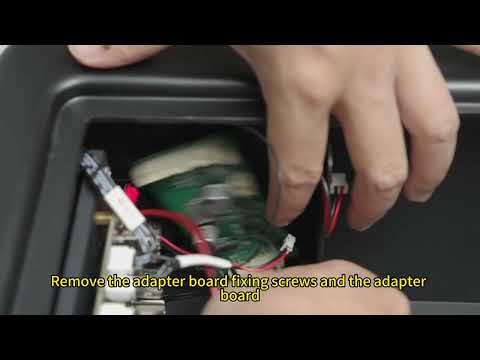
Инструкции по замене см. в:
- видео по замене переходной платы порта расширения Master
Проблема не решена? Обратитесь в службу поддержки и приложите сведения из раздела Что отправить в поддержку.
Связанные проблемы: Зеркальная гравировка · Искажения при вращении · ИК-модуль не обнаружен